
NeuraTiM Stock&Find
Biết rõ bạn có gì, và tìm ở đâu.
Một kho đồ gia đình đơn giản để biết bạn có gì, cất ở đâu và cần mua bù món nào. Dùng miễn phí, quản lý kho không cần mạng và không cần tài khoản.
- Đây là gì?
- Còn bao nhiêu?
- Ở đâu?
Cách hoạt động
Thêm trong vài giây. Tìm thấy khi cần.
Không cần thiết lập dài dòng hay nhập dữ liệu sẵn có. Bắt đầu với một món bạn muốn dễ tìm lại.
Bước 1
Thêm những món bạn có
Quét mã vạch hoặc nhập tên. Chọn đồ tiêu hao hoặc đồ dùng, nhập số lượng và tùy chọn một nơi để. Ảnh, hạn sử dụng và ghi chú có thẻ riêng.
Bước 2
Tìm lại dễ dàng
Tìm theo tên, mã vạch, ghi chú hoặc vị trí, rồi áp dụng bộ lọc. Mỗi kết quả hiển thị số lượng, vị trí và trạng thái cần mua bù hoặc hạn dùng nếu có.
Bước 3
Chỉ mua phần còn thiếu
Đồ dùng tiêu hao có lượng dự trữ dưới mức bạn đặt sẽ xuất hiện trong danh sách mua sắm. Ghi đúng số đã mua để thêm vào kho; phần còn thiếu vẫn ở lại trong danh sách.
Một món đồ, hai ứng dụng liên kết
Theo dõi một món đồ từ kệ lên danh sách mua sắm rồi trở lại kệ.
Quét Vitamin D3 để thêm, ghi lại tủ cất và các ngày hết hạn, rồi mở một lọ, mua lọ tiếp theo và thay thế. Xem LifeCue theo dõi các ngày như thế nào.
Tất cả màn hình đều được chụp từ các ứng dụng Flutter đang chạy, không phải dựng lại bằng HTML.
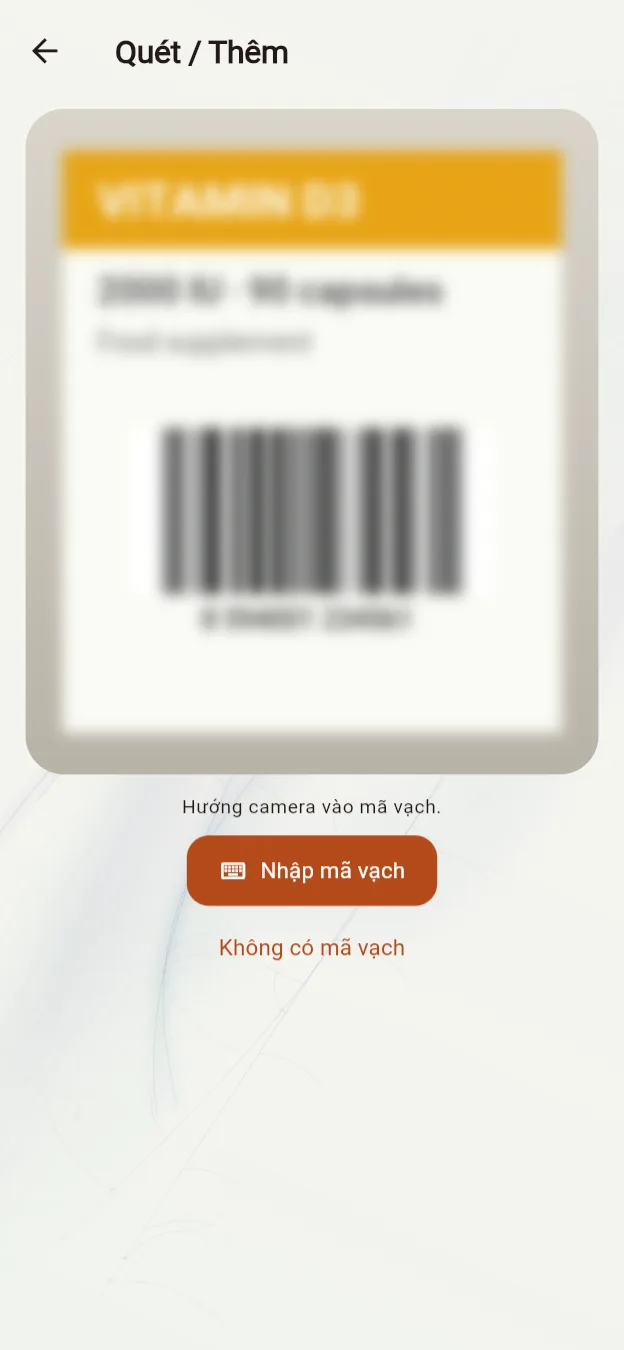
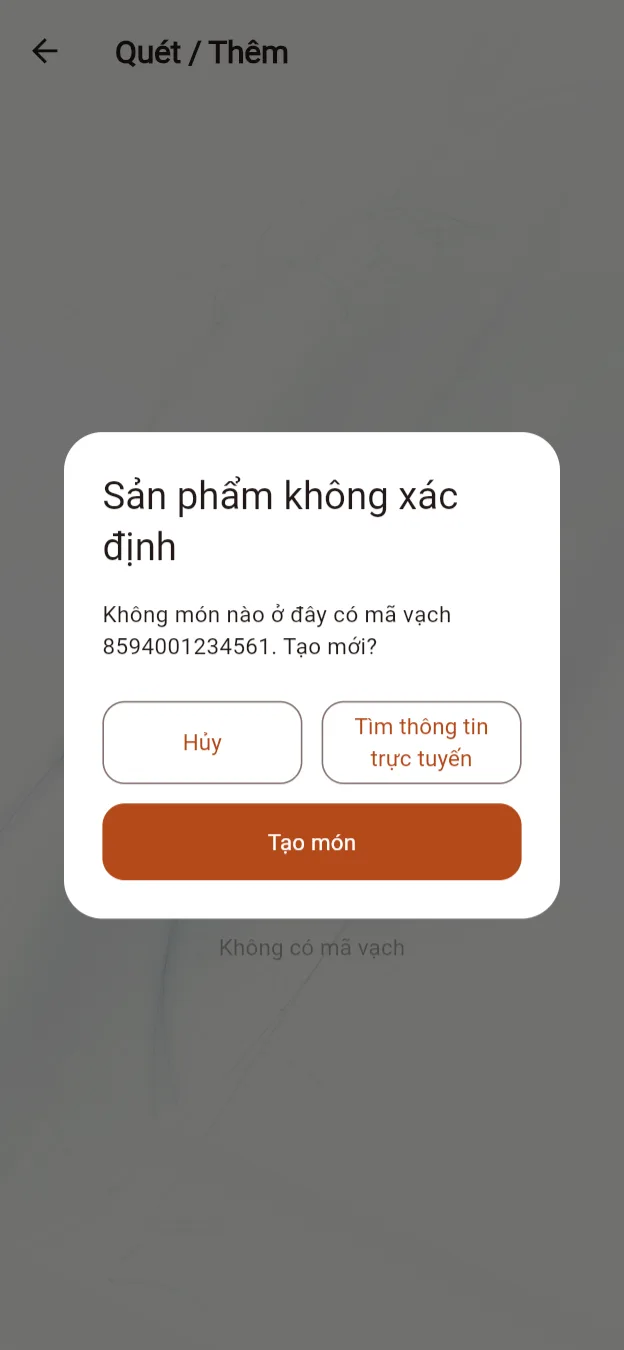
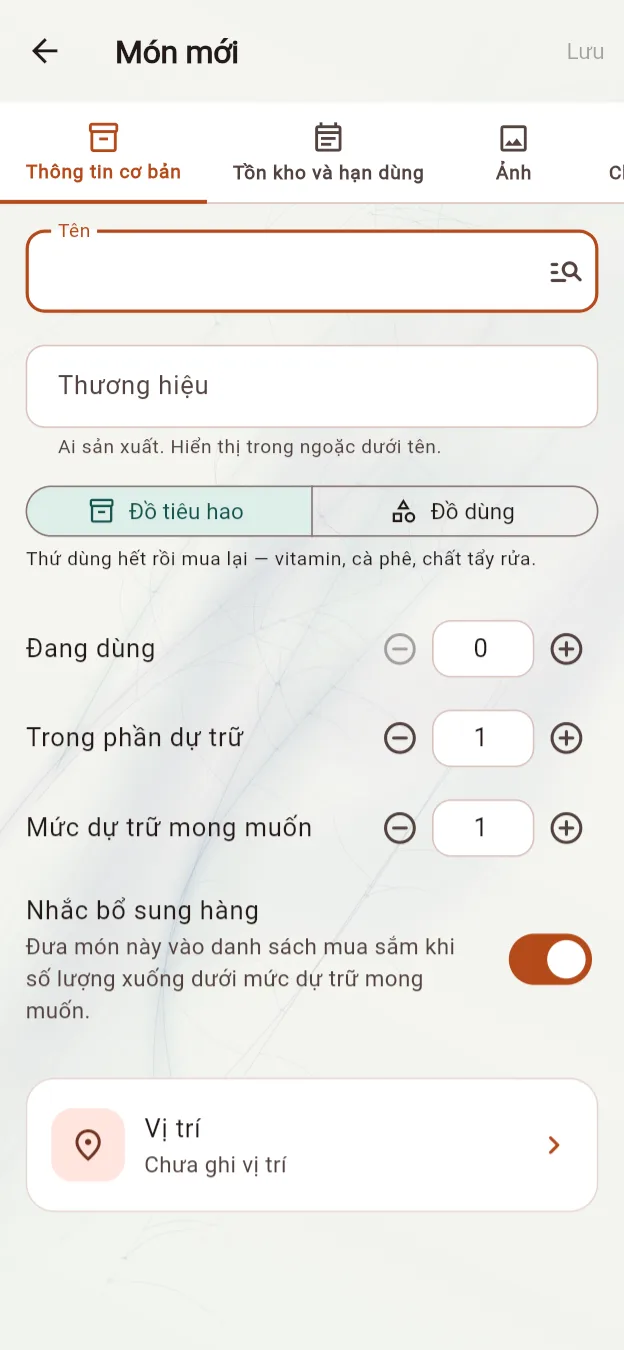
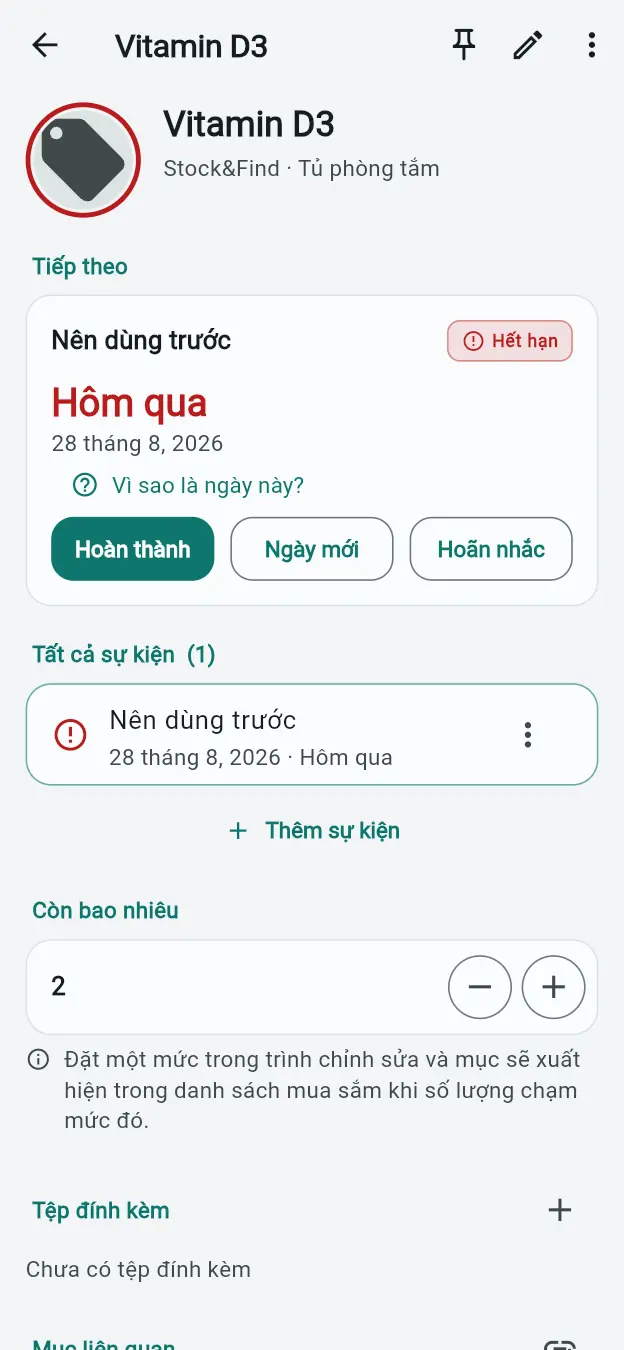
Chạm “Quét / Thêm” và hướng camera vào mã vạch trên lọ. Không có camera hay mã vạch? Chọn “Nhập mã vạch” hoặc thêm món mà không cần mã.
Màn hình 1/23
- Chạm “Quét / Thêm” và hướng camera vào mã vạch trên lọ. Không có camera hay mã vạch? Chọn “Nhập mã vạch” hoặc thêm món mà không cần mã.
- Stock&Find đọc được 8594001234561. Chưa có món nào mang mã này nên ứng dụng đề nghị tạo mới.
- Đặt tên là Vitamin D3. Giữ “Đồ tiêu hao” và đặt “Trong phần dự trữ” cùng “Mức dự trữ mong muốn” là hai lọ.
- Mở phần chọn vị trí rồi chọn Vị trí mới.
- Lưu “Tủ phòng tắm”. Nơi để giờ hiện trên món đồ, cạnh hai lọ trong kho.
- Thêm hạn dùng bằng công cụ chọn ngày. Ví dụ này bắt đầu với ngày 21 tháng 8.
- Đặt một hộp là ngày 21 tháng 8, hộp còn lại là ngày 28 tháng 8. Màn hình chỉnh sửa sẽ làm nổi bật hộp nên dùng trước.
- Lưu món đồ. Màn hình chính hiển thị hai hộp trong kho, vị trí và trạng thái Sắp hết hạn.
- Khi mở lọ mới, chọn “Lấy từ phần dự trữ” và quét nó. Không có camera thì chọn “Nhập mã vạch” hoặc “Tìm theo tên”.
- Hai hộp có ngày khác nhau nên Stock&Find hỏi bạn lấy hộp nào và đề xuất hộp ngày 21 tháng 8.
- Hộp đã chọn chuyển sang trạng thái đang dùng. Vì chỉ còn một hộp dự trữ, ứng dụng tự động thêm một hộp cần mua bù vào danh sách mua sắm.
- Một lọ đang mở và chỉ còn một lọ dự trữ, nên danh sách mua sắm yêu cầu một Vitamin D3 và cho biết món đang dùng và trong kho.
- Khi mua, chạm dấu tích tròn ở góc thẻ. Món đó vào kho ngay, danh sách trống, và Hoàn tác có thể đảo ngược.
- Sau ngày 21 tháng 8, màn hình chính đánh dấu một hộp là Đã hết hạn và vẫn hiển thị vị trí cùng số lượng.
- Mở “Hết hạn” để xem Vitamin D3, ngày đã ghi và tùy chọn bỏ một đơn vị.
- Bỏ hộp đó đi. Stock&Find ghi lại việc giảm số lượng, cho phép Hoàn tác và thêm một hộp cần mua bù vào danh sách mua sắm.
- Để mở lọ tiếp theo, chọn lại “Lấy từ phần dự trữ”. Lần này chọn “Tìm theo tên” — cùng cách tìm như Duyệt — và chọn Vitamin D3.
- Vì đã có một hộp mở, ứng dụng hỏi bạn muốn thay hộp đó hay mở thêm một hộp để dùng song song.
- Chọn Thay hộp đang mở. Hộp mới giờ đang được dùng, kho đã hết và danh sách mua sắm hiển thị số hộp dự trữ còn thiếu.
- Trong LifeCue, kết nối Stock&Find hiển thị không gian đã liên kết, dữ liệu nhận gần nhất và cách hoạt động của việc chuyển dữ liệu một chiều.
- Sau ngày 28 tháng 8, LifeCue hiển thị Vitamin D3 là đã hết hạn trong không gian Stock&Find trên màn hình Hôm nay.
- Mở Món đồ trong LifeCue để tìm kiếm, lọc và sắp xếp bản ghi đã nhập theo vị trí, số lượng và ngày.
- Mở chi tiết món đồ để xem cùng lúc mốc nên dùng trước, thời gian đã qua kể từ mốc đó, số lượng, vị trí và thông tin tham chiếu Stock&Find.
Mua bù
Đặt mức dự trữ. Để danh sách tính phần còn thiếu.
Ứng dụng tách số lượng đang dùng khỏi số lượng trong kho. Khi kho thấp hơn mức dự trữ bạn đặt, phần chênh lệch tự động vào danh sách mua sắm.
Món đã mở không phải đồ dự trữ
Một lọ đang mở và hai lọ trong tủ nghĩa là có hai lọ dự trữ. Nếu mục tiêu là ba lọ dự trữ, bạn cần mua một lọ, không phải là không cần mua.
Mua rồi? Thêm thẳng vào kho.
Đánh dấu đã mua để cập nhật kho ngay trong cùng thao tác. Bạn có thể thêm hạn dùng mà không phải nhập lại lần mua đó.
Mua một phần trước, giữ phần còn lại trong danh sách
Cần ba nhưng mới mua một? Ghi đã mua một, hai món còn lại vẫn ở trong danh sách. Với một đơn vị, chỉ cần một chạm.
Tắt mua bù tự động cho từng món, hoặc thêm mục mua sắm thủ công mà không cần tạo món đồ trong kho.
Trợ lý mua sắm
Mua theo danh sách. Kho chỉ thay đổi khi hàng về.
Mua sắm ngay biến danh sách mua sắm thành một đơn hàng nháp — mỗi món một thẻ, nhóm theo cửa hàng. Mọi chỉnh sửa được lưu ngay, nên bạn có thể đóng ứng dụng giữa chừng trong cửa hàng và tiếp tục sau.
Bước 1
Bắt đầu từ danh sách mua sắm
Mọi thứ dưới mức dự trữ mong muốn đã có trong danh sách, kèm số lượng cần mua. Chạm Mua sắm ngay và trợ lý mở ra với đúng những món đó.
Bước 2
Điền những gì bạn mua
Mỗi thẻ cho biết món đang dùng, trong kho và còn phải mua. Đặt số lượng, giá và liên kết cửa hàng; liên kết sẽ nhóm các thẻ theo cửa hàng. Nút + cạnh tiêu đề thêm món mà danh sách chưa yêu cầu.
Bước 3
Đánh dấu, hoàn tất, nhận hàng
Đánh dấu những gì bạn đã đặt và chạm Hoàn tất mua sắm. Đơn hàng chờ trong mục Đang giao cho đến khi bạn đánh dấu đã nhận — chỉ khi đó kho mới tăng, và món chưa về vẫn ở lại danh sách.
Mua về rồi thêm vào kho
Liên kết Checklist một lần. Danh sách tự đồng bộ.
NeuraTiM Checklist dùng để đánh dấu khi mua sắm. Chạm Liên kết Checklist một lần trên danh sách mua sắm; từ đó cả hai ứng dụng cùng đọc và ghi một danh sách trên điện thoại của bạn.
Chạm một lần, sau đó tự động
Món sắp hết sẽ hiện trong Checklist, và món bạn đánh dấu ở đó sẽ trở về Stock&Find — không cần gửi, không cần dán. Biểu tượng liên kết cho biết hai ứng dụng đã kết nối.
Đã mua chỉ tính đúng một lần
Mỗi dòng nhớ số lượng cần, đã mua và đã thêm vào kho, nên kho không bao giờ tăng hai lần, và bỏ đánh dấu nhầm sẽ hoàn lại. Món mua một phần vẫn ở danh sách cho đến khi mua đủ.
Ngày và lịch sử đi kèm
Mỗi đơn vị đã mua có thể mang hạn sử dụng vào kho. Dòng đã xong ở cạnh danh sách hai ngày, rồi nằm trong lịch sử đến ngày thứ bảy. Món bị tắt không bao giờ được chia sẻ.
Hai ứng dụng chia sẻ danh sách trên cùng điện thoại qua bộ nhớ dùng chung giữa các ứng dụng của hệ thống. Không có gì gửi lên máy chủ. Nếu chưa cài Checklist, nút liên kết sẽ đề nghị tải về.
Vị trí
Mỗi món một chỗ, đặt tên theo cách của bạn.
Vị trí có thể là hộp, ngăn kéo, kệ, tầng hầm hoặc ô tô. Thêm riêng hoặc đặt bên trong vị trí khác. Vị trí không bắt buộc, nhưng giúp bạn dễ trả lời câu hỏi “Ở đâu?”.
Sắp xếp vị trí lồng nhau khi cần
Tạo Tầng hầm → Kệ → Hộp đồ cắm trại, hoặc dùng danh sách đơn giản không phân cấp. Chi tiết món đồ hiển thị đầy đủ đường dẫn vị trí.
Một ảnh cho cả vị trí
Chụp hộp một lần để dễ nhận ra về sau. Mở vị trí để xem các món bên trong cùng số lượng.
Chuyển một hoặc nhiều món
Đổi vị trí trong chi tiết món đồ, hoặc chọn nhiều món trong Duyệt rồi chuyển cùng lúc. Mỗi lần chuyển đều được ghi trong lịch sử của món đó.
Tính năng
Quản lý đồ đạc, không thêm việc giấy tờ.
Bốn thao tác, một màn hình
Quét / Thêm, Lấy từ kho để dùng, Loại khỏi kho và Duyệt / Tìm kiếm, với danh sách mua sắm ngay bên dưới. Các thao tác hằng ngày luôn ở đúng nơi bạn cần.
Đồ dùng tiêu hao và đồ dùng lâu bền
Theo dõi số lượng đã mở và dự trữ của những món dùng hết rồi mua lại, hoặc số lượng và vị trí của đồ dùng bạn giữ lâu dài. Các thao tác thêm, bớt, chuyển và sửa đều theo cùng một cách.
Đã mở không có nghĩa là đã hết
Đưa món chưa dùng hết về kho hoặc đánh dấu đã dùng hết. Cả hai thao tác đều có thể hoàn tác; hạn dùng vẫn đi theo món đồ khi chuyển trạng thái.
Dùng đúng món trước
Khi các đơn vị trong kho có ngày khác nhau, bạn chọn đơn vị sẽ dùng. Ứng dụng đề xuất ngày gần nhất chưa qua. Nếu chỉ có một ngày hoặc không ghi ngày, chỉ cần một chạm.
Danh sách mua sắm theo sát nhu cầu
Đặt số lượng muốn để dành. Khi kho xuống dưới mức đó, số lượng còn thiếu xuất hiện trong danh sách mua sắm. Đánh dấu đã mua để thêm vào kho.
Quét mã hoặc nhập bằng tay
Hỗ trợ EAN-13, EAN-8, UPC-A, UPC-E, Code 128 và QR. Mã đã lưu có các lựa chọn Thêm, Dùng, Bớt hoặc Mở; mã mới có lựa chọn tạo món đồ. Bạn luôn có thể nhập mã bằng tay.
Không chỉ là mã số sản phẩm
Mã UPC-A và EAN-13 tương đương được nhận diện là cùng một sản phẩm. Chữ số kiểm tra được xác minh. Nhãn GS1 có thể cung cấp mã sản phẩm, số lô, số sê-ri, lượng tịnh và hạn dùng; bạn xem lại ngày trước khi áp dụng.
Vị trí dễ nhận ra
Đặt tên cho hộp, ngăn kéo, kệ hoặc tầng hầm; nếu cần, đặt một vị trí bên trong vị trí khác. Chỉ cần thêm ảnh cho vị trí một lần, thay vì thêm cho từng món bên trong.
Ảnh của bạn, khung hình do bạn chọn
Kéo và phóng to để căn khung trước khi lưu. Mọi ảnh đều dùng tỷ lệ 3:2, nên phần cắt được lưu giống với bản xem trước.
Nhãn phù hợp với cuộc sống của bạn
Mỗi món có một danh mục và bao nhiêu nhãn tùy bạn: cắm trại, sơ cứu, đồ của Anna. Các nhãn đã có hiện thành gợi ý để bạn dễ dùng lại.
Một bộ lọc, kết hợp tìm kiếm
Lọc theo trạng thái sử dụng, loại đồ, nhu cầu mua bù, hạn dùng, vị trí chưa điền, danh mục hoặc nhãn. Chọn bộ lọc mới sẽ thay bộ lọc cũ; tìm kiếm giúp thu hẹp kết quả thêm.
Biết vì sao số lượng thay đổi
Mỗi lần thêm, dùng, bớt, chuyển hoặc sửa đều được ghi vào lịch sử. Lý do bớt là tùy chọn. Việc sửa tạo bản ghi mới thay vì viết lại lịch sử cũ.
Ghi hạn dùng khi cần
Thêm ngày cho từng đơn vị, xem Sắp hết hạn hoặc Đã hết hạn và đưa chúng vào nhắc nhở hằng ngày. Để trống ngày với những món không cần.
Một nhắc nhở mỗi ngày, mặc định tắt
Bật bản tổng hợp hằng ngày về đồ sắp hết và hạn dùng sắp tới. Không có thông báo riêng cho từng món hoặc từng lần thay đổi số lượng.
Một tệp sao lưu
Xuất món đồ, vị trí, danh mục, lịch sử và ảnh cùng nhau. Khôi phục bằng cách gộp hoặc thay thế dữ liệu; gộp lại cùng một bản sao lưu không tạo bản ghi trùng.
Chỉ lên mạng khi bạn chọn
Ba cách tìm kiếm tùy chọn. Tất cả mặc định tắt.
Kho đồ của bạn hoạt động không cần mạng. Bạn có thể bật tìm kiếm trực tuyến cho thông tin sản phẩm, tên hoặc hình ảnh. Mỗi tính năng đều giải thích dữ liệu nào được gửi đi.
Thông tin sản phẩm từ danh mục mở
Tra sản phẩm trực tuyến truy vấn Open Food Facts và các danh mục liên quan, hoặc Open Library đối với sách. Tính năng gửi mã vạch, không gửi số lượng trong kho, vị trí hay ghi chú.
Chọn thông tin muốn giữ
Xem lại tên, ảnh, thương hiệu, kích cỡ và danh mục trước khi lưu. Những trường sẽ thay thế nội dung hiện có mặc định không được chọn. Hoàn tác sẽ hủy toàn bộ lần cập nhật.
Tìm ảnh theo tên
Tìm ảnh theo tên tìm trên Wikimedia Commons và Openverse bằng các từ bạn nhập. Mỗi kết quả hiển thị thông tin giấy phép sử dụng.
Tìm tên sản phẩm trực tuyến dùng mã vạch, hoặc các từ bạn nhập khi không có mã. Cả ba cài đặt tìm kiếm đều được giữ nguyên sau khi khởi động lại. Gửi góp ý cũng dùng mạng khi bạn chọn gửi.
Quyền riêng tư
Kho đồ của bạn vẫn thuộc về bạn.
Stock&Find không cần tài khoản và không tải kho đồ lên cơ sở dữ liệu trung tâm. Tìm kiếm tùy chọn và chia sẻ là lựa chọn của bạn, không phải điều kiện để dùng ứng dụng.
- Không tài khoản hay đăng nhập
- Không có công cụ phân tích, theo dõi hay SDK quảng cáo trong ứng dụng
- Không có máy chủ trung tâm lưu kho đồ của bạn
- Ảnh món đồ và vị trí được lưu cục bộ
- Tìm kiếm trực tuyến tắt cho đến khi bạn bật
- Gửi danh sách mua sắm sang Checklist trên cùng điện thoại
Lưu trên thiết bị của bạn
Kho đồ được lưu trên thiết bị của bạn. Bạn quyết định xuất hoặc chia sẻ những gì.
Dữ liệu của bạn
Dễ sao lưu. Xóa khi bạn quyết định.
Trước khi xuất, màn hình sao lưu giải thích nội dung tệp. Bạn chọn nơi gửi. Xóa dữ liệu cần xác nhận để bạn biết rõ những gì sẽ bị xóa.
Tất cả trong một tệp
Món đồ, vị trí, danh mục, lịch sử và ảnh được chuyển cùng nhau. Chọn nơi lưu tệp; không cần tài khoản đám mây.
Khôi phục không trùng lặp
Gộp bản sao lưu với dữ liệu hiện có hoặc thay thế dữ liệu đó. Gộp lại cùng một tệp không tạo bản ghi trùng.
Biết rõ bạn đang xóa gì
Hộp xác nhận liệt kê dữ liệu kho sẽ bị xóa khỏi thiết bị và gợi ý xuất bản sao lưu trước.
Tạm cất khỏi danh sách mà không xóa
Đưa món đồ vào lưu trữ để ẩn khỏi danh sách đang dùng mà vẫn giữ số lượng và lịch sử. Khôi phục bất cứ khi nào bạn cần dùng lại.
Bản sao lưu không được mã hóa. Hãy lưu và chia sẻ cẩn thận: bất kỳ ai có quyền truy cập tệp đều có thể đọc kho đồ của bạn.
Miễn phí, ủng hộ tùy tâm
Hoàn toàn miễn phí. Không điều kiện ẩn.
Mọi tính năng đều miễn phí trên mọi nền tảng. Đóng góp là tùy chọn và không dùng để mở khóa tính năng bổ sung.
Tôi tự chi trả việc phát triển và vận hành, gồm dịch vụ lưu trữ và phí thành viên nhà phát triển Apple hằng năm. Nếu Stock&Find giúp bạn tránh mua lại thứ đã có, một khoản ủng hộ nhỏ sẽ rất hữu ích. Mọi đóng góp đều được trân trọng, không bao giờ bắt buộc.
Gửi một khoản ủng hộ
Các cách khác để hỗ trợ dự án:
Bạn muốn liên hệ qua email? Gửi ủng hộ
Tải ứng dụng
Tiện dùng trên điện thoại và cả trình duyệt.
Các bản phát hành được dựng tự động từ mã nguồn. Tình trạng phát hành và cách cài đặt khác nhau theo nền tảng.
Android
Đang thử nghiệm kín trên Google Play. Tham gia danh sách người thử nghiệm và ứng dụng sẽ cài như mọi ứng dụng khác.


