
使い方
数秒で登録。必要なときに、すぐ見つかる。
長い初期設定やデータの取り込みは不要です。あとで見つけたいものを、1つ登録するところから始めましょう。
ステップ1
持っているものを登録
バーコードをスキャンするか名前を入力します。消耗品か持ち物かを選び、数量と、必要なら場所を入力します。写真、期限、メモにはそれぞれ専用のタブがあります。
ステップ2
必要なものを見つける
名前、バーコード、メモ、場所で検索し、フィルターで絞り込みます。各結果には数量、場所、該当する場合は補充や期限の状態が表示されます。
ステップ3
足りない分だけ買い足す
保管数が設定した予備の目標数を下回った消耗品は、買い物リストに表示されます。実際に買った数を記録して保管分に追加すると、まだ足りない分はリストに残ります。
1つの品目、つながる2つのアプリ
棚から買い物リストへ、そして再び棚へ。ひとつの品目をたどります。
ビタミンD3をスキャンして追加し、置いている棚と期限を記録してから、ボトルを開け、次を買って入れ替えます。LifeCueが期限をどう見守るかもご覧ください。
すべての画面は、実際に動作しているFlutterアプリから撮影したものです。HTMLで再現した画面ではありません。
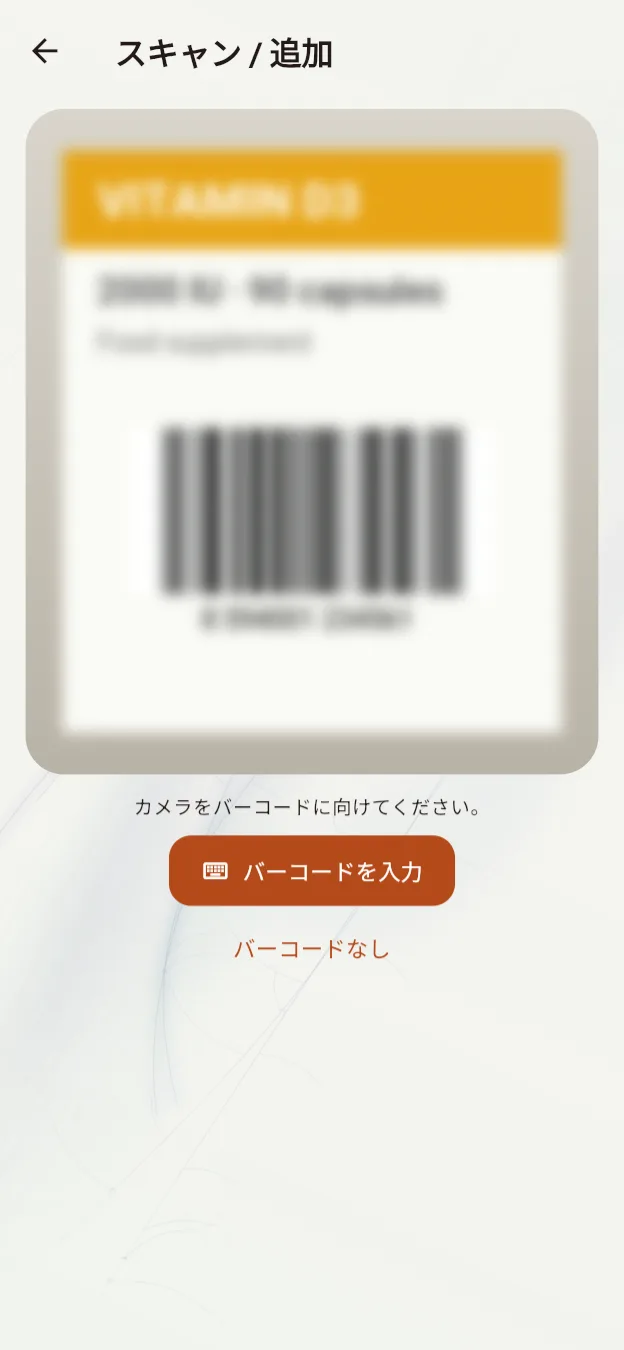
「スキャン / 追加」をタップし、ボトルのバーコードにカメラを向けます。カメラやバーコードがない場合は「バーコードを入力」を選ぶか、コードなしで追加します。
1 / 23画面
- 「スキャン / 追加」をタップし、ボトルのバーコードにカメラを向けます。カメラやバーコードがない場合は「バーコードを入力」を選ぶか、コードなしで追加します。
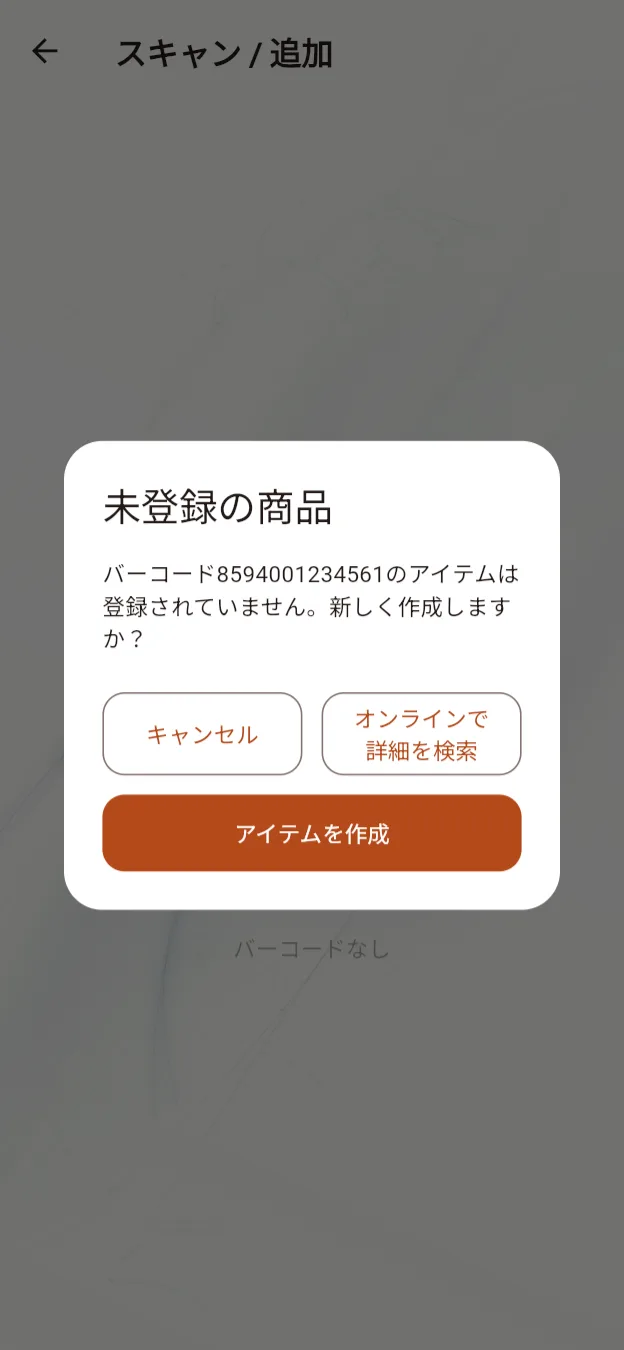
- Stock&Findが8594001234561を読み取ります。このコードの品目はまだないので、作成を提案します。
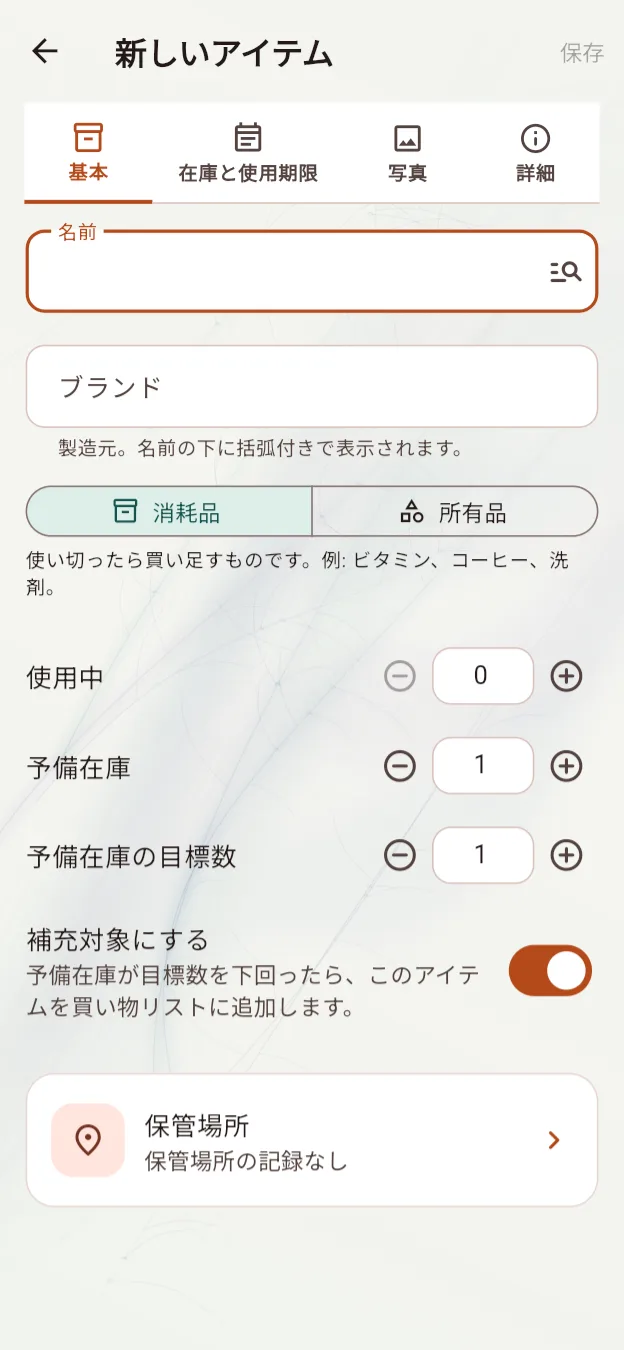
- 名前をビタミンD3にします。「消耗品」を選んだまま、「予備在庫」と「予備在庫の目標数」をどちらも2本にします。
- 場所の選択画面を開き、「新しい場所」を選びます。
- 「洗面所の棚」として保存します。保管中の2本の横に、この場所が表示されます。
- 日付選択で期限を追加します。この例では、最初に8月21日を設定します。
- 1個を8月21日、もう1個を8月28日にします。編集画面では、先に使うものが強調表示されます。
- 品目を保存します。ホーム画面に保管中の2個、場所、「期限間近」の状態が表示されます。
- 新しいボトルを開けるときは「予備在庫から使う」を選んでスキャンします。カメラがなければ「バーコードを入力」か「名前で探す」を選びます。
- それぞれの期限が違うため、Stock&Findがどちらを使うか確認し、8月21日のものを提案します。
- 選んだ1個が使用中になります。予備が1個だけになったため、補充分の1個が買い物リストへ自動で追加されます。
- 1本が開封中で予備は1本だけなので、買い物リストがビタミンD3を1本求め、使用中と保管中の数も表示します。
- 買ったら、カードの角にある丸いチェックをタップします。1個がすぐ在庫に入り、リストは空になり、元に戻すで取り消せます。
- 8月21日を過ぎると、ホーム画面で1個が「期限切れ」と表示されます。場所と数量も引き続き確認できます。
- 「期限切れ」を開くと、ビタミンD3、登録した日付、1個を処分する操作が表示されます。
- その1個を処分します。Stock&Findは数量の減少を記録し、「元に戻す」を表示して、補充分を買い物リストに追加します。
- 次のボトルを開けるときも「予備在庫から使う」を選びます。今回は「名前で探す」(ブラウズと同じ検索)を選び、ビタミンD3を選択します。
- すでに開封済みのものがあるため、それと交換するか、もう1個を同時に使い始めるか尋ねられます。
- 「開封済みのものと交換」を選びます。新しい1個が使用中になり、保管分は0に。買い物リストには不足している予備の数が反映されます。
- LifeCueのStock&Find連携画面には、接続先のスペース、最後に受信したデータ、一方向の転送の仕組みが表示されます。
- 8月28日を過ぎると、LifeCueの「今日」画面のStock&FindスペースでビタミンD3が「期限切れ」と表示されます。
- LifeCueの「品目」を開くと、取り込んだ記録を場所、数量、日付で検索、絞り込み、並べ替えできます。
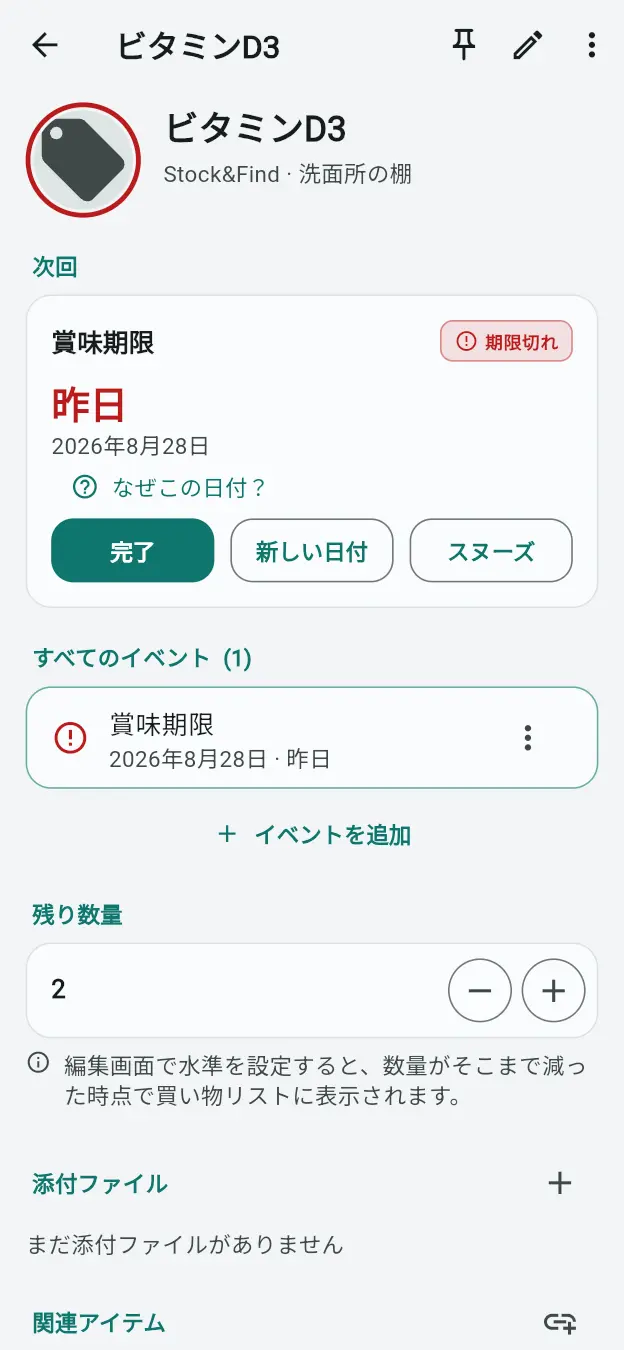
- 詳細を開くと、賞味期限のイベント、期限からの経過時間、数量、場所、Stock&Findの参照情報をまとめて確認できます。
補充
予備の数を決めたら、不足分はリストにおまかせ。
使用中のものと保管中のものは、別々に数えます。保管数が予備の目標数を下回ると、その差が買い物リストへ自動で追加されます。
開封済みは、予備に数えません
使いかけの瓶が1つ、戸棚に2つなら、予備は2つです。予備の目標が3つなら、買い足す数は0ではなく1つです。
買ったら、そのまま保管分へ。
購入済みにすると、同じ操作で保管数を更新できます。購入内容を入力し直さずに、期限も追加できます。
一部だけ買っても、残りはリストに
3つ必要なのに1つしか買えなかった?購入数を1つと記録すれば、残りの2つはリストに残ります。1個の購入なら、ワンタップで完了です。
品目ごとに自動補充をオフにしたり、持ち物として登録せずに買い物リストへ手動で追加したりできます。
買い物アシスタント
リストから買い物。在庫は届いたときに増えます。
買い物を始めるで買い物リストが下書きの注文になります。品目ごとに1枚のカードで、店ごとにまとまります。編集はその場で保存されるので、店の途中でアプリを閉じても後で続きから再開できます。
ステップ1
買い物リストから始める
希望の予備数を下回ったものは、買う数と一緒にすでにリストに載っています。買い物を始めるをタップすると、アシスタントがちょうどその品目で開きます。
ステップ2
買うものを入力する
各カードには使用中、保管中、残りの購入数が表示されます。数量、価格、店のリンクを設定すると、リンクごとにカードが店別にまとまります。タイトル横の+で、リストにないものも追加できます。
ステップ3
チェックして完了、受け取り
注文したものにチェックを入れて買い物を完了をタップします。注文は受け取り済みにするまで配送中で待機し、そのとき初めて在庫が増えます。届かなかったものはリストに残ります。
買い物のあとも、スムーズに
Checklistを一度つなげば、リストは自動で同期します。
NeuraTiM Checklistは店でチェックしていくためのアプリです。買い物リストでChecklistと連携を一度押せば、それ以降は両方のアプリが端末上の同じリストを読み書きします。
一度押せば、あとは自動
残り少ないものはChecklistに表示され、そこでチェックしたものはStock&Findに戻ります。送る作業も貼り付けも不要です。リンクのアイコンで2つのアプリがつながっていることが分かります。
購入は必ず一度だけ
各行は、必要数・購入数・在庫に追加済みの数を覚えているので、在庫が二重に増えることはなく、誤ったチェックを外せば元に戻ります。一部だけ買った場合は、残りを買うまでリストに残ります。
日付と履歴も一緒に
買った1個ごとに期限日を在庫へ持ち込めます。完了した行は2日間リストの横に残り、その後7日目まで履歴に残ります。無効にした品目は共有されません。
2つのアプリは、システムが用意するアプリ間ストレージを使って同じ端末上でリストを共有します。サーバーには何も送られません。Checklistが未インストールなら、リンクボタンからダウンロードを案内します。
場所
何をどこに置くか。名前の付け方も、あなたらしく。
箱、引き出し、棚、地下室、車などを場所として登録できます。単独でも、別の場所の中でもかまいません。場所の設定は任意ですが、「どこにある?」がぐっとわかりやすくなります。
必要に応じて、場所を入れ子に
「地下室 → 棚 → キャンプ用品の箱」のようにまとめても、階層のないシンプルな一覧にしても使えます。品目の詳細には、場所の階層全体が表示されます。
場所の写真は、1枚で十分
箱の写真を1枚撮っておけば、あとで見分けやすくなります。その場所を開くと、中の品目と数量を確認できます。
1つでも、まとめてでも移動
品目の詳細で場所を変更するか、「一覧」で複数を選んでまとめて移動できます。移動はそれぞれの品目の履歴に残ります。
機能
持ち物の管理を、手間なく。
4つの操作を、1つの画面に
「スキャン / 追加」「保管分を使う」「保管分を減らす」「一覧 / 検索」。そのすぐ下には買い物リスト。毎日使う操作が、必要な場所にそろっています。
消耗品も、持ち物も
使い切って買い足すものは、使いかけと予備の数を。長く持つものは、数量と場所を管理できます。追加、取り除き、移動、修正は、どちらも同じ仕組みです。
開けたからといって、使い切ったわけではありません
使いかけを保管分に戻したり、使い切ったことを記録したりできます。どちらも元に戻せます。保管分と使用中を移動しても、期限の情報はそのままです。
先に使うものを、迷わず選ぶ
保管分の期限がそれぞれ異なる場合は、使うものを選びます。まだ過ぎていない日付のうち、最も近いものをアプリが提案します。日付が1種類だけ、または未設定なら、ワンタップで完了です。
買い物リストも、今の暮らしに合わせて
予備をいくつ置いておきたいか設定します。保管数がその数を下回ると、不足分が買い物リストに表示されます。購入済みにすると保管分に追加できます。
コードはスキャンでも、手入力でも
EAN-13、EAN-8、UPC-A、UPC-E、Code 128、QRに対応。登録済みのコードなら「追加」「使う」「取り除く」「開く」、新しいコードなら品目の作成が選べます。手入力もいつでも利用できます。
商品番号だけではありません
同じ商品を表すUPC-AとEAN-13のコードは、同一の商品として扱われます。チェックディジットも検証します。GS1ラベルからは商品番号、ロット番号、シリアル番号、正味量、期限を取得できる場合があります。日付は適用前に確認できます。
見てわかる、しまった場所
箱、引き出し、棚、地下室などに名前を付け、必要なら別の場所の中にまとめられます。中の品目すべてに写真を付ける代わりに、場所の写真を1枚登録できます。
写真の切り取り方も、お好みで
保存前にドラッグやズームで構図を調整できます。写真はすべて3:2の同じ比率なので、プレビューどおりの範囲が保存されます。
暮らしに合うタグを
各品目にカテゴリーを1つ、タグは必要なだけ付けられます。「キャンプ」「救急用品」「アンナのもの」など。既存のタグが候補に出るので、同じタグを簡単に使い回せます。
フィルターで絞って、検索でさらに探す
使用状況、品目の種類、補充、期限、場所の未設定、カテゴリー、タグで絞り込めます。新しいフィルターを選ぶと前のフィルターに置き換わり、検索を組み合わせるとさらに結果を絞れます。
数が変わった理由まで、わかる
追加、使用、取り除き、移動、修正は、その都度履歴に残ります。取り除いた理由の入力は任意です。修正しても過去の記録を書き換えず、新しい履歴として追加します。
期限は、必要なものだけ
1個ずつ期限を設定し、「期限間近」や「期限切れ」で確認したり、毎日のリマインダーに含めたりできます。期限が不要なものは空欄のままでかまいません。
1日1回のリマインダー。初期設定はオフ
少なくなった保管分と近づいている期限を、1日1回まとめて確認できます。品目ごとや数量が変わるたびに、個別の通知が届くことはありません。
バックアップは1つのファイルで
品目、場所、カテゴリー、履歴、写真をまとめて書き出せます。復元時は現在のデータに統合するか、置き換えるかを選べます。同じバックアップを再び統合しても、重複は作られません。
オンラインにするかは、自分で選べます
任意の検索が3つ。初期設定はすべてオフ。
持ち物の管理はオフラインで使えます。商品情報、名前、画像のオンライン検索は、必要に応じて有効にできます。それぞれの機能で、送信する情報を説明しています。
オープンカタログから商品情報を取得
「商品をオンラインで調べる」はOpen Food Factsなどの関連カタログ、書籍の場合はOpen Libraryに問い合わせます。送信するのはバーコードで、保管数、場所、メモは送りません。
取り込む情報を、自分で選ぶ
保存前に名前、写真、ブランド、サイズ、カテゴリーを確認できます。既存の情報を置き換える項目は、最初は未選択です。「元に戻す」で更新全体を取り消せます。
名前から画像を探す
「名前で画像を探す」は、入力した言葉でWikimedia CommonsとOpenverseを検索します。各結果にはライセンス情報が表示されます。
「商品名をオンラインで探す」はバーコードで検索し、コードがない場合は入力した言葉を使います。3つの検索設定は、再起動しても維持されます。フィードバックも、送信を選んだときに通信します。
プライバシー
持ち物のデータは、あなたのもの。
Stock&Findはアカウント不要で、持ち物のデータを中央データベースにアップロードしません。検索や共有は任意で、アプリを使うための条件ではありません。
- アカウント作成・ログイン不要
- アプリ内に分析ツール、トラッカー、広告SDKなし
- 持ち物のデータを保存する中央サーバーなし
- 品目や場所の写真は端末内に保存
- オンライン検索は、自分で有効にするまでオフ
- 同じスマートフォンのChecklistに買い物リストを送信
お使いの端末に保存
持ち物のデータは、お使いの端末に保存されます。何を書き出し、何を共有するかは、あなたが決められます。
データについて
バックアップは簡単。削除するかは、あなた次第。
書き出す前に、バックアップ画面でファイルの内容を説明します。保存先は自分で選べます。データの削除には確認が必要なので、何が消えるかを把握できます。
すべてを1つのファイルに
品目、場所、カテゴリー、履歴、写真をまとめて持ち出せます。ファイルの保存先を選ぶだけで、クラウドのアカウントは不要です。
重複させずに復元
バックアップを現在のデータに統合するか、現在のデータを置き換えます。同じファイルを再び統合しても、記録が重複することはありません。
消すものを、確認してから
確認画面には、端末から削除される持ち物のデータが表示され、先にバックアップを書き出すことが案内されます。
削除せずに、いったんしまっておく
品目をアーカイブすると、数量と履歴を残したまま通常の一覧から非表示にできます。必要になったら、いつでも戻せます。
バックアップは暗号化されていません。ファイルにアクセスできる人は持ち物のデータを読めるため、保管・共有にはご注意ください。
無料。支援は任意です
すべて無料。隠れた条件もありません。
どのプラットフォームでも、すべての機能が無料です。寄付は任意で、追加機能を開放するものではありません。
ホスティングやAppleの開発者プログラムの年会費を含め、開発・運営費用は私が負担しています。Stock&Findで「すでに持っているものをまた買う」ことを防げたなら、少しのご支援が励みになります。お気持ちはありがたく受け取りますが、決して必須ではありません。
気軽に応援する
ほかの支援方法:
メールをご希望ですか? 支援する
アプリを入手
スマートフォンでも、ブラウザーでも。
リリース用のアプリはソースコードから自動でビルドされます。提供状況とインストール方法は、プラットフォームによって異なります。


