
NeuraTiM Stock&Find
Mějte přehled o tom, co máte a kde to najdete.
Jednoduchý domácí přehled věcí, jejich umístění a toho, co je třeba doplnit. Zdarma, se správou zásob bez internetu a bez nutnosti zakládat účet.
- Co to je?
- Kolik toho mám?
- Kde to je?
Jak to funguje
Přidejte za pár vteřin. Najděte, až budete potřebovat.
Bez zdlouhavého nastavování a povinného importu. Začněte jednou věcí, kterou chcete příště snadno najít.
Krok 1
Přidejte, co máte
Naskenujte čárový kód nebo zadejte název. Zvolte spotřební zboží, nebo věc, zadejte množství a případně místo. Fotky, data spotřeby a poznámky mají vlastní záložky.
Krok 2
Snadno to najděte
Hledejte podle názvu, čárového kódu, poznámky nebo místa a přidejte filtr. U každého výsledku vidíte množství, umístění i případnou potřebu doplnění nebo upozornění na datum spotřeby.
Krok 3
Kupujte jen to, co chybí
Spotřební zboží, jehož zásoba klesne pod vámi zvolený počet, se objeví na nákupním seznamu. Zapište skutečně nakoupené množství a doplňte zásoby. Co ještě chybí, zůstane na seznamu.
Jedna věc, dvě propojené aplikace
Sledujte cestu položky z police na nákupní seznam a zpět.
Naskenujte vitamín D3 a přidejte ho, zaznamenejte skříňku, kde je uložený, i data spotřeby, pak otevřete lahvičku, kupte další a nahraďte ji. Uvidíte, jak LifeCue hlídá data.
Všechny obrazovky pocházejí z běžících aplikací ve Flutteru. Nejde o napodobeniny vytvořené v HTML.
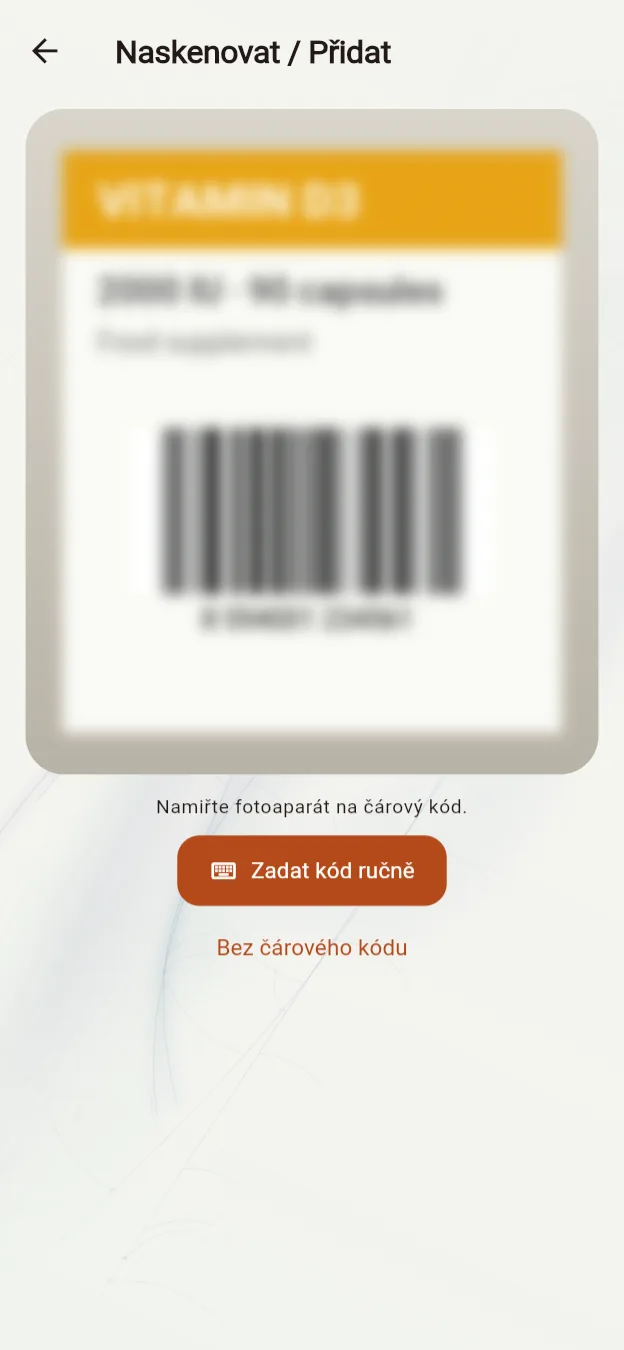
Klepněte na „Naskenovat / Přidat“ a namiřte fotoaparát na čárový kód na lahvičce. Nemáte fotoaparát nebo kód? Zvolte „Zadat kód ručně“, nebo přidejte položku bez kódu.
Obrazovka 1 z 23
- Klepněte na „Naskenovat / Přidat“ a namiřte fotoaparát na čárový kód na lahvičce. Nemáte fotoaparát nebo kód? Zvolte „Zadat kód ručně“, nebo přidejte položku bez kódu.
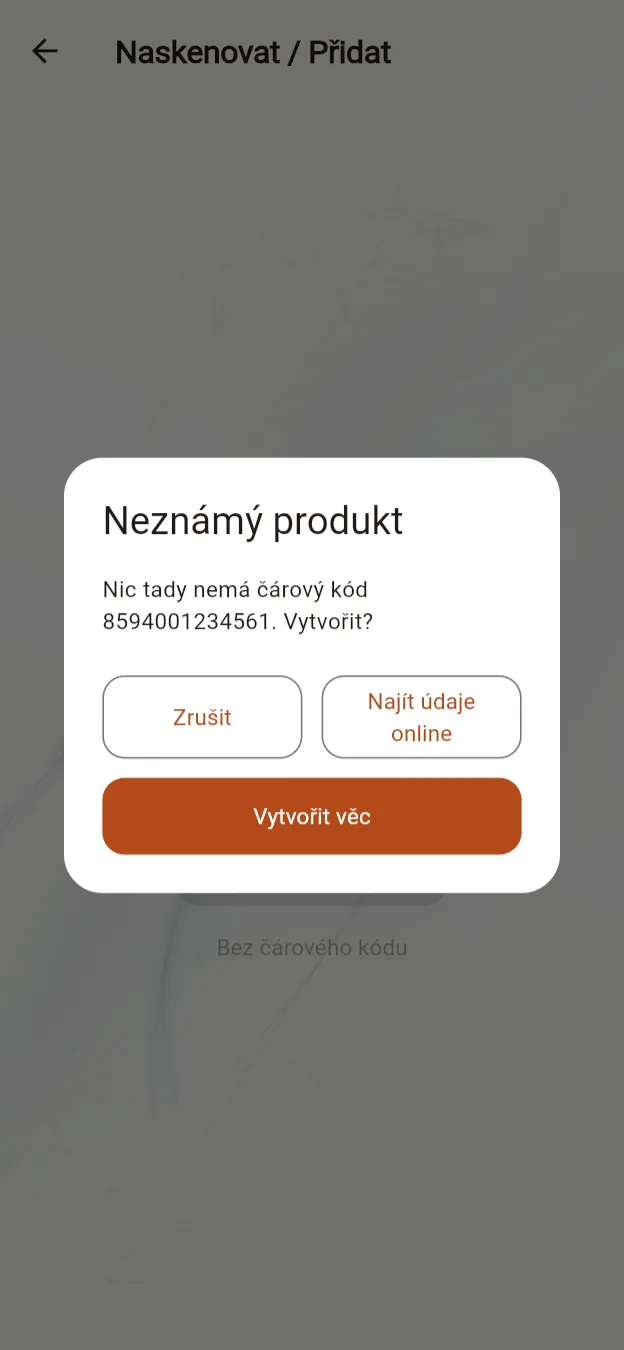
- Stock&Find přečte kód 8594001234561. Zatím ho nic nemá, takže nabídne vytvoření položky.
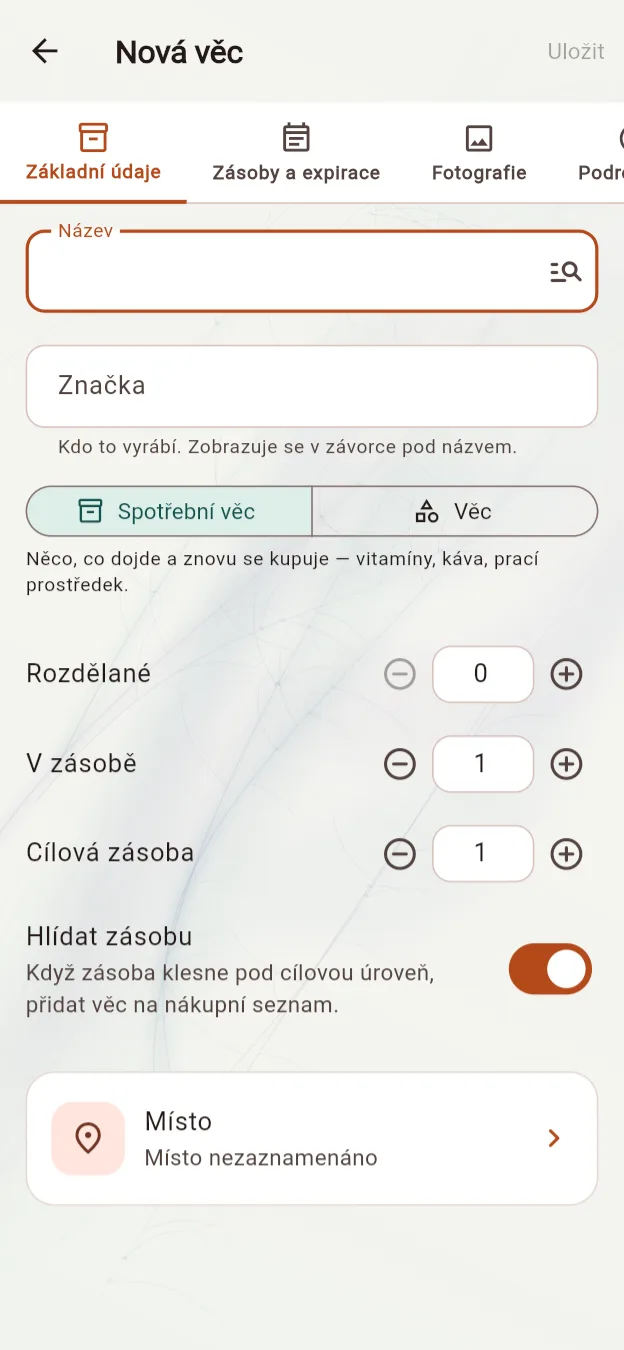
- Pojmenujte ji Vitamín D3. Ponechte „Spotřební věc“ a v polích „V zásobě“ i „Cílová zásoba“ nastavte dvě lahvičky.
- Otevřete výběr místa a zvolte Nové místo.
- Uložte místo „Koupelnová skříňka“. Zobrazí se u položky vedle dvou lahviček v zásobě.
- Ve výběru data přidejte datum spotřeby. V této ukázce začínáme 21. srpnem.
- Jednomu kusu přiřaďte 21. srpna a druhému 28. srpna. Editor zvýrazní, který použít jako první.
- Uložte položku. Úvodní obrazovka ukáže dva kusy v zásobě, jejich umístění a stav „Blíží se datum spotřeby“.
- Když otevřete novou lahvičku, zvolte „Vzít ze zásoby“ a naskenujte ji. Bez fotoaparátu zvolte „Zadat kód ručně“ nebo „Najít podle názvu“.
- Kusy mají různá data, proto se Stock&Find zeptá, který berete, a doporučí ten s datem 21. srpna.
- Vybraný kus se přesune mezi používané. V zásobě zbývá jen jeden, a proto se na nákupní seznam automaticky přidá další kus.
- Jedna lahvička je otevřená a v zásobě zbývá jen jedna, takže nákupní seznam žádá jeden vitamín D3 a ukazuje, co je rozdělané a co v zásobě.
- Když ho koupíte, klepněte na kulaté zaškrtnutí v rohu karty. Kus jde rovnou do zásoby, seznam je prázdný a krok lze vrátit.
- Po 21. srpnu úvodní obrazovka označí jeden kus stavem „Po datu spotřeby“. Jeho umístění i počty zůstávají viditelné.
- Otevřete „Prošlé“ – uvidíte vitamín D3, jeho zadané datum a možnost jeden kus vyhodit.
- Tento kus vyřaďte. Stock&Find zaznamená odebrání, nabídne vrácení akce a přidá náhradu na nákupní seznam.
- Další lahvičku otevřete opět přes „Vzít ze zásoby“. Tentokrát zvolte „Najít podle názvu“ – stejné hledání jako v Procházení – a vyberte vitamín D3.
- Jeden kus už je otevřený. Aplikace se proto zeptá, zda ho chcete nahradit, nebo používat další současně.
- Zvolte „Nahradit otevřený kus“. Náhradní kus se nyní používá, v zásobě už nic nezbývá a nákupní seznam ukazuje chybějící rezervu.
- V aplikaci LifeCue otevřete propojení s aplikací Stock&Find. Uvidíte připojený prostor, naposledy přijatá data a vysvětlení jednosměrného přenosu.
- Po 28. srpnu najdete vitamín D3 v aplikaci LifeCue na obrazovce „Dnes“ v prostoru Stock&Find se stavem „Po datu spotřeby“.
- Otevřete Položky v aplikaci LifeCue. Importovaný záznam můžete vyhledávat, filtrovat a řadit podle umístění, množství a data.
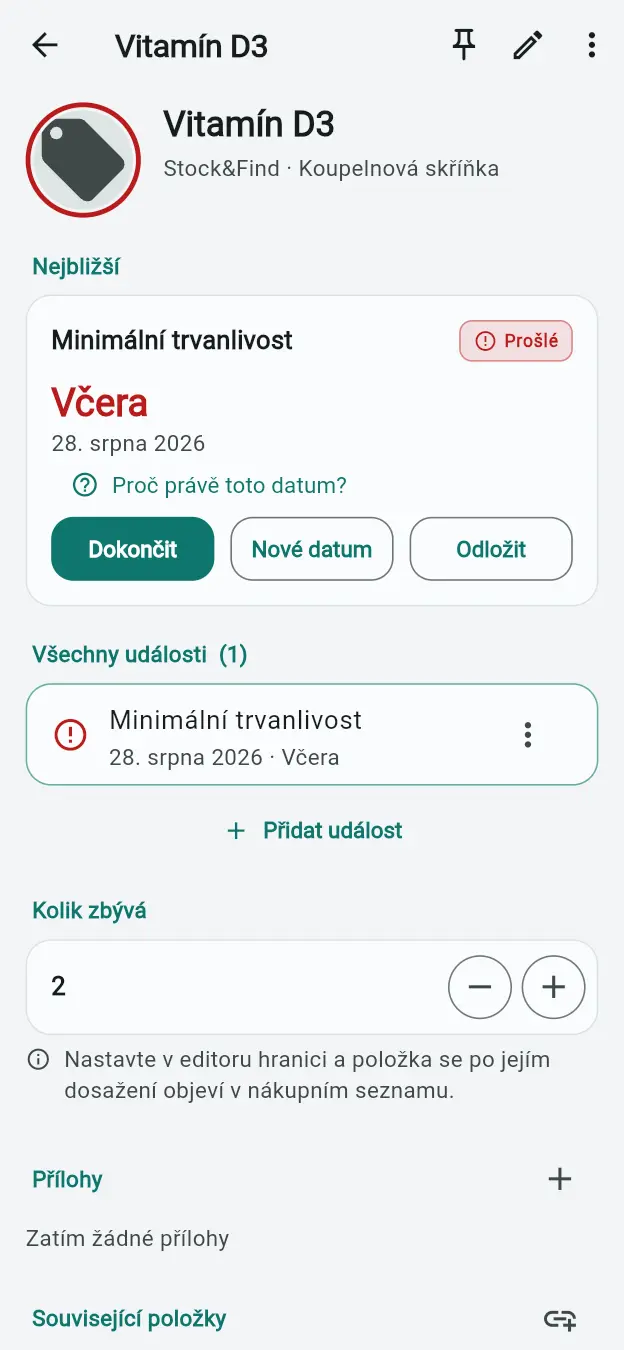
- V podrobnostech položky uvidíte událost s datem minimální trvanlivosti, kolik času od tohoto data uplynulo, množství, umístění a odkaz na Stock&Find.
Doplňování zásob
Zvolte si zásobu. Seznam zbytek spočítá.
Aplikace rozlišuje používané kusy a kusy v zásobě. Jakmile zásoba klesne pod požadovaný počet, rozdíl se automaticky přidá na nákupní seznam.
Otevřený kus není rezerva
Jedna otevřená sklenice a dvě ve skříňce znamenají dvě sklenice v zásobě. Chcete-li mít tři, potřebujete dokoupit jednu, ne nulu.
Nakoupeno? Rovnou do zásob.
Označením nákupu se zásoba rovnou aktualizuje. Můžete přidat i datum spotřeby, bez opětovného zadávání nákupu.
Část kupte teď, zbytek nechte na seznamu
Potřebujete tři kusy, ale máte koupený jen jeden? Zapište jeden a zbývající dva zůstanou na seznamu. U jediného kusu stačí jedno klepnutí.
U jednotlivých položek můžete automatické doplňování vypnout. Nebo přidejte řádek na nákupní seznam ručně, bez vytváření položky v zásobách.
Nákupní asistent
Nakupujte podle seznamu. Zásoby se změní, až zboží dorazí.
Tlačítko Nakupovat promění nákupní seznam v rozpracovanou objednávku – jedna karta na položku, seskupené podle obchodu. Každá úprava se průběžně ukládá, takže můžete aplikaci zavřít uprostřed obchodu a pokračovat později.
Krok 1
Začněte nákupním seznamem
Vše, co kleslo pod cílovou zásobu, už na seznamu je i s počtem ke koupi. Klepněte na Nakupovat a asistent se otevře přesně s těmito položkami.
Krok 2
Vyplňte, co kupujete
Každá karta ukazuje, co je rozdělané, co je v zásobě a co zbývá koupit. Nastavte množství, cenu a odkaz na obchod; podle odkazů se karty seskupí podle obchodů. Tlačítko + vedle nadpisu přidá i něco, co seznam nežádal.
Krok 3
Zaškrtněte, dokončete, převezměte
Zaškrtněte, co jste objednali, a klepněte na Dokončit nákup. Objednávky čekají v sekci Na cestě, dokud je neoznačíte jako převzaté – teprve pak se zásoby navýší a co nedorazilo, zůstane na seznamu.
Nakupte a doplňte zásoby
Propojte Checklist jednou. Seznam se pak synchronizuje sám.
NeuraTiM Checklist slouží k odškrtávání v obchodě. Na nákupním seznamu jednou klepněte na Propojit Checklist a od té doby obě aplikace čtou a zapisují stejný seznam ve vašem telefonu.
Jedno klepnutí, pak automaticky
Co dochází, objeví se v Checklistu, a co tam odškrtnete, vrátí se do Stock&Find – nic se neposílá ani nevkládá. Ikona odkazu ukazuje, že jsou aplikace propojené.
Koupené se počítá právě jednou
Každý řádek si pamatuje, kolik se požadovalo, koupilo a už přidalo do zásob, takže se zásoby nikdy nenavýší dvakrát a zrušení omylem zaškrtnuté položky je zase sníží. Částečný nákup zůstává na seznamu, dokud se nedokoupí zbytek.
Data i historie jdou s sebou
S každým koupeným kusem může do zásob přijít datum spotřeby. Hotové řádky zůstávají u seznamu dva dny a pak v historii do sedmého dne. Vypnuté položky se nikdy nesdílejí.
Obě aplikace sdílejí seznam ve stejném telefonu přes úložiště, které pro to nabízí systém. Nic nejde na server. Pokud Checklist není nainstalovaný, tlačítko propojení nabídne jeho stažení.
Místa
Každá věc má své místo. Pojmenujte ho po svém.
Místem může být krabice, zásuvka, police, sklep nebo auto. Vytvořte ho samostatně, nebo uvnitř jiného místa. Umístění není povinné, ale snadno díky němu odpovíte na otázku „Kde to je?“
Uspořádejte místa do více úrovní
Uspořádejte místa například jako Sklep → Police → Krabice na kempování, nebo zůstaňte u jednoduchého seznamu. V podrobnostech položky uvidíte celou cestu k jejímu umístění.
Jedna fotka pro celé místo
Krabici stačí vyfotit jednou, příště ji podle fotky snadno poznáte. Otevřením místa zobrazíte jeho obsah a počty jednotlivých položek.
Přesuňte jednu položku nebo několik najednou
Změňte místo v podrobnostech položky, nebo v části „Procházet“ vyberte více položek a přesuňte je společně. Každý přesun se zaznamená do historie příslušné položky.
Funkce
Přehled o věcech, ne další papírování.
Čtyři akce na jedné obrazovce
Skenovat / Přidat, Vzít ze zásoby, Odebrat ze zásoby a Procházet / Hledat. Hned pod nimi nákupní seznam. Každodenní úkony máte po ruce.
Spotřební zboží i věci, které si necháváte
U spotřebního zboží sledujte otevřené kusy a zásobu, u ostatních věcí jejich počet a umístění. Přidávání, odebírání, přesouvání i opravy se řídí stejnými pravidly.
Otevřené ještě neznamená spotřebované
Rozdělané balení vraťte do zásoby, nebo ho označte jako spotřebované. Obě akce lze vrátit zpět a datum spotřeby se při přesunu zachová.
Použijte správný kus jako první
Pokud mají kusy v zásobě různá data, vyberete, který použít. Aplikace doporučí nejbližší datum, které ještě neuplynulo. Při jediném datu nebo bez data stačí jedno klepnutí.
Nákupní seznam, který drží krok
Nastavte, kolik kusů chcete mít v zásobě. Jakmile jich je méně, chybějící počet se objeví na nákupním seznamu. Označením nákupu doplníte zásoby.
Kód naskenujte, nebo napište
Podporuje EAN-13, EAN-8, UPC-A, UPC-E, Code 128 a QR. U uloženého kódu nabídne Přidat, Použít, Odebrat nebo Otevřít, u nového vytvoření položky. Kód lze vždy zadat ručně.
Víc než číslo produktu
Odpovídající kódy UPC-A a EAN-13 označují stejný produkt. Aplikace ověřuje kontrolní číslice. Ze štítků GS1 umí načíst číslo produktu, šarži, sériové číslo, čistý obsah a datum spotřeby; datum před potvrzením zkontrolujete.
Místa, která poznáte
Pojmenujte krabici, zásuvku, polici nebo sklep. Jedno místo můžete vložit do jiného. Fotku přidejte jednou k místu, ne ke každé věci uvnitř.
Vaše fotka, váš výřez
Před uložením fotku posuňte a přibližte. Všechny fotky mají poměr stran 3:2, takže uložený výřez odpovídá náhledu.
Štítky, které dávají smysl vám
Každé položce přiřaďte jednu kategorii a libovolný počet štítků: kempování, první pomoc, Anniny věci. Dříve použité štítky se nabízejí, takže je snadno vyberete znovu.
Jeden filtr a k tomu hledání
Filtrujte podle používání, typu položky, potřeby doplnění, data spotřeby, chybějícího místa, kategorie nebo štítku. Nový filtr nahradí předchozí a hledání výsledky ještě zúží.
Víte, proč se počet změnil
Každé přidání, použití, odebrání, přesun i oprava má záznam v historii. Důvod odebrání je volitelný. Oprava přidá nový záznam, nepřepisuje minulost.
Data spotřeby jen tam, kde dávají smysl
Přidejte data k jednotlivým kusům, sledujte přehledy „Blíží se datum spotřeby“ a „Po datu spotřeby“ a zahrňte je do denní připomínky. U věcí, které datum nepotřebují, nechte pole prázdné.
Jedna denní připomínka, standardně vypnutá
Zapněte si denní přehled nízkých zásob a blížících se dat spotřeby. Žádné samostatné upozornění na každý kus nebo změnu počtu.
Celá záloha v jednom souboru
Exportujte položky, místa, kategorie, historii i fotky najednou. Při obnově data slučte, nebo nahraďte. Opakované sloučení stejné zálohy nevytvoří duplicity.
Online jen z vašeho rozhodnutí
Tři volitelná vyhledávání. Všechna standardně vypnutá.
Správa zásob funguje bez internetu. Online si můžete nechat dohledat údaje o produktu, jeho název nebo obrázek. U každé funkce je vysvětleno, co odesílá.
Údaje o produktech z otevřených katalogů
Funkce „Vyhledat produkty online“ prohledává Open Food Facts a související katalogy, u knih také Open Library. Odesílá čárový kód, nikoli vaše počty, umístění nebo poznámky.
Vyberte, co chcete převzít
Před uložením zkontrolujte název, fotku, značku, velikost a kategorii. Pole, která by přepsala stávající obsah, nejsou předem vybraná. Celou změnu lze vrátit zpět.
Najděte obrázek podle názvu
Funkce „Hledat obrázky podle názvu“ vyhledává zadaná slova ve Wikimedia Commons a Openverse. U každého výsledku je uvedena licence.
Funkce „Hledat názvy produktů online“ hledá podle čárového kódu, a pokud chybí, podle zadaných slov. Nastavení všech tří vyhledávání se zachová i po restartu. Internet se používá také při odeslání zpětné vazby, pokud se ji rozhodnete poslat.
Soukromí
Vaše zásoby zůstávají vaší věcí.
Stock&Find nevyžaduje účet a nenahrává přehled vašich zásob do centrální databáze. Online hledání a sdílení jsou volba, ne podmínka používání.
- Bez účtu a přihlašování
- Bez analytiky, sledovacích nástrojů a reklamních SDK v aplikaci
- Bez centrálního serveru s přehledem vašich zásob
- Fotky položek a míst se ukládají ve vašem zařízení
- Online vyhledávání je vypnuté, dokud ho nepovolíte
- Nákupní seznam odešlete do aplikace Checklist ve stejném telefonu
Uloženo ve vašem zařízení
Přehled zásob je uložený ve vašem zařízení. Vy rozhodujete, co exportujete nebo sdílíte.
Vaše data
Snadné zálohování. O smazání rozhodujete vy.
Před exportem se dozvíte, co záložní soubor obsahuje. Vyberete si, kam ho uložit nebo sdílet. Mazání vyžaduje potvrzení, takže víte, co se odstraní.
Všechno v jednom souboru
Položky, místa, kategorie, historie i fotky zůstávají pohromadě. Vyberte, kam soubor uložit. Cloudový účet nepotřebujete.
Obnovení bez duplicit
Zálohu slučte se stávajícími daty, nebo je nahraďte. Opakované sloučení stejného souboru nevytváří duplicitní záznamy.
Víte, co mažete
Potvrzení vypíše údaje o zásobách, které se odstraní ze zařízení, a doporučí nejdřív exportovat zálohu.
Odložte položku, nemažte ji
Archivací položku skryjete z aktivních seznamů, ale zachováte její počet a historii. Vraťte ji, až ji zase budete potřebovat.
Zálohy nejsou šifrované. Ukládejte a sdílejte je opatrně: kdokoli má k souboru přístup, může si přečíst přehled vašich zásob.
Zdarma, s dobrovolnou podporou
Úplně zdarma. Bez háčků.
Všechny funkce jsou zdarma na všech platformách. Příspěvky jsou dobrovolné a neodemykají žádné funkce navíc.
Vývoj i provoz financuji z vlastních prostředků, včetně hostingu a ročního členství ve vývojářském programu Apple. Pokud vám aplikace Stock&Find ušetřila nákup něčeho, co už doma máte, malý příspěvek pomůže. Potěší, ale nikdy není podmínkou.
Přispět na vývoj
Další možnosti podpory projektu:
Raději e-mailem? Poslat příspěvek
Získat aplikaci
Jako doma v telefonu i v prohlížeči.
Vydávané verze se sestavují automaticky ze zdrojového kódu. Dostupnost a možnosti instalace se liší podle platformy.
Android
V uzavřeném testování na Google Play. Přidejte se na seznam testerů a nainstaluje se jako každá jiná aplikace.


