
NeuraTiM Stock&Find
Wiedz, co masz i gdzie to znaleźć.
Prosty domowy spis rzeczy: co masz, gdzie to trzymasz i co trzeba dokupić. Bezpłatny, z zarządzaniem zapasami offline i bez zakładania konta.
- Co to jest?
- Ile tego mam?
- Gdzie to jest?
Jak to działa
Dodaj w kilka sekund. Znajdź, gdy potrzebujesz.
Bez długiej konfiguracji i obowiązkowego importu. Zacznij od jednej rzeczy, którą chcesz łatwo odnaleźć.
Krok 1
Dodaj to, co masz
Zeskanuj kod kreskowy lub wpisz nazwę. Wybierz produkt zużywalny lub rzecz, podaj ilość i opcjonalnie miejsce. Zdjęcia, daty ważności i notatki mają własne karty.
Krok 2
Znajdź ponownie
Szukaj po nazwie, kodzie kreskowym, notatce lub miejscu i zastosuj filtr. Każdy wynik pokazuje ilość, miejsce oraz ewentualną potrzebę uzupełnienia lub stan terminu ważności.
Krok 3
Kupuj tylko to, czego brakuje
Produkty zużywalne poniżej docelowego zapasu trafiają na listę zakupów. Zapisz rzeczywiście kupioną ilość, aby dodać ją do zapasów. To, czego nadal brakuje, zostanie na liście.
Jeden produkt, dwie połączone aplikacje
Prześledź drogę produktu z półki na listę zakupów i z powrotem.
Zeskanuj witaminę D3, aby ją dodać, zapisz szafkę, w której stoi, i jej daty, a potem otwórz butelkę, kup kolejną i ją wymień. Zobacz, jak LifeCue pilnuje dat.
Wszystkie ekrany pochodzą z działających aplikacji Flutter. Nie zostały odtworzone w HTML.
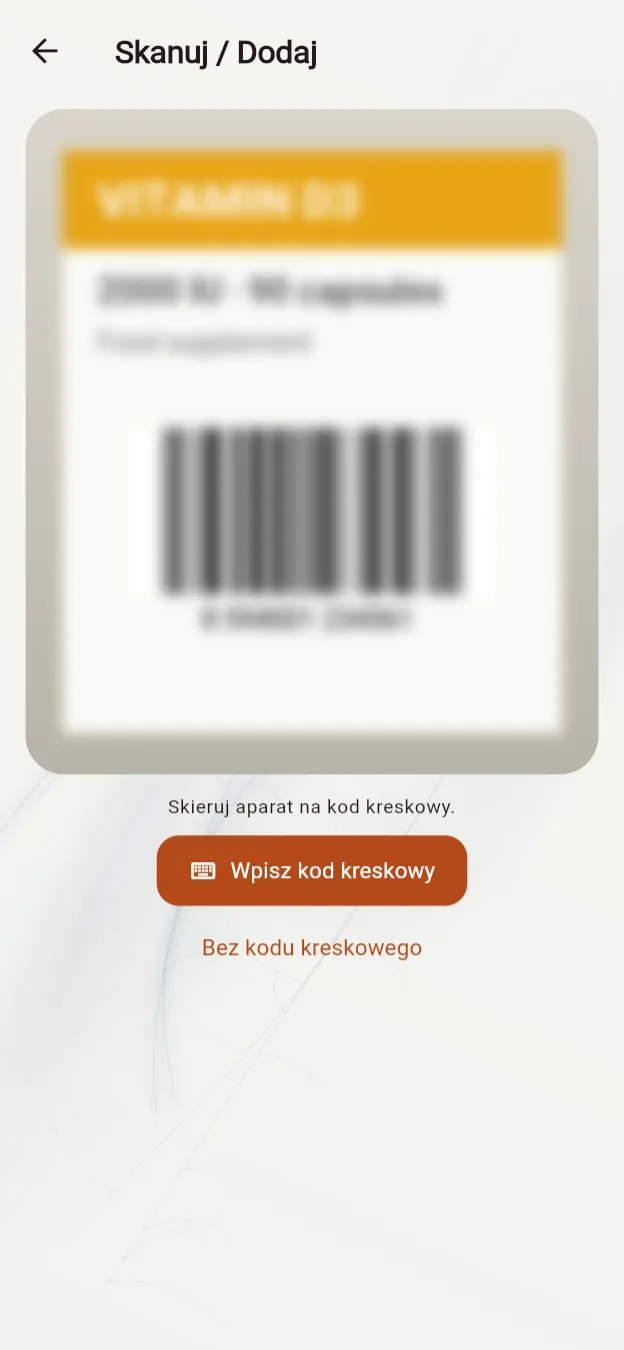
Stuknij „Skanuj / Dodaj” i skieruj aparat na kod kreskowy butelki. Nie masz aparatu ani kodu? Wybierz „Wpisz kod kreskowy” albo dodaj produkt bez kodu.
Ekran 1 z 23
- Stuknij „Skanuj / Dodaj” i skieruj aparat na kod kreskowy butelki. Nie masz aparatu ani kodu? Wybierz „Wpisz kod kreskowy” albo dodaj produkt bez kodu.
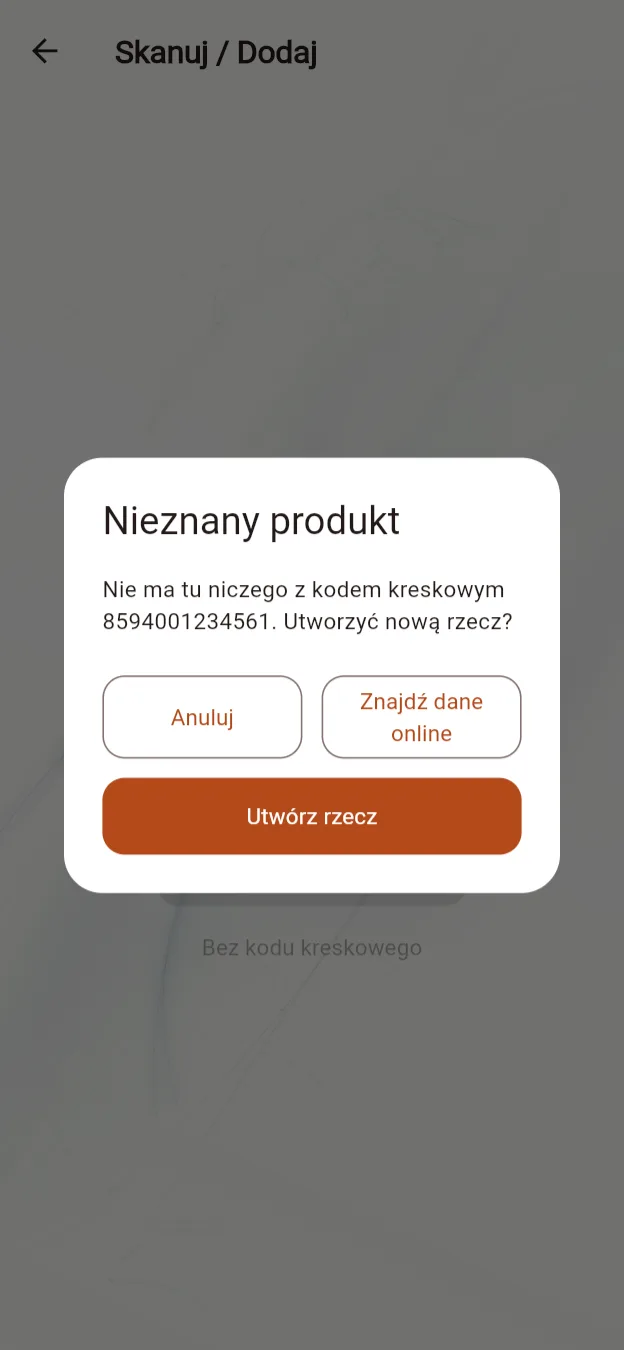
- Stock&Find odczytuje 8594001234561. Żaden produkt nie ma jeszcze tego kodu, więc proponuje jego utworzenie.
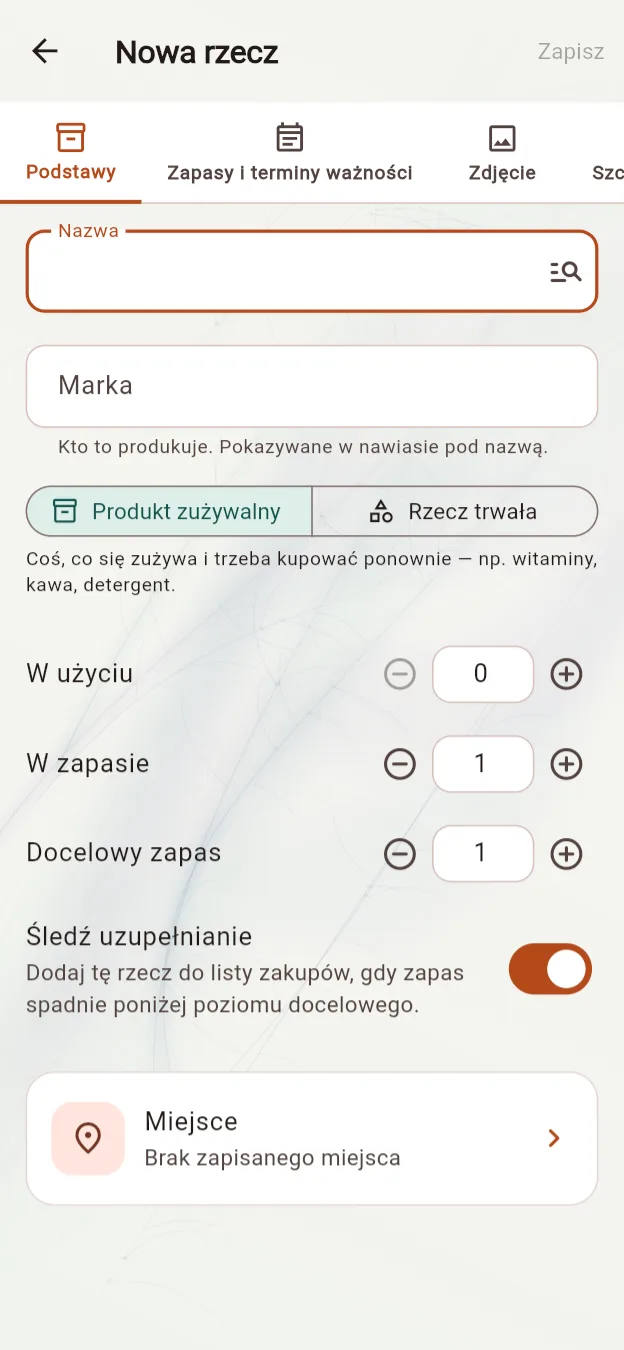
- Nazwij go Witamina D3. Zostaw „Produkt zużywalny” i ustaw „W zapasie” oraz „Docelowy zapas” na dwie butelki.
- Otwórz wybór miejsca i wybierz Nowe miejsce.
- Zapisz „Szafka w łazience”. Miejsce pojawia się teraz przy produkcie, obok dwóch butelek w zapasie.
- Dodaj termin ważności w kalendarzu. W tym przykładzie zaczynamy od 21 sierpnia.
- Jednej sztuce przypisz 21 sierpnia, a drugiej 28 sierpnia. Edytor wyróżni tę, którą warto wykorzystać jako pierwszą.
- Zapisz pozycję. Ekran główny pokaże dwie sztuki w zapasie, ich miejsce i status Zbliża się termin.
- Gdy otwierasz nową butelkę, wybierz „Weź z zapasu” i zeskanuj ją. Bez aparatu wybierz „Wpisz kod kreskowy” albo „Znajdź po nazwie”.
- Sztuki mają różne terminy, więc Stock&Find pyta, którą bierzesz, i proponuje tę z datą 21 sierpnia.
- Wybrana sztuka przechodzi do użycia. W zapasie zostaje tylko jedna, dlatego kolejna automatycznie trafia na listę zakupów.
- Jedna butelka jest otwarta, a w zapasie została tylko jedna, więc lista zakupów prosi o jedną witaminę D3 i pokazuje, co jest w użyciu i w zapasie.
- Po zakupie stuknij okrągły znacznik w rogu karty. Sztuka trafia od razu do zapasu, lista jest pusta, a Cofnij może to odwrócić.
- Po 21 sierpnia ekran główny oznacza jedną sztukę jako Po terminie i nadal pokazuje miejsce oraz ilości.
- Otwórz „Przeterminowane”, aby zobaczyć witaminę D3, zapisaną datę i możliwość wyrzucenia jednej sztuki.
- Wyrzuć tę sztukę. Stock&Find zapisze usunięcie, zaproponuje Cofnij i doda zastępczą sztukę do listy zakupów.
- Aby otworzyć kolejną butelkę, znów wybierz „Weź z zapasu”. Tym razem wybierz „Znajdź po nazwie” – to samo wyszukiwanie co w Przeglądaniu – i wskaż witaminę D3.
- Jedna sztuka jest już otwarta. Aplikacja pyta, czy ją zastąpić, czy otworzyć kolejną do równoczesnego użycia.
- Wybierz Zastąp otwartą sztukę. Nowa jest w użyciu, zapas jest pusty, a lista zakupów pokazuje brakujące sztuki.
- W LifeCue połączenie ze Stock&Find pokazuje powiązaną przestrzeń, ostatnio odebrane dane i zasady przesyłania w jednym kierunku.
- Po 28 sierpnia LifeCue pokazuje witaminę D3 jako przeterminowaną w przestrzeni Stock&Find na ekranie Dziś.
- Otwórz Pozycje w LifeCue, aby wyszukiwać, filtrować i sortować zaimportowany wpis według miejsca, ilości i daty.
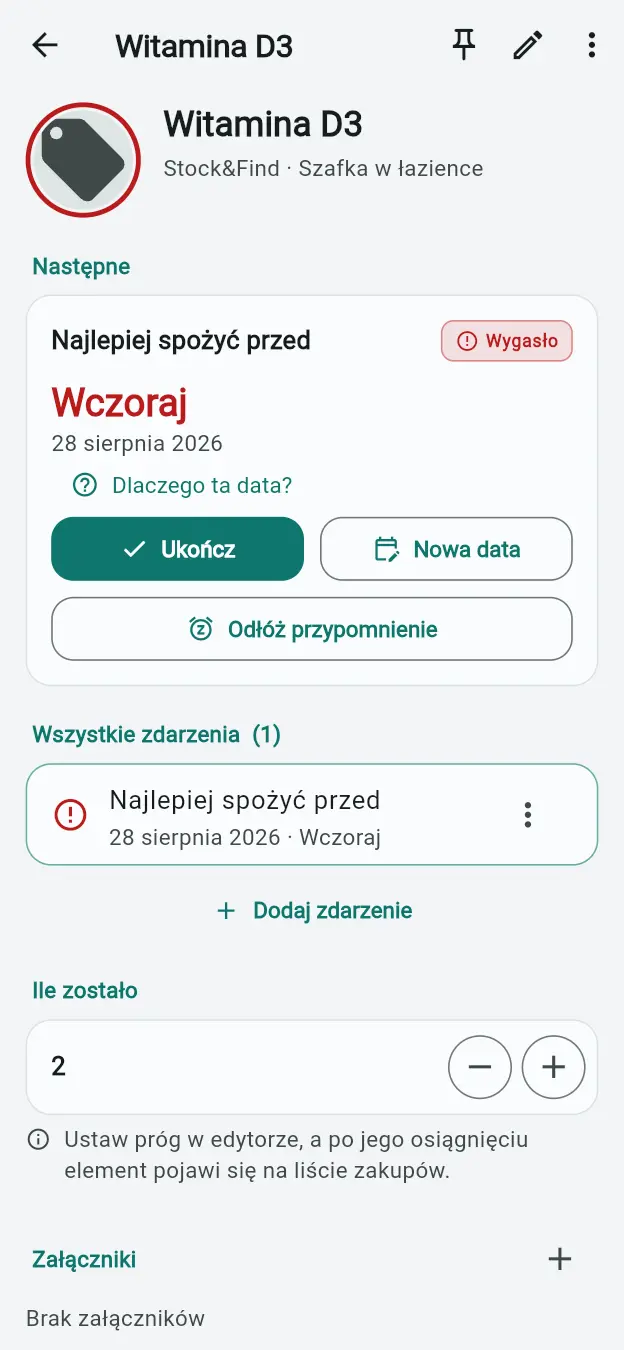
- W szczegółach znajdziesz razem zdarzenie związane z datą minimalnej trwałości, czas od jej upłynięcia, ilość, miejsce i odwołanie do Stock&Find.
Uzupełnianie zapasów
Ustal zapas. Lista zajmie się liczeniem.
Aplikacja oddziela sztuki w użyciu od tych w zapasie. Gdy zapas spadnie poniżej docelowej liczby, różnica automatycznie trafi na listę zakupów.
Otwarta sztuka nie jest zapasem
Jeden otwarty słoik i dwa w szafce oznaczają dwie sztuki w zapasie. Przy celu trzech sztuk trzeba kupić jedną, a nie zero.
Kupione? Od razu do zapasu.
Oznacz zakup, aby od razu zaktualizować zapasy. Możesz dodać termin ważności bez ponownego wpisywania zakupu.
Kup część, resztę zostaw na liście
Potrzebujesz trzech sztuk, a udało się kupić jedną? Zapisz jedną, a pozostałe dwie zostaną na liście. Przy pojedynczej sztuce wystarczy dotknięcie.
Wyłącz automatyczne uzupełnianie dla wybranych pozycji albo dodaj zakup ręcznie, bez tworzenia pozycji w spisie rzeczy.
Asystent zakupów
Kupuj według listy. Zapas zmienia się, gdy towar dotrze.
Kup teraz zamienia listę zakupów w szkic zamówienia – jedna karta na produkt, pogrupowane według sklepu. Każda zmiana zapisuje się od razu, więc możesz zamknąć aplikację w połowie sklepu i wrócić później.
Krok 1
Zacznij od listy zakupów
Wszystko, co spadło poniżej żądanego zapasu, już jest na liście, razem z liczbą do kupienia. Stuknij Kup teraz, a asystent otworzy się dokładnie z tymi produktami.
Krok 2
Wpisz, co kupujesz
Każda karta pokazuje, co jest w użyciu, w zapasie i co zostało do kupienia. Ustaw ilość, cenę i link do sklepu; linki grupują karty według sklepów. Przycisk + obok tytułu dodaje coś, czego lista nie wymagała.
Krok 3
Zaznacz, zakończ, odbierz
Zaznacz, co zamówiłeś, i stuknij Zakończ zakupy. Zamówienia czekają w sekcji W drodze, aż oznaczysz je jako odebrane – dopiero wtedy zapas rośnie, a to, co nie dotarło, zostaje na liście.
Zrób zakupy i uzupełnij zapasy
Połącz Checklist raz. Lista synchronizuje się sama.
NeuraTiM Checklist służy do odhaczania w sklepie. Stuknij raz Połącz z Checklist na liście zakupów – od tej chwili obie aplikacje czytają i zapisują tę samą listę w Twoim telefonie.
Jedno stuknięcie, potem automatycznie
To, co się kończy, pojawia się w Checklist, a to, co tam odhaczysz, wraca do Stock&Find – nic do wysyłania ani wklejania. Ikona linku pokazuje, że aplikacje są połączone.
Kupione liczy się dokładnie raz
Każda pozycja pamięta, ile zamówiono, kupiono i już dodano do zapasu, więc zapas nigdy nie rośnie dwa razy, a odznaczenie pomyłki go cofa. Częściowy zakup zostaje na liście, dopóki nie kupisz reszty.
Daty i historia idą razem
Każda kupiona sztuka może zabrać do zapasu swoją datę ważności. Ukończone pozycje zostają obok listy przez dwa dni, a potem w historii do siódmego dnia. Wyłączone produkty nigdy nie są udostępniane.
Obie aplikacje dzielą listę na tym samym telefonie przez systemową pamięć współdzieloną między aplikacjami. Nic nie trafia na serwer. Jeśli Checklist nie jest zainstalowany, przycisk linku zaproponuje pobranie.
Miejsca
Miejsce na każdą rzecz, nazwane po twojemu.
Miejscem może być pudełko, szuflada, półka, piwnica lub samochód. Utwórz je osobno albo wewnątrz innego miejsca. Miejsca są opcjonalne, ale ułatwiają odpowiedź na pytanie „Gdzie to jest?”.
Zagnieżdżaj miejsca, gdy to pomaga
Utwórz Piwnica → Półka → Pudełko biwakowe albo pozostań przy prostej liście. Szczegóły pozycji pokazują pełną ścieżkę do jej miejsca.
Jedno zdjęcie całego miejsca
Zrób zdjęcie pudełka raz, aby rozpoznać je później. Otwórz miejsce, by zobaczyć jego zawartość i ilości.
Przenieś jedną pozycję lub kilka
Zmień miejsce w szczegółach pozycji albo zaznacz kilka w Przeglądaj i przenieś je razem. Każda zmiana miejsca trafia do historii danej pozycji.
Funkcje
Porządek w rzeczach bez papierkowej roboty.
Cztery czynności, jeden ekran
Skanuj / Dodaj, Weź z zapasu, Usuń z zapasu i Przeglądaj / Szukaj, a tuż pod nimi lista zakupów. Codzienne czynności są zawsze pod ręką.
Produkty zużywalne i przedmioty
Śledź otwarte opakowania i zapasy tego, co zużywasz, albo liczbę i miejsce rzeczy, które zachowujesz. Dodawanie, usuwanie, przenoszenie i poprawianie działają według tych samych zasad.
Otwarte nie znaczy zużyte
Odłóż niedokończone opakowanie do zapasu lub oznacz je jako zużyte. Obie czynności można cofnąć, a termin ważności pozostaje przypisany podczas przenoszenia.
Najpierw użyj właściwej sztuki
Jeśli sztuki w zapasie mają różne terminy, wybierz, której użyć. Aplikacja proponuje najbliższą datę, która jeszcze nie minęła. Przy jednej dacie lub bez daty wystarczy dotknięcie.
Lista zakupów, która nadąża
Ustaw, ile sztuk chcesz mieć w zapasie. Gdy zostanie ich mniej, brakująca ilość pojawi się na liście. Oznacz zakup, aby dodać go do zapasów.
Zeskanuj kod albo go wpisz
Obsługuje EAN-13, EAN-8, UPC-A, UPC-E, Code 128 i QR. Zapisany kod daje opcje Dodaj, Użyj, Usuń lub Otwórz; nowy pozwala utworzyć pozycję. Zawsze można wpisać kod ręcznie.
Więcej niż numer produktu
Odpowiadające sobie kody UPC-A i EAN-13 identyfikują ten sam produkt. Cyfry kontrolne są sprawdzane. Etykiety GS1 mogą dostarczyć numer produktu, partię, numer seryjny, zawartość netto i termin ważności; datę sprawdzasz przed zastosowaniem.
Miejsca, które rozpoznasz
Nazwij pudełko, szufladę, półkę lub piwnicę. Możesz umieścić jedno miejsce w drugim. Dodaj zdjęcie miejsca raz, zamiast fotografować każdy przedmiot w środku.
Twoje zdjęcie, twój kadr
Przesuń i powiększ zdjęcie przed zapisaniem. Wszystkie zdjęcia mają proporcje 3:2, więc zapisany kadr odpowiada podglądowi.
Etykiety po twojemu
Przypisz każdej pozycji jedną kategorię i tyle etykiet, ile potrzebujesz: biwak, pierwsza pomoc, rzeczy Anny. Istniejące etykiety są podpowiadane, aby łatwo użyć ich ponownie.
Jeden filtr i dodatkowo wyszukiwanie
Filtruj według użycia, typu, potrzeby uzupełnienia, terminu, braku miejsca, kategorii lub etykiety. Nowy filtr zastępuje poprzedni, a wyszukiwanie dodatkowo zawęża wyniki.
Wiesz, skąd wzięła się zmiana liczby
Każde dodanie, użycie, usunięcie, przeniesienie i korekta trafia do historii. Powód usunięcia jest opcjonalny. Korekta dodaje wpis, zamiast przepisywać przeszłość.
Terminy ważności tylko tam, gdzie się przydają
Dodawaj daty do poszczególnych sztuk, sprawdzaj Zbliża się termin lub Po terminie i uwzględniaj je w codziennym przypomnieniu. Tam, gdzie data nie jest potrzebna, zostaw ją pustą.
Jedno przypomnienie dziennie, domyślnie wyłączone
Włącz codzienny przegląd małych zapasów i zbliżających się terminów. Bez osobnego powiadomienia o każdej pozycji czy zmianie liczby.
Cała kopia zapasowa w jednym pliku
Eksportuj pozycje, miejsca, kategorie, historię i zdjęcia razem. Przywracaj przez scalanie lub zastępowanie danych. Ponowne scalenie tej samej kopii nie tworzy duplikatów.
Online tylko z twojego wyboru
Trzy opcjonalne wyszukiwania. Wszystkie domyślnie wyłączone.
Spis rzeczy działa offline. Możesz włączyć internetowe wyszukiwanie danych, nazw lub zdjęć produktów. Każda funkcja wyjaśnia, co wysyła.
Dane produktów z otwartych katalogów
Wyszukuj produkty online odpytuje Open Food Facts i powiązane katalogi, a w przypadku książek Open Library. Wysyła kod, nie twoje ilości, miejsca czy notatki.
Wybierz, co zachować
Sprawdź nazwę, zdjęcie, markę, rozmiar i kategorię przed zapisaniem. Pola, które zastąpiłyby istniejącą treść, nie są zaznaczone z góry. Cofnij odwraca całą aktualizację.
Znajdź zdjęcie po nazwie
Szukaj zdjęć po nazwie przeszukuje Wikimedia Commons i Openverse za pomocą wpisanych słów. Każdy wynik pokazuje informacje o licencji.
Szukaj nazw produktów online używa kodu kreskowego, a jeśli go nie ma — wpisanych słów. Wszystkie trzy ustawienia pozostają bez zmian po ponownym uruchomieniu. Sieć jest używana także wtedy, gdy zdecydujesz się wysłać opinię.
Prywatność
Twoje zapasy to twoja sprawa.
Stock&Find nie wymaga konta i nie przesyła spisu rzeczy do centralnej bazy. Wyszukiwanie online i udostępnianie to wybór, a nie warunek korzystania z aplikacji.
- Bez konta i logowania
- Bez analityki, narzędzi śledzących i reklamowych SDK w aplikacji
- Bez centralnego serwera przechowującego twój spis rzeczy
- Zdjęcia pozycji i miejsc są zapisywane lokalnie
- Wyszukiwania online są wyłączone, dopóki ich nie włączysz
- Wyślij listę zakupów do Checklist na tym samym telefonie
Zapisane na twoim urządzeniu
Spis rzeczy jest zapisany na twoim urządzeniu. To ty decydujesz, co wyeksportować lub udostępnić.
Twoje dane
Łatwa kopia zapasowa. Usuwanie na twoich zasadach.
Przed eksportem ekran kopii wyjaśnia zawartość pliku. Ty wybierasz miejsce docelowe. Usuwanie wymaga potwierdzenia, aby było jasne, co zniknie.
Wszystko w jednym pliku
Pozycje, miejsca, kategorie, historia i zdjęcia pozostają razem. Wybierz miejsce zapisu; konto w chmurze nie jest potrzebne.
Przywracanie bez duplikatów
Scal kopię z bieżącymi danymi lub je zastąp. Ponowne scalenie tego samego pliku nie tworzy podwójnych wpisów.
Wiesz, co usuwasz
Potwierdzenie wymienia dane zapasów usuwane z urządzenia i sugeruje wcześniejszy eksport kopii zapasowej.
Odłóż pozycję na bok, zamiast ją usuwać
Zarchiwizuj pozycję, by ukryć ją na aktywnych listach, zachowując ilość i historię. Przywróć ją, gdy znowu będzie potrzebna.
Kopie nie są szyfrowane. Przechowuj i udostępniaj je ostrożnie: każdy z dostępem do pliku może przeczytać twój spis rzeczy.
Za darmo, z dobrowolnym wsparciem
Całkowicie za darmo. Bez haczyków.
Wszystkie funkcje są bezpłatne na każdej platformie. Darowizny są dobrowolne i nie odblokowują dodatkowych możliwości.
Pokrywam koszty rozwoju i działania, w tym hosting oraz coroczną opłatę za program deweloperski Apple. Jeśli aplikacja Stock&Find pomogła uniknąć kupienia czegoś, co już masz, niewielki napiwek będzie wsparciem. Zawsze mile widziany, nigdy wymagany.
Zostaw napiwek
Inne sposoby wsparcia projektu:
Wolisz e-mail? Wyślij napiwek
Pobierz aplikację
U siebie na telefonie i w przeglądarce.
Wydania są tworzone automatycznie z kodu źródłowego. Dostępność i sposoby instalacji zależą od platformy.
Android
W testach zamkniętych w Google Play. Dołącz do listy testerów, a instalacja przebiegnie jak przy każdej innej aplikacji.


