
NeuraTiM Stock&Find
जानें आपके पास क्या है, और कहाँ मिलेगा।
घर के सामान का आसान हिसाब: आपके पास क्या है, कहाँ रखा है और क्या दोबारा खरीदना है। इस्तेमाल मुफ़्त है, सामान का प्रबंधन ऑफ़लाइन होता है और खाते की ज़रूरत नहीं है।
- यह क्या है?
- कितना है?
- कहाँ है?
कैसे काम करता है
कुछ सेकंड में जोड़ें। ज़रूरत पड़ने पर खोज लें।
लंबा सेटअप या डेटा आयात ज़रूरी नहीं। उस एक चीज़ से शुरू करें जिसे अगली बार आसानी से ढूँढना चाहते हैं।
चरण 1
अपना सामान जोड़ें
बारकोड स्कैन करें या नाम दर्ज करें। उपभोग्य या सामान चुनें, मात्रा और चाहें तो जगह दर्ज करें। फ़ोटो, समाप्ति तिथियों और नोट्स के अपने टैब हैं।
चरण 2
फिर से खोजें
नाम, बारकोड, नोट या जगह से खोजें, फिर फ़िल्टर लगाएँ। हर परिणाम में मात्रा, जगह और लागू होने पर स्टॉक की कमी या समाप्ति की स्थिति दिखती है।
चरण 3
सिर्फ़ कमी जितना खरीदें
अतिरिक्त स्टॉक के तय लक्ष्य से नीचे पहुँचा खत्म होने वाला सामान खरीदारी सूची में आता है। जितना वास्तव में खरीदा, उतना दर्ज करके स्टॉक में जोड़ें। जो अभी भी कम है, वह सूची में बना रहता है।
एक चीज़, दो जुड़े हुए ऐप
देखें कि एक चीज़ शेल्फ़ से खरीदारी सूची में और फिर वापस कैसे आती है।
विटामिन D3 को स्कैन करके जोड़ें, वह किस अलमारी में रखा है और उसकी तारीखें दर्ज करें, फिर एक बोतल खोलें, अगली खरीदें और बदलें। देखें कि LifeCue तारीखों पर कैसे नज़र रखता है।
सभी स्क्रीन चल रहे Flutter ऐप से ली गई हैं, HTML में दोबारा नहीं बनाई गई हैं।
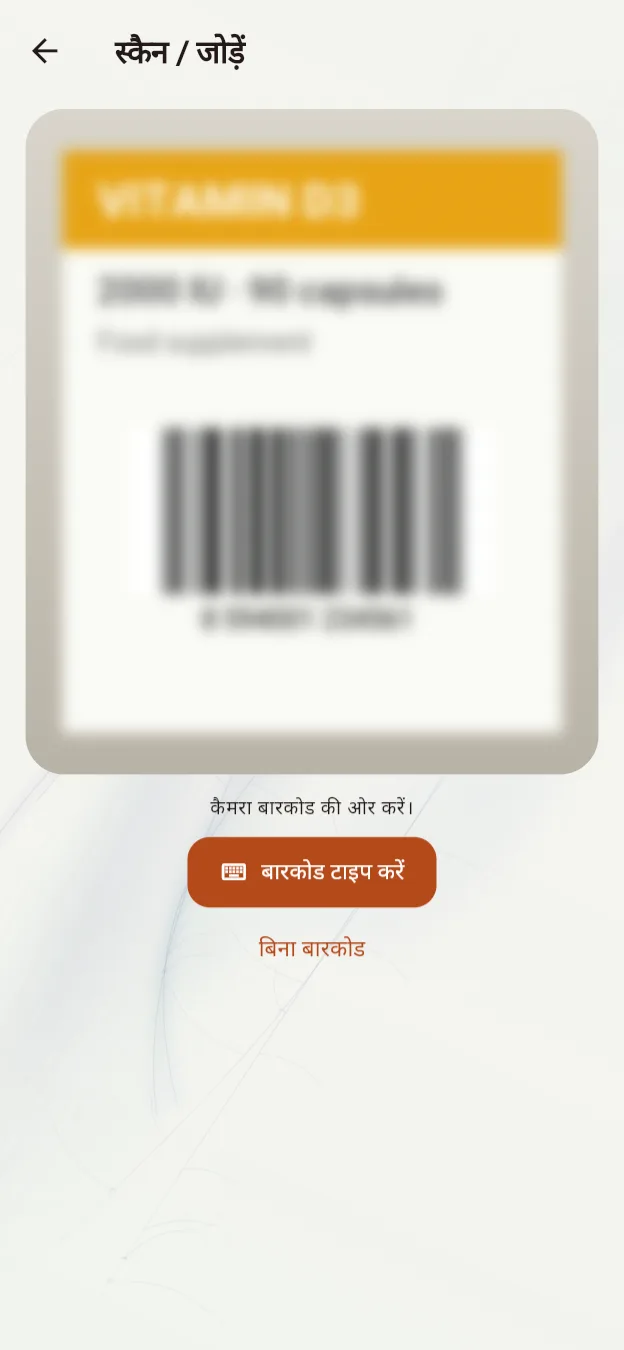
“स्कैन / जोड़ें” पर टैप करें और कैमरा बोतल के बारकोड पर रखें। कैमरा या बारकोड नहीं है? “बारकोड टाइप करें” चुनें या चीज़ को बिना कोड जोड़ें।
स्क्रीन 1, कुल 23
- “स्कैन / जोड़ें” पर टैप करें और कैमरा बोतल के बारकोड पर रखें। कैमरा या बारकोड नहीं है? “बारकोड टाइप करें” चुनें या चीज़ को बिना कोड जोड़ें।
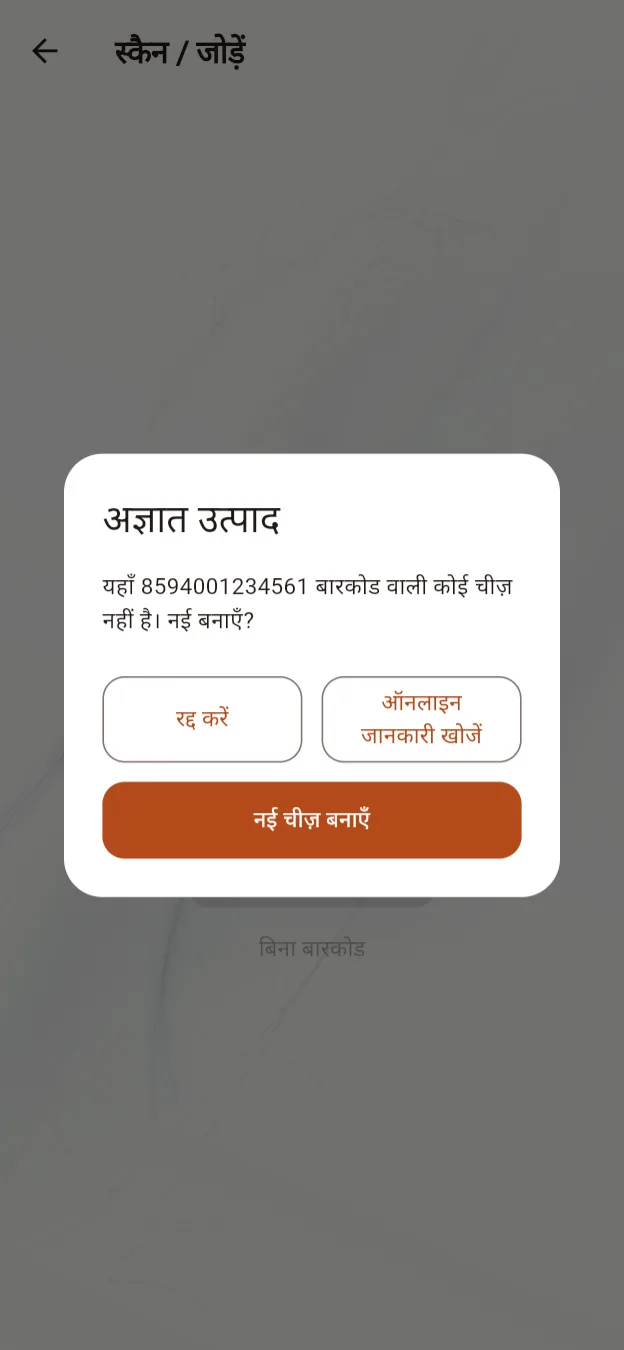
- Stock&Find 8594001234561 पढ़ता है। अभी किसी चीज़ पर यह कोड नहीं है, इसलिए वह चीज़ बनाने का सुझाव देता है।
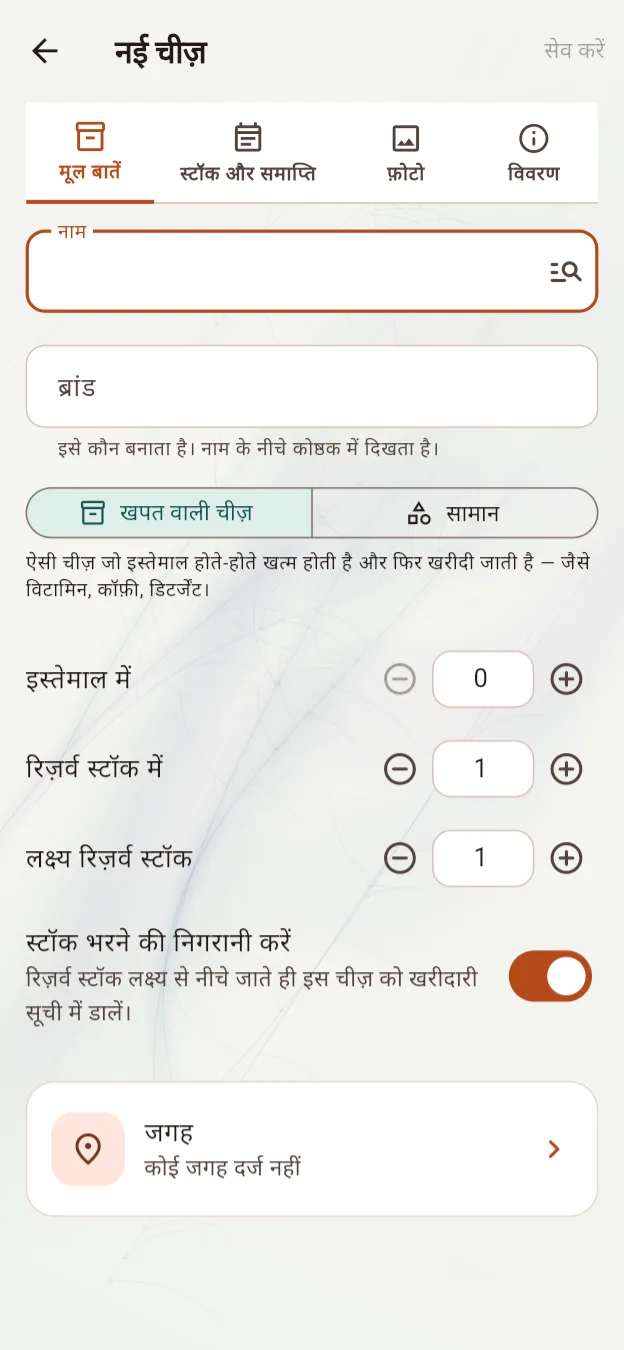
- इसका नाम विटामिन D3 रखें। “खपत वाली चीज़” चुना रहने दें और “रिज़र्व स्टॉक में” व “लक्ष्य रिज़र्व स्टॉक” दोनों को दो बोतल करें।
- जगह चुनने वाला विकल्प खोलें और नई जगह चुनें।
- “बाथरूम की अलमारी” सहेजें। जगह अब चीज़ पर, भंडार की दो बोतलों के पास दिखती है।
- तारीख चुनकर समाप्ति तिथि जोड़ें। इस उदाहरण में पहली तारीख 21 अगस्त है।
- एक डिब्बे के लिए 21 अगस्त और दूसरे के लिए 28 अगस्त रखें। संपादन स्क्रीन दिखाती है कि पहले किसे इस्तेमाल करना चाहिए।
- सामान सहेजें। होम स्क्रीन पर स्टॉक के दो डिब्बे, उनकी जगह और समाप्ति तिथि नज़दीक स्थिति दिखती है।
- नई बोतल खोलते समय “स्टॉक से इस्तेमाल करें” चुनें और उसे स्कैन करें। कैमरा न हो तो “बारकोड टाइप करें” या “नाम से खोजें” चुनें।
- डिब्बों की तारीखें अलग हैं, इसलिए Stock&Find पूछता है कि कौन-सा लेना है और 21 अगस्त वाला डिब्बा सुझाता है।
- चुना गया डिब्बा इस्तेमाल में आ जाता है। अब केवल एक अतिरिक्त डिब्बा बचा है, इसलिए खरीदारी सूची में अपने-आप एक डिब्बा जोड़ दिया जाता है।
- एक बोतल खुली है और सिर्फ़ एक अतिरिक्त बची है, इसलिए खरीदारी सूची एक विटामिन D3 माँगती है और दिखाती है कि क्या इस्तेमाल में है और क्या भंडार में।
- खरीदने पर कार्ड के कोने वाले गोल टिक पर टैप करें। इकाई सीधे भंडार में जाती है, सूची खाली हो जाती है, और पूर्ववत करें से इसे पलटा जा सकता है।
- 21 अगस्त के बाद होम स्क्रीन एक डिब्बे को अवधि समाप्त के रूप में दिखाती है। जगह और मात्रा भी दिखाई देती रहती है।
- विटामिन D3, उसकी दर्ज तारीख और एक इकाई फेंकने का विकल्प देखने के लिए “एक्सपायर” खोलें।
- वह डिब्बा फेंक दें। Stock&Find हटाने का रिकॉर्ड रखता है, पूर्ववत का विकल्प देता है और उसकी जगह नया डिब्बा खरीदारी सूची में जोड़ता है।
- अगली बोतल खोलने के लिए फिर “स्टॉक से इस्तेमाल करें” चुनें। इस बार “नाम से खोजें” चुनें — ब्राउज़ जैसी ही खोज — और विटामिन D3 चुनें।
- एक डिब्बा पहले से खुला है, इसलिए ऐप पूछता है कि उसे बदलना है या साथ में एक और खोलना है।
- खुले हुए की जगह नया खोलें चुनें। नया डिब्बा इस्तेमाल में आ जाता है, स्टॉक खाली हो जाता है और खरीदारी सूची में अतिरिक्त स्टॉक की कमी दिखती है।
- LifeCue में Stock&Find कनेक्शन से जुड़ा स्पेस, आखिरी बार मिला डेटा और एकतरफ़ा ट्रांसफ़र का तरीका दिखाई देता है।
- 28 अगस्त के बाद LifeCue अपनी आज स्क्रीन के Stock&Find स्पेस में विटामिन D3 को समाप्त दिखाता है।
- LifeCue में सामान खोलकर आयात किए गए रिकॉर्ड को जगह, मात्रा और तारीख के आधार पर खोजें, फ़िल्टर करें और क्रम में लगाएँ।
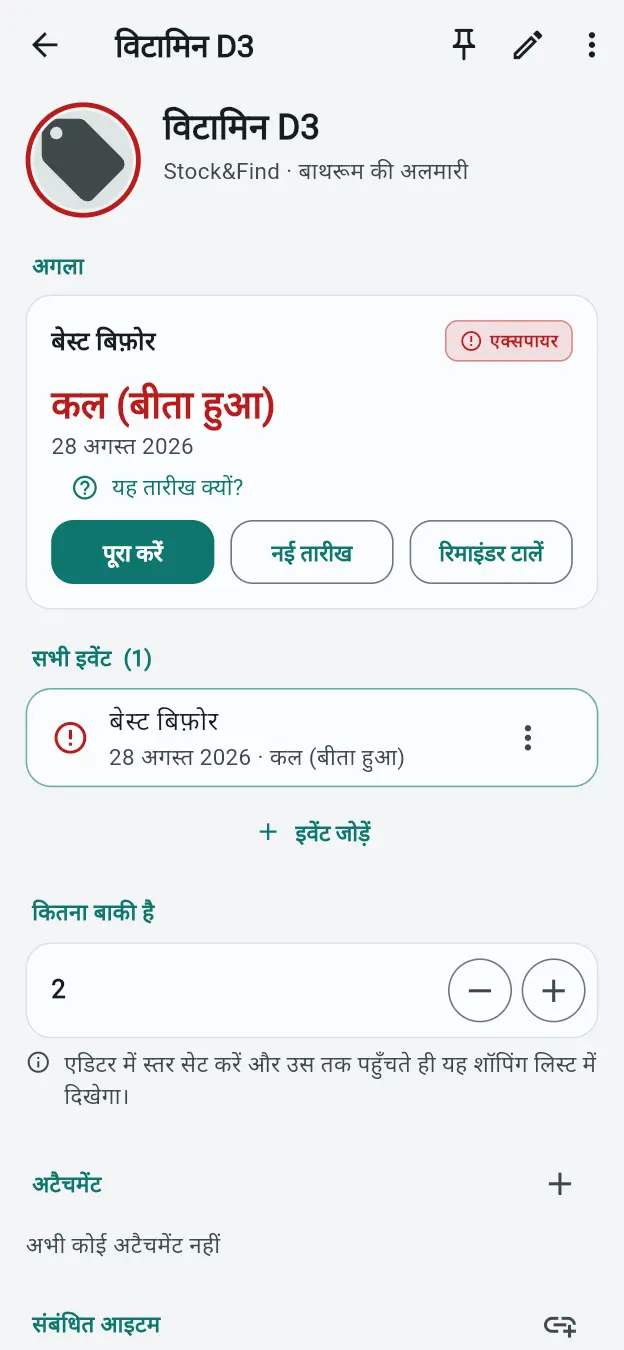
- सामान का विवरण खोलें। इसमें बेस्ट-बिफ़ोर तारीख का इवेंट, उस तारीख के बाद बीता समय, मात्रा, जगह और Stock&Find का संदर्भ एक साथ दिखते हैं।
स्टॉक फिर भरें
अतिरिक्त स्टॉक का लक्ष्य तय करें। गिनती सूची पर छोड़ दें।
ऐप इस्तेमाल में मौजूद मात्रा और स्टॉक में रखी मात्रा अलग रखता है। स्टॉक तय अतिरिक्त मात्रा से कम होने पर अंतर अपने-आप खरीदारी सूची में जाता है।
खुला हुआ पैक अतिरिक्त स्टॉक नहीं है
एक जार खुला है और दो अलमारी में हैं, तो अतिरिक्त जार दो हैं। लक्ष्य तीन अतिरिक्त जार का है, तो एक खरीदना होगा, शून्य नहीं।
खरीद लिया? सीधे स्टॉक में जोड़ें।
खरीदा हुआ चिह्नित करके उसी चरण में स्टॉक अपडेट करें। खरीदारी दोबारा दर्ज किए बिना समाप्ति तिथि भी जोड़ सकते हैं।
अभी कुछ खरीदें, बाकी सूची में रहने दें
तीन चाहिए थे, लेकिन एक ही खरीदा? एक खरीद दर्ज करें और बाकी दो सूची में रहेंगे। एक इकाई के लिए एक टैप काफ़ी है।
अलग-अलग सामान के लिए अपने-आप स्टॉक भरना बंद करें, या सामान का रिकॉर्ड बनाए बिना खरीदारी सूची में हाथ से प्रविष्टि जोड़ें।
खरीदारी सहायक
सूची से खरीदारी करें। स्टॉक सामान आने पर बदलता है।
अभी खरीदारी करें खरीदारी सूची को एक ड्राफ़्ट ऑर्डर में बदल देता है — हर चीज़ के लिए एक कार्ड, दुकान के हिसाब से समूहित। हर बदलाव तुरंत सहेजा जाता है, इसलिए आप दुकान के बीच में ऐप बंद करके बाद में जारी रख सकते हैं।
चरण 1
खरीदारी सूची से शुरू करें
जो कुछ भी अपने वांछित बैकअप से नीचे है, वह खरीदने की संख्या के साथ पहले से सूची में है। अभी खरीदारी करें पर टैप करें और सहायक ठीक उन्हीं चीज़ों के साथ खुलता है।
चरण 2
जो खरीद रहे हैं वह भरें
हर कार्ड दिखाता है कि क्या इस्तेमाल में है, क्या भंडार में है और क्या अभी खरीदना है। मात्रा, कीमत और दुकान का लिंक सेट करें; लिंक कार्डों को दुकान के हिसाब से समूहित करते हैं। शीर्षक के पास वाला + वह चीज़ जोड़ता है जो सूची में नहीं थी।
चरण 3
चिह्नित करें, पूरा करें, प्राप्त करें
जो ऑर्डर किया उसे चिह्नित करें और खरीदारी पूरी करें पर टैप करें। ऑर्डर रास्ते में में तब तक रहते हैं जब तक आप उन्हें प्राप्त के रूप में चिह्नित न करें — तभी स्टॉक बढ़ता है, और जो नहीं आया वह सूची में बना रहता है।
खरीदें, घर लाएँ और स्टॉक में जोड़ें
Checklist को एक बार जोड़ें। सूची अपने आप सिंक रहती है।
NeuraTiM Checklist दुकान में चीज़ें टिक करने के लिए है। खरीदारी सूची पर एक बार Checklist लिंक करें दबाएँ; उसके बाद दोनों ऐप आपके फ़ोन पर एक ही सूची पढ़ते और लिखते हैं।
एक बार दबाएँ, फिर अपने आप
जो खत्म होने वाला है वह Checklist में दिखता है, और वहाँ जो आप टिक करते हैं वह Stock&Find में लौट आता है — न कुछ भेजना, न चिपकाना। लिंक आइकन बताता है कि दोनों ऐप जुड़े हैं।
खरीदी गई चीज़ ठीक एक बार गिनी जाती है
हर पंक्ति याद रखती है कि कितना माँगा गया, कितना खरीदा गया और कितना भंडार में जोड़ा जा चुका है, इसलिए स्टॉक कभी दो बार नहीं बढ़ता, और गलती से लगा टिक हटाने पर वह वापस घट जाता है। आंशिक खरीद बाकी खरीदे जाने तक सूची में रहती है।
तारीखें और इतिहास साथ आते हैं
हर खरीदी गई इकाई अपनी समाप्ति तिथि भंडार में ले जा सकती है। पूरी हुई पंक्तियाँ दो दिन सूची के पास रहती हैं, फिर सातवें दिन तक इतिहास में। बंद की गई चीज़ें कभी साझा नहीं होतीं।
दोनों ऐप एक ही फ़ोन पर सिस्टम के अपने ऐप-से-ऐप स्टोरेज के ज़रिए सूची साझा करते हैं। कुछ भी सर्वर पर नहीं जाता। अगर Checklist इंस्टॉल नहीं है, तो लिंक बटन उसे डाउनलोड करने का विकल्प देता है।
जगहें
हर चीज़ की जगह, नाम आपके अपने।
जगह कोई डिब्बा, दराज़, शेल्फ़, तहखाना या कार हो सकती है। उसे अलग जोड़ें या दूसरी जगह के भीतर रखें। जगह भरना ज़रूरी नहीं, लेकिन इससे “कहाँ है?” का जवाब आसान हो जाता है।
ज़रूरत हो तो जगहों को एक-दूसरे के भीतर रखें
तहखाना → शेल्फ़ → कैंपिंग का डिब्बा बनाएँ, या बिना स्तरों वाली सीधी सूची रखें। सामान के विवरण में जगह का पूरा क्रम दिखता है।
पूरी जगह के लिए एक तस्वीर
डिब्बे की एक तस्वीर लें, ताकि बाद में उसे पहचान सकें। जगह खोलने पर उसमें रखा सामान और उसकी मात्रा दिखाई देती है।
एक चीज़ की जगह बदलें या कई की एक साथ
सामान के विवरण से उसकी जगह बदलें, या देखें में कई चीज़ें चुनकर उन्हें साथ ले जाएँ। हर बदलाव संबंधित सामान के इतिहास में दर्ज होता है।
सुविधाएँ
सामान का हिसाब रखें, कागज़ी काम का बोझ नहीं।
चार काम, एक स्क्रीन
स्कैन / जोड़ें, स्टॉक से इस्तेमाल करें, स्टॉक से हटाएँ और देखें / खोजें—इनके ठीक नीचे खरीदारी सूची। रोज़मर्रा के काम वहीं मिलते हैं जहाँ उनकी ज़रूरत होती है।
खत्म होने वाला और टिकाऊ सामान
जिन चीज़ों को इस्तेमाल करके फिर खरीदना पड़ता है, उनके खुले और अतिरिक्त पैक गिनें। लंबे समय तक रखी जाने वाली चीज़ों की मात्रा और जगह दर्ज करें। जोड़ने, हटाने, जगह बदलने और सुधारने के नियम एक जैसे हैं।
खुलने का मतलब खत्म होना नहीं
अधूरा इस्तेमाल किया हुआ सामान वापस स्टॉक में रखें या उसे खत्म हुआ चिह्नित करें। दोनों काम पूर्ववत किए जा सकते हैं। जगह या स्थिति बदलने पर उसकी समाप्ति तिथि साथ बनी रहती है।
पहले सही पैक इस्तेमाल करें
स्टॉक में रखे पैक की तारीखें अलग हों, तो चुनें कि कौन-सा इस्तेमाल करना है। ऐप सबसे नज़दीकी ऐसी तारीख सुझाता है जो अभी बीती नहीं है। एक ही तारीख हो या कोई तारीख न हो, तो एक टैप काफ़ी है।
आपके स्टॉक के साथ बदलती खरीदारी सूची
तय करें कि कितनी अतिरिक्त मात्रा रखनी है। स्टॉक उससे कम होते ही बाकी मात्रा खरीदारी सूची में दिखने लगती है। खरीदा हुआ चिह्नित करें और उसे स्टॉक में जोड़ दें।
कोड स्कैन करें या खुद दर्ज करें
EAN-13, EAN-8, UPC-A, UPC-E, Code 128 और QR समर्थित हैं। सहेजे गए कोड पर जोड़ें, इस्तेमाल करें, हटाएँ या खोलें के विकल्प मिलते हैं। नए कोड पर सामान बनाने का विकल्प मिलता है। हाथ से कोड दर्ज करना हमेशा उपलब्ध है।
सिर्फ़ उत्पाद संख्या नहीं
समान उत्पाद के UPC-A और EAN-13 कोड एक ही उत्पाद के रूप में पहचाने जाते हैं। जाँच अंक सत्यापित किए जाते हैं। GS1 लेबल से उत्पाद संख्या, बैच, सीरियल नंबर, शुद्ध मात्रा और समाप्ति तिथि मिल सकती है; तारीख लागू करने से पहले आप उसे जाँचते हैं।
ऐसी जगहें जिन्हें पहचानना आसान हो
डिब्बे, दराज़, शेल्फ़ या तहखाने को नाम दें। ज़रूरत हो तो एक जगह दूसरी के अंदर रखें। भीतर रखी हर चीज़ की अलग तस्वीर के बजाय जगह की एक तस्वीर जोड़ें।
तस्वीर आपकी, फ़्रेम भी आपका
सहेजने से पहले खींचकर और ज़ूम करके तस्वीर का फ़्रेम तय करें। सभी तस्वीरों का अनुपात 3:2 है, इसलिए सहेजा गया हिस्सा पूर्वावलोकन जैसा ही रहता है।
आपकी ज़िंदगी के हिसाब से टैग
हर चीज़ को एक श्रेणी और जितने चाहें टैग दें: कैंपिंग, प्राथमिक उपचार, ऐना की चीज़ें। पुराने टैग सुझावों में दिखते हैं, ताकि उन्हें दोबारा चुनना आसान हो।
एक फ़िल्टर, उसके साथ खोज
इस्तेमाल, सामान के प्रकार, स्टॉक भरने की ज़रूरत, समाप्ति, जगह न होने, श्रेणी या टैग के आधार पर फ़िल्टर करें। नया फ़िल्टर पुराने की जगह लेता है; खोज से परिणाम और सीमित किए जा सकते हैं।
जानें मात्रा क्यों बदली
हर बार जोड़ने, इस्तेमाल करने, हटाने, जगह बदलने और सुधारने का इतिहास बनता है। हटाने का कारण देना वैकल्पिक है। सुधार पुराना इतिहास नहीं बदलता, बल्कि नई प्रविष्टि जोड़ता है।
जहाँ ज़रूरी हो, वहीं समाप्ति तिथि
अलग-अलग इकाइयों में तारीख जोड़ें, “समाप्ति तिथि नज़दीक” या “अवधि समाप्त” देखें और उन्हें दैनिक रिमाइंडर में शामिल करें। जिन चीज़ों को तारीख की ज़रूरत नहीं, उनके लिए तारीख न भरें।
रोज़ एक रिमाइंडर, पहले से बंद
कम स्टॉक और पास आती समाप्ति तिथियों का दैनिक सार चालू करें। हर चीज़ या हर स्टॉक बदलाव के लिए अलग सूचना नहीं आती।
बैकअप के लिए एक फ़ाइल
सामान, जगहें, श्रेणियाँ, इतिहास और तस्वीरें एक साथ निर्यात करें। बहाल करते समय मौजूदा डेटा में मिलाएँ या उसे बदलें। उसी बैकअप को फिर मिलाने से डुप्लिकेट नहीं बनते।
ऑनलाइन, सिर्फ़ आपकी पसंद से
तीन वैकल्पिक खोजें। तीनों पहले से बंद।
आपके सामान का हिसाब ऑफ़लाइन चलता है। उत्पाद की जानकारी, नाम या तस्वीरों के लिए ऑनलाइन खोज चालू की जा सकती है। हर सुविधा बताती है कि वह क्या भेजती है।
खुले कैटलॉग से उत्पाद की जानकारी
उत्पाद ऑनलाइन देखें, Open Food Facts और उससे जुड़े कैटलॉग में, या किताबों के लिए Open Library में खोजता है। यह बारकोड भेजता है, स्टॉक की मात्रा, जगह या नोट्स नहीं।
क्या रखना है, खुद चुनें
सहेजने से पहले नाम, तस्वीर, ब्रांड, आकार और श्रेणी जाँचें। जिन फ़ील्ड से पुरानी जानकारी बदलेगी, वे शुरू में चुनी नहीं होतीं। “पूर्ववत” से डेटा अपडेट से पहले की स्थिति में लौट आता है।
नाम से तस्वीर खोजें
नाम से तस्वीरें खोजें, आपके दर्ज किए शब्दों से Wikimedia Commons और Openverse में खोजता है। हर परिणाम में लाइसेंस की जानकारी दिखती है।
उत्पाद के नाम ऑनलाइन खोजें बारकोड से खोजता है; कोड न हो, तो आपके दर्ज किए शब्दों से। दोबारा शुरू करने पर भी तीनों खोज सेटिंग जैसी छोड़ी थीं वैसी रहती हैं। प्रतिक्रिया भेजने पर भी, आपके जमा करने का चुनाव करने के बाद नेटवर्क इस्तेमाल होता है।
गोपनीयता
आपके सामान का डेटा, आपके हाथ में।
Stock&Find को खाते की ज़रूरत नहीं और यह आपके सामान का डेटा किसी केंद्रीय डेटाबेस पर अपलोड नहीं करता। वैकल्पिक खोज और साझा करना आपकी पसंद है, ऐप इस्तेमाल करने की शर्त नहीं।
- खाता या साइन-इन नहीं
- ऐप में एनालिटिक्स, ट्रैकर या विज्ञापन SDK नहीं
- आपके सामान का डेटा रखने वाला केंद्रीय सर्वर नहीं
- सामान और जगह की तस्वीरें स्थानीय रूप से सहेजी जाती हैं
- ऑनलाइन खोज आपके चालू करने तक बंद रहती है
- उसी फ़ोन पर Checklist को खरीदारी सूची भेजें
आपके डिवाइस पर सहेजा गया
आपके सामान का डेटा आपके डिवाइस पर रहता है। क्या निर्यात या साझा करना है, यह आप तय करते हैं।
आपका डेटा
बैकअप आसान। मिटाने का फैसला आपका।
निर्यात से पहले बैकअप स्क्रीन बताती है कि फ़ाइल में क्या है। उसे कहाँ रखना या भेजना है, यह आप चुनते हैं। डेटा मिटाने के लिए पुष्टि ज़रूरी है, ताकि साफ़ रहे कि क्या हटेगा।
सब कुछ एक फ़ाइल में
सामान, जगहें, श्रेणियाँ, इतिहास और तस्वीरें एक साथ जाती हैं। फ़ाइल सहेजने की जगह चुनें; क्लाउड खाते की ज़रूरत नहीं है।
डुप्लिकेट के बिना बहाल करें
बैकअप मौजूदा डेटा में मिलाएँ या उसकी जगह रखें। उसी फ़ाइल को फिर मिलाने से दोहरे रिकॉर्ड नहीं बनते।
जानें क्या मिटा रहे हैं
पुष्टि में वह सामान संबंधी डेटा दिखता है जो डिवाइस से हटेगा, और पहले बैकअप निर्यात करने का सुझाव मिलता है।
मिटाए बिना कुछ समय के लिए अलग रखें
सामान को संग्रह में डालकर सक्रिय सूचियों से छिपाएँ, जबकि मात्रा और इतिहास बने रहें। दोबारा ज़रूरत हो तो उसे वापस लाएँ।
बैकअप एन्क्रिप्ट नहीं होते। उन्हें सावधानी से रखें और साझा करें: फ़ाइल तक पहुँच रखने वाला कोई भी व्यक्ति आपके सामान का डेटा पढ़ सकता है।
मुफ़्त, सहयोग वैकल्पिक
पूरी तरह मुफ़्त। कोई छिपी शर्त नहीं।
हर प्लेटफ़ॉर्म पर हर सुविधा मुफ़्त है। सहयोग देना आपकी इच्छा पर है और इससे कोई अतिरिक्त सुविधा नहीं खुलती।
ऐप के विकास और संचालन का खर्च मेरे ज़िम्मे है। इसमें होस्टिंग और Apple की सालाना डेवलपर सदस्यता भी शामिल हैं। अगर Stock&Find ने आपको घर में पहले से मौजूद चीज़ दोबारा खरीदने से बचाया है, तो थोड़ा सहयोग मददगार होगा। हर सहयोग की कद्र है, लेकिन यह कभी ज़रूरी नहीं है।
थोड़ा सहयोग दें
इस प्रोजेक्ट का साथ देने के दूसरे तरीके:
ईमेल बेहतर रहेगा? सहयोग भेजें
ऐप पाएँ
फ़ोन पर भी सहज, ब्राउज़र में भी।
रिलीज़ संस्करण सोर्स कोड से अपने-आप बनाए जाते हैं। उपलब्धता और इंस्टॉल करने के तरीके प्लेटफ़ॉर्म के अनुसार बदलते हैं।
Android
Google Play पर क्लोज़्ड टेस्टिंग में है। टेस्टर सूची में शामिल हों और यह किसी भी अन्य ऐप की तरह इंस्टॉल हो जाएगा।


