
NeuraTiM Stock&Find
Sachez ce que vous avez et où le retrouver.
Un inventaire simple pour savoir ce que vous possédez, où vous le rangez et ce qu'il faut racheter. Gratuit, avec une gestion des stocks hors ligne et sans compte.
- Qu'est-ce que c'est ?
- Combien en ai-je ?
- Où est-ce ?
Comment ça marche
Ajoutez en quelques secondes. Retrouvez au bon moment.
Pas de longue configuration ni d'import obligatoire. Commencez par une chose que vous aimeriez retrouver facilement.
Étape 1
Ajoutez ce que vous avez
Scannez un code-barres ou saisissez un nom. Choisissez consommable ou objet, indiquez la quantité et, si vous voulez, un emplacement. Photos, dates de péremption et notes ont leurs propres onglets.
Étape 2
Retrouvez vos affaires
Recherchez par nom, code-barres, note ou lieu, puis appliquez un filtre. Chaque résultat indique la quantité, le lieu et les éventuels besoins de réapprovisionnement ou dates à surveiller.
Étape 3
N'achetez que ce qui manque
Les consommables sous votre niveau de réserve apparaissent sur la liste de courses. Enregistrez les achats réellement effectués pour les ajouter au stock ; le reste demeure sur la liste.
Un article, deux applis connectées
Suivez un article de l'étagère à la liste de courses, puis de retour chez vous.
Scannez la vitamine D3 pour l'ajouter, notez le placard où elle se trouve et ses dates, puis ouvrez un flacon, achetez le suivant et remplacez-le. Voyez comment LifeCue garde les dates en vue.
Tous les écrans ont été capturés dans les applications Flutter en fonctionnement, et non recréés en HTML.
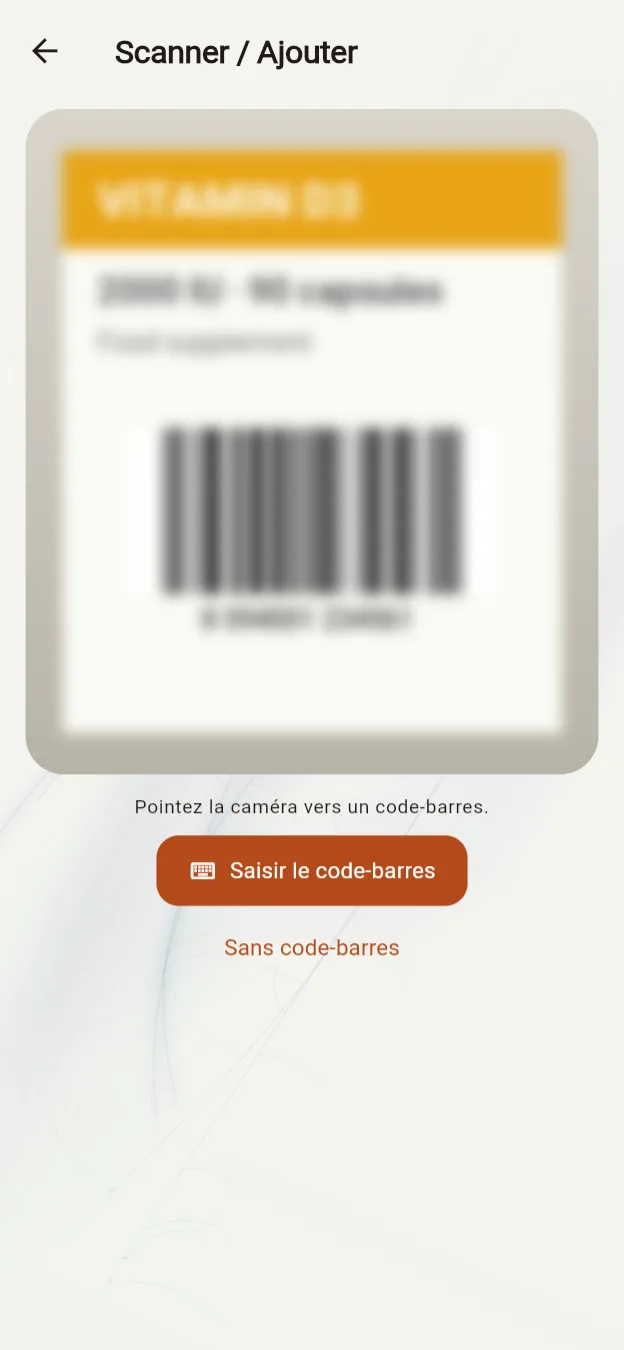
Touchez « Scanner / Ajouter » et visez le code-barres du flacon. Pas de caméra ou pas de code ? Choisissez « Saisir le code-barres » ou ajoutez l'article sans code.
Écran 1 sur 23
- Touchez « Scanner / Ajouter » et visez le code-barres du flacon. Pas de caméra ou pas de code ? Choisissez « Saisir le code-barres » ou ajoutez l'article sans code.
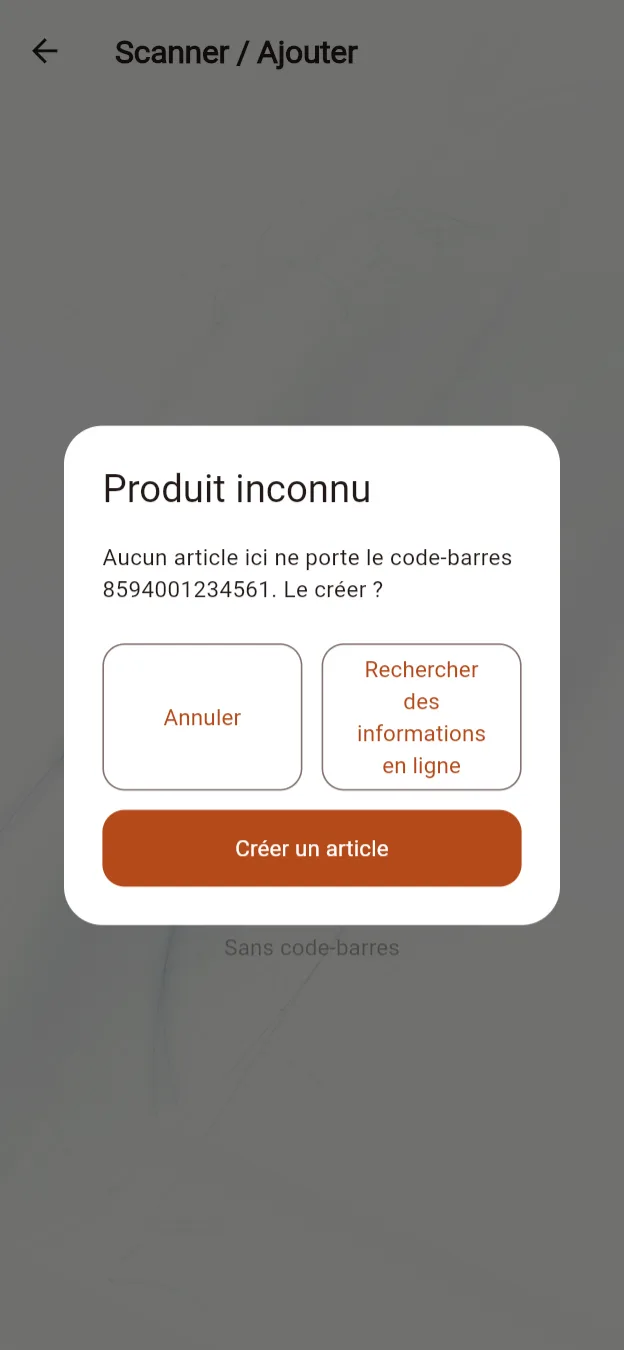
- Stock&Find lit 8594001234561. Aucun article ne porte encore ce code, il propose donc de le créer.
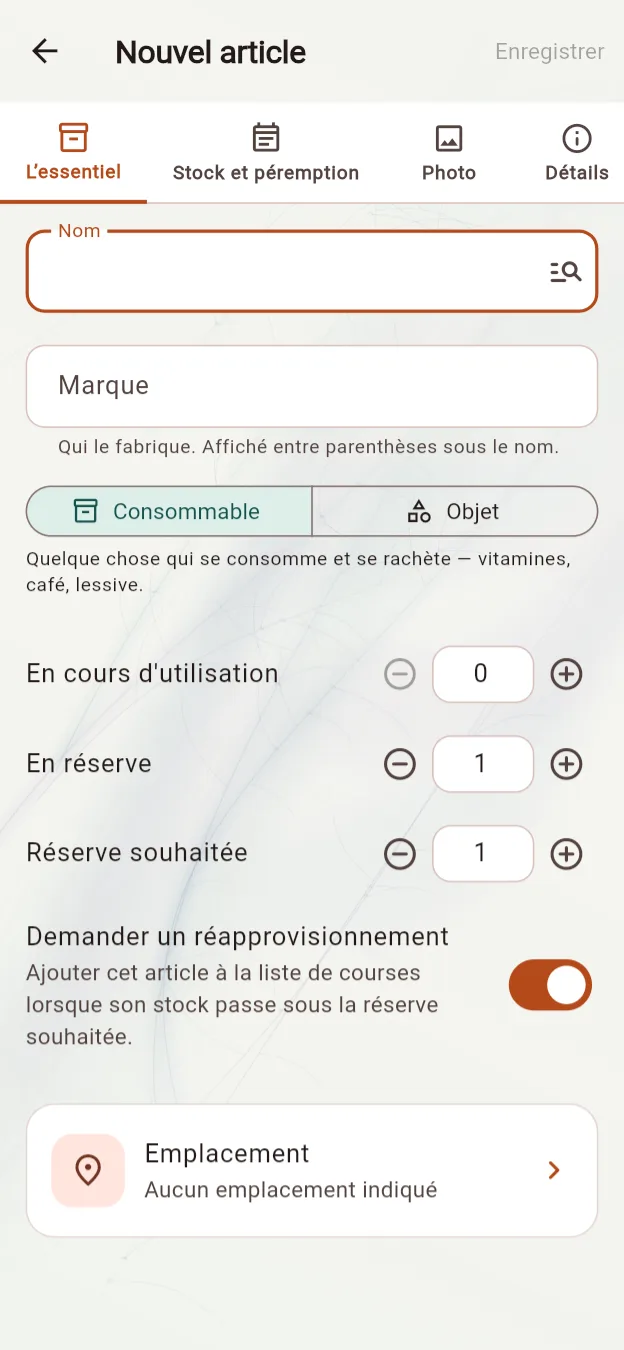
- Nommez-le Vitamine D3. Laissez « Consommable » sélectionné et réglez « En réserve » et « Réserve souhaitée » sur deux flacons.
- Ouvrez le sélecteur de lieux et choisissez Nouveau lieu.
- Enregistrez « Armoire de salle de bain ». L'emplacement apparaît sur l'article, à côté des deux flacons en réserve.
- Ajoutez une date limite avec le sélecteur de dates. Cet exemple commence au 21 août.
- Attribuez le 21 août à une unité et le 28 août à l'autre. L'éditeur indique laquelle utiliser en premier.
- Enregistrez l'article. L'accueil affiche deux unités en stock, leur lieu et le statut Date limite proche.
- Quand vous ouvrez un nouveau flacon, choisissez « Prendre dans la réserve » et scannez-le. Sans caméra, choisissez « Saisir le code-barres » ou « Rechercher par nom ».
- Les unités ont des dates différentes. Stock&Find vous demande laquelle vous prenez et propose celle du 21 août.
- L'unité choisie passe en cours d'utilisation. Il n'en reste qu'une en réserve : une unité à racheter s'ajoute automatiquement à la liste de courses.
- Un flacon est entamé et il n'en reste qu'un en réserve : la liste de courses demande une vitamine D3 et montre ce qui est entamé et en réserve.
- Touchez la coche ronde au coin de la carte quand vous l'achetez. L'unité va directement en réserve, la liste est vide et Annuler peut revenir en arrière.
- Après le 21 août, l'accueil signale une unité avec le statut Date dépassée et continue d'afficher son lieu et ses quantités.
- Ouvrez « Périmé » pour voir la vitamine D3, sa date enregistrée et l'option d'en jeter une unité.
- Jetez cette unité. Stock&Find enregistre le retrait, propose de l'annuler et ajoute un remplacement à la liste de courses.
- Pour ouvrir le flacon suivant, choisissez à nouveau « Prendre dans la réserve ». Cette fois, choisissez « Rechercher par nom » – la même recherche que dans Parcourir – puis Vitamine D3.
- Une unité est déjà ouverte. L'application vous demande si vous souhaitez la remplacer ou en ouvrir une autre en parallèle.
- Choisissez Remplacer l'unité ouverte. La nouvelle unité est en cours d'utilisation, le stock est vide et la liste reflète les réserves manquantes.
- Dans LifeCue, la connexion Stock&Find indique l'espace lié, les dernières données reçues et le fonctionnement du transfert à sens unique.
- Après le 28 août, LifeCue affiche la vitamine D3 comme périmée dans l'espace Stock&Find de son écran Aujourd'hui.
- Ouvrez Articles dans LifeCue pour rechercher, filtrer et trier la fiche importée par lieu, quantité et date.
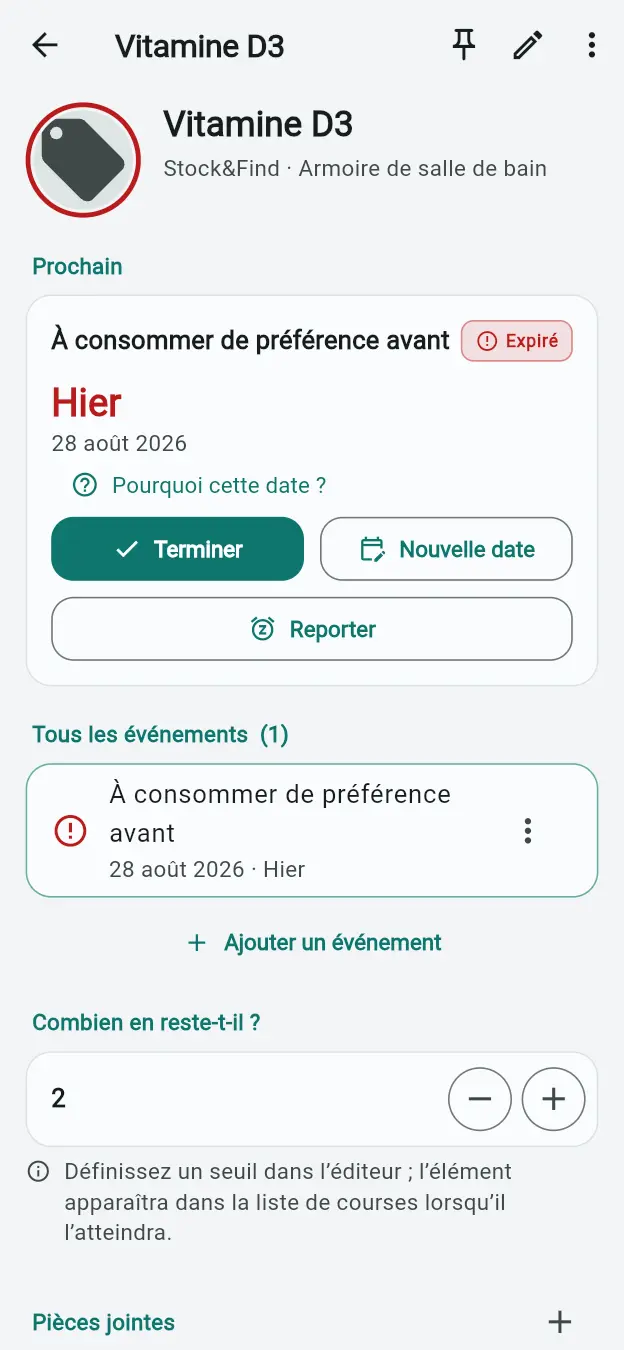
- Ouvrez les détails pour retrouver ensemble la date de durabilité minimale, le temps écoulé depuis cette date, la quantité, le lieu et la référence Stock&Find.
Réapprovisionnement
Choisissez votre réserve. La liste fait les comptes.
L'application distingue les unités en cours d'utilisation de celles en stock. Dès que le stock descend sous votre réserve souhaitée, la différence rejoint automatiquement la liste de courses.
Une unité ouverte n'est pas une réserve
Un pot ouvert et deux dans le placard, c'est une réserve de deux. Pour en garder trois en réserve, vous devez en acheter un, pas zéro.
Acheté ? Directement dans le stock.
Marquez un achat pour mettre le stock à jour dans la foulée. Vous pouvez ajouter une date limite sans ressaisir l'achat.
Achetez une partie, gardez le reste sur la liste
Besoin de trois, mais un seul acheté ? Enregistrez-en un et les deux autres restent sur la liste. Pour une seule unité, un geste suffit.
Désactivez le réapprovisionnement automatique pour certains articles, ou ajoutez une ligne de courses manuellement sans créer d'article dans l'inventaire.
Assistant d’achat
Faites vos courses depuis la liste. Le stock change à l'arrivée.
Acheter maintenant transforme la liste de courses en commande brouillon : une carte par article, regroupées par magasin. Chaque modification est enregistrée aussitôt : vous pouvez fermer l'appli au milieu du magasin et reprendre plus tard.
Étape 1
Partez de la liste de courses
Tout ce qui est passé sous sa réserve souhaitée est déjà sur la liste, avec la quantité à acheter. Touchez Acheter maintenant et l'assistant s'ouvre avec exactement ces articles.
Étape 2
Indiquez ce que vous achetez
Chaque carte montre ce qui est entamé, en réserve et encore à acheter. Réglez la quantité, le prix et un lien vers le magasin ; les liens regroupent les cartes par magasin. Le + à côté du titre ajoute un article que la liste ne demandait pas.
Étape 3
Cochez, terminez, réceptionnez
Cochez ce que vous avez commandé et touchez Terminer les achats. Les commandes attendent dans En cours de livraison jusqu'à ce que vous les marquiez comme reçues : alors seulement le stock augmente, et ce qui n'est pas arrivé reste sur la liste.
Faites vos courses, puis refaites vos réserves
Liez Checklist une fois. La liste se synchronise toute seule.
NeuraTiM Checklist sert à cocher au magasin. Touchez Associer Checklist une fois sur la liste de courses ; ensuite, les deux applis lisent et écrivent la même liste sur votre téléphone.
Une pression, puis c'est automatique
Ce qui s'épuise apparaît dans Checklist, et ce que vous y cochez revient dans Stock&Find – rien à envoyer, rien à coller. L'icône de lien montre que les applis sont connectées.
Un achat ne compte qu'une fois
Chaque ligne retient combien ont été demandés, achetés et déjà ajoutés au stock : le stock n'augmente jamais deux fois, et décocher une erreur l'annule. Un achat partiel reste sur la liste jusqu'à ce que le reste soit acheté.
Dates et historique suivent
Chaque unité achetée peut emporter sa date de péremption en réserve. Les lignes terminées restent à côté de la liste deux jours, puis dans l'historique jusqu'au septième jour. Les articles désactivés ne sont jamais partagés.
Les deux applis partagent la liste sur le même téléphone via le stockage inter-applis du système. Rien ne part vers un serveur. Si Checklist n'est pas installée, le bouton de lien propose de la télécharger.
Lieux
Une place pour chaque chose, avec vos propres mots.
Un lieu peut être une boîte, un tiroir, une étagère, une cave ou une voiture. Créez-le seul ou dans un autre lieu. Les lieux sont facultatifs, mais facilitent la réponse à « Où est-ce ? ».
Imbriquez les lieux quand c'est utile
Créez Cave → Étagère → Boîte de camping, ou gardez une liste sans niveaux. La fiche de l'article affiche le chemin complet de son emplacement.
Une photo pour tout le lieu
Photographiez une boîte une fois pour la reconnaître plus tard. Ouvrez le lieu pour voir ses articles et leurs quantités.
Déplacez un article ou plusieurs
Changez le lieu depuis la fiche d'un article, ou sélectionnez-en plusieurs dans Parcourir pour les déplacer ensemble. Chaque déplacement est inscrit dans l'historique de l'article.
Fonctionnalités
Gardez un œil sur vos affaires, pas sur la paperasse.
Quatre actions, un seul écran
Scanner / Ajouter, Utiliser du stock, Retirer du stock et Parcourir / Rechercher, avec la liste de courses juste en dessous. Les actions du quotidien sont à portée de main.
Consommables et objets
Suivez les unités ouvertes et les réserves de ce que vous consommez, ou la quantité et le lieu des objets que vous gardez. Ajouter, retirer, déplacer et corriger suivent les mêmes règles.
Ouvert ne veut pas dire terminé
Remettez une unité entamée en stock ou marquez-la comme consommée. Les deux actions sont annulables, et sa date limite la suit lorsqu'elle change de place.
Utilisez la bonne unité en premier
Si les unités en stock portent des dates différentes, choisissez celle à utiliser. L'application propose la date la plus proche qui n'est pas encore passée. Avec une seule date, ou aucune, un geste suffit.
Une liste de courses qui suit le rythme
Fixez le nombre d'unités à garder en réserve. Dès que le stock passe en dessous, la quantité manquante apparaît sur la liste. Marquez un achat pour l'ajouter au stock.
Scannez le code ou saisissez-le
Compatible avec EAN-13, EAN-8, UPC-A, UPC-E, Code 128 et QR. Un code enregistré propose Ajouter, Utiliser, Retirer ou Ouvrir ; un nouveau code permet de créer un article. La saisie manuelle reste toujours possible.
Plus qu'un numéro de produit
Les codes UPC-A et EAN-13 équivalents identifient le même produit. Les chiffres de contrôle sont vérifiés. Les étiquettes GS1 peuvent fournir le numéro de produit, le lot, le numéro de série, le contenu net et la date limite, que vous vérifiez avant de l'appliquer.
Des lieux faciles à reconnaître
Nommez une boîte, un tiroir, une étagère ou une cave, et placez éventuellement un lieu dans un autre. Ajoutez une seule photo au lieu, plutôt qu'à chaque objet qu'il contient.
Votre photo, votre cadrage
Déplacez et zoomez la photo avant de l'enregistrer. Toutes les photos utilisent le format 3:2 : le cadrage enregistré correspond à l'aperçu.
Des étiquettes à votre image
Donnez une catégorie et autant d'étiquettes que nécessaire à chaque article : camping, premiers secours, affaires d'Anna. Les étiquettes existantes sont proposées pour faciliter leur réutilisation.
Un filtre, complété par la recherche
Filtrez par utilisation, type d'article, besoin de réapprovisionnement, date, lieu manquant, catégorie ou étiquette. Chaque filtre remplace le précédent ; la recherche affine encore les résultats.
Comprenez pourquoi la quantité a changé
Chaque ajout, utilisation, retrait, déplacement et correction laisse une trace dans l'historique. Le motif d'un retrait est facultatif. Une correction ajoute une entrée sans réécrire le passé.
Des dates limites seulement quand elles servent
Ajoutez des dates par unité, consultez Dates proches ou Dates dépassées et retrouvez-les dans le rappel quotidien. Laissez le champ vide pour les objets qui n'en ont pas besoin.
Un rappel quotidien, désactivé par défaut
Activez un résumé quotidien des stocks faibles et des dates qui approchent. Pas d'alerte distincte pour chaque article ou changement de quantité.
Une sauvegarde, un fichier
Exportez articles, lieux, catégories, historique et photos ensemble. Restaurez en fusionnant ou en remplaçant les données ; fusionner à nouveau la même sauvegarde ne crée pas de doublons.
En ligne seulement si vous le décidez
Trois recherches facultatives. Toutes désactivées par défaut.
Votre inventaire fonctionne hors ligne. Vous pouvez activer la recherche en ligne de détails, de noms ou d'images de produits. Chaque fonction explique ce qu'elle envoie.
Des détails issus de catalogues ouverts
Rechercher des produits en ligne interroge Open Food Facts et les catalogues associés, ou Open Library pour les livres. Le code-barres est envoyé, pas vos quantités, lieux ou notes.
Choisissez ce que vous gardez
Vérifiez nom, photo, marque, format et catégorie avant d'enregistrer. Les champs qui remplaceraient un contenu existant ne sont pas présélectionnés. « Annuler » rétablit les données telles qu'elles étaient avant la mise à jour.
Trouvez une image par son nom
Rechercher des images par nom consulte Wikimedia Commons et Openverse avec les mots saisis. Chaque résultat affiche les informations de licence.
Rechercher des noms de produits en ligne utilise le code-barres ou, à défaut, les mots saisis. Les trois réglages sont conservés après un redémarrage. L'envoi de suggestions utilise aussi le réseau lorsque vous décidez de les transmettre.
Vie privée
Votre inventaire reste votre affaire.
Stock&Find ne demande aucun compte et n'envoie pas votre inventaire dans une base centrale. La recherche en ligne et le partage sont des choix, pas des conditions d'utilisation.
- Sans compte ni connexion
- Aucun outil d'analyse, de suivi ou SDK publicitaire dans l'application
- Aucun serveur central stockant votre inventaire
- Les photos des articles et des lieux sont enregistrées localement
- Les recherches en ligne restent désactivées tant que vous ne les activez pas
- Envoyez la liste de courses à Checklist sur le même téléphone
Stocké sur votre appareil
Votre inventaire est stocké sur votre appareil. Vous décidez quoi exporter ou partager.
Vos données
Sauvegardez simplement. Supprimez librement.
Avant l'export, l'écran de sauvegarde explique le contenu du fichier. Vous choisissez sa destination. La suppression demande confirmation pour que vous sachiez ce qui sera retiré.
Tout dans un fichier
Articles, lieux, catégories, historique et photos restent ensemble. Choisissez où enregistrer le fichier ; aucun compte cloud n'est nécessaire.
Restaurez sans doublons
Fusionnez une sauvegarde avec les données actuelles ou remplacez-les. Fusionner à nouveau le même fichier ne crée pas de doublons.
Sachez ce que vous supprimez
La confirmation énumère les données d'inventaire qui seront retirées de l'appareil et conseille d'exporter une sauvegarde au préalable.
Mettez un article de côté sans le supprimer
Archivez-le pour le masquer des listes actives en conservant sa quantité et son historique. Rétablissez-le quand vous en avez de nouveau besoin.
Les sauvegardes ne sont pas chiffrées. Conservez-les et partagez-les avec soin : toute personne ayant accès au fichier peut lire votre inventaire.
Gratuit, avec un soutien facultatif
Entièrement gratuit. Sans piège.
Toutes les fonctionnalités sont gratuites sur chaque plateforme. Les dons sont facultatifs et ne débloquent aucune fonction supplémentaire.
Je prends en charge le développement et les frais de fonctionnement, dont l'hébergement et l'adhésion annuelle au programme développeur d'Apple. Si Stock&Find vous a évité de racheter ce que vous aviez déjà, un petit pourboire aide. Toujours apprécié, jamais obligatoire.
Laisser un pourboire
Autres façons de soutenir le projet :
Vous préférez l'e-mail ? Envoyer un pourboire
Obtenir l'application
À sa place sur votre téléphone comme dans votre navigateur.
Les versions publiées sont générées automatiquement à partir du code source. La disponibilité et les possibilités d'installation varient selon la plateforme.
Android
En test fermé sur Google Play. Inscrivez-vous sur la liste des testeurs et l’installation se fait comme pour n’importe quelle app.


