
NeuraTiM Stock&Find
Saiba o que você tem e onde encontrar.
Um inventário doméstico simples para saber o que você tem, onde guarda e o que precisa repor. Gratuito, com gestão de estoque offline e sem exigir conta.
- O que é?
- Quanto eu tenho?
- Onde está?
Como funciona
Adicione em segundos. Encontre quando precisar.
Sem configuração demorada nem importação obrigatória. Comece por uma coisa que você queira encontrar com facilidade depois.
Etapa 1
Adicione o que você tem
Leia um código de barras ou digite um nome. Escolha consumível ou objeto, informe a quantidade e, se quiser, um local. Fotos, datas de validade e notas têm suas próprias abas.
Etapa 2
Encontre de novo
Busque por nome, código de barras, nota ou local e aplique um filtro. Cada resultado mostra quantidade, local e qualquer aviso de reposição ou validade.
Etapa 3
Compre só o que falta
Consumíveis abaixo da reserva desejada aparecem na lista de compras. Registre o que realmente comprou para adicionar ao estoque; o que ainda falta continua na lista.
Um item, dois apps conectados
Acompanhe um item da prateleira à lista de compras e de volta.
Leia a Vitamina D3 para adicioná-la, registre o armário onde ela fica e as datas, depois abra um frasco, compre o próximo e substitua-o. Veja como o LifeCue mantém as datas à vista.
Todas as telas foram capturadas nos apps Flutter em funcionamento, não recriadas em HTML.
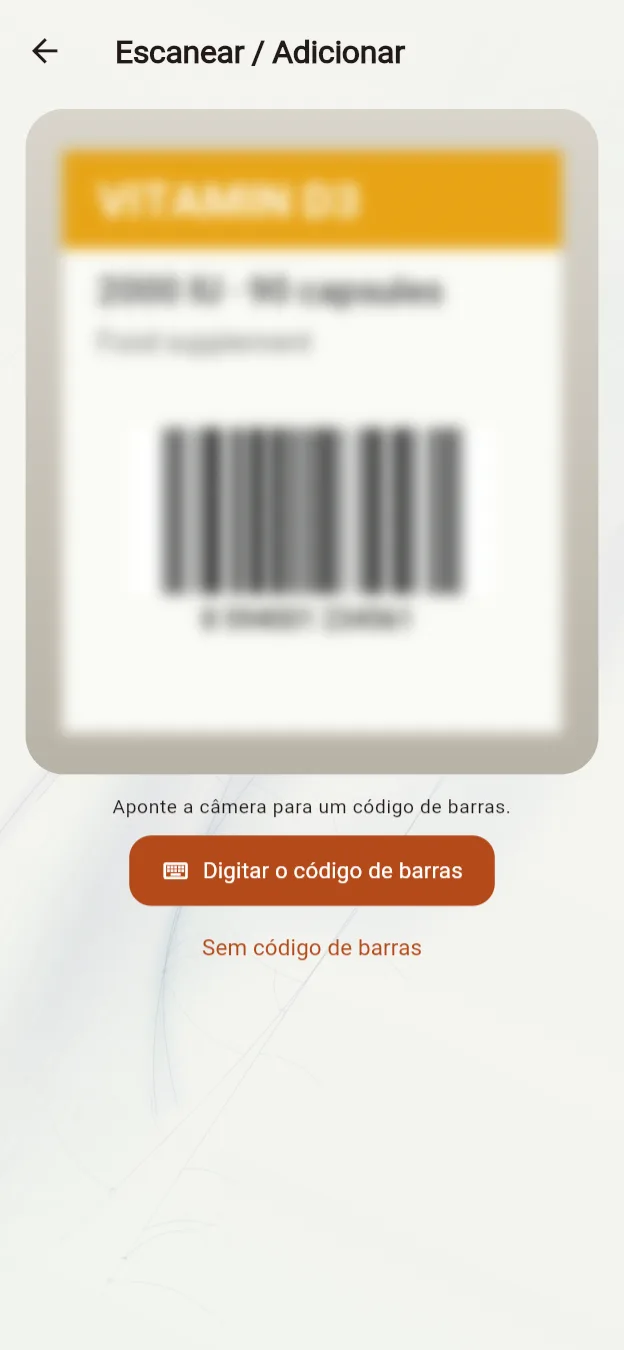
Toque em “Escanear / Adicionar” e aponte a câmera para o código de barras do frasco. Sem câmera ou sem código? Escolha “Digitar o código de barras” ou adicione o item sem código.
Tela 1 de 23
- Toque em “Escanear / Adicionar” e aponte a câmera para o código de barras do frasco. Sem câmera ou sem código? Escolha “Digitar o código de barras” ou adicione o item sem código.
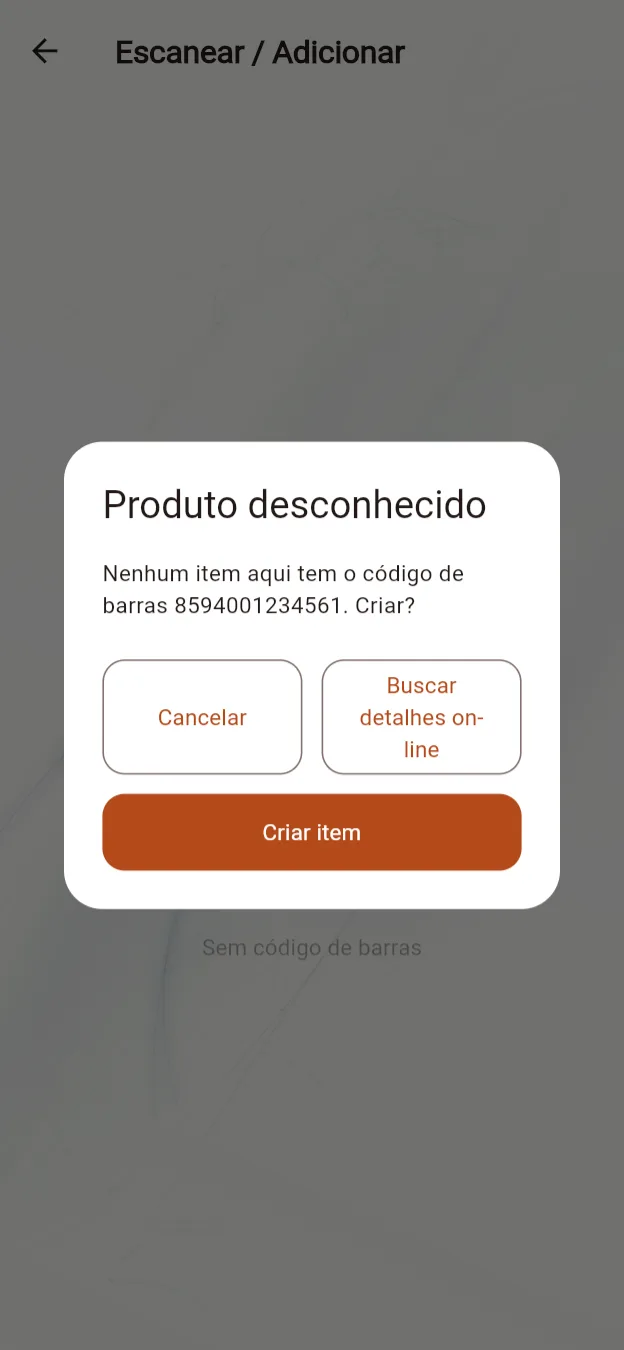
- O Stock&Find lê 8594001234561. Nenhum item tem esse código ainda, então ele oferece criá-lo.
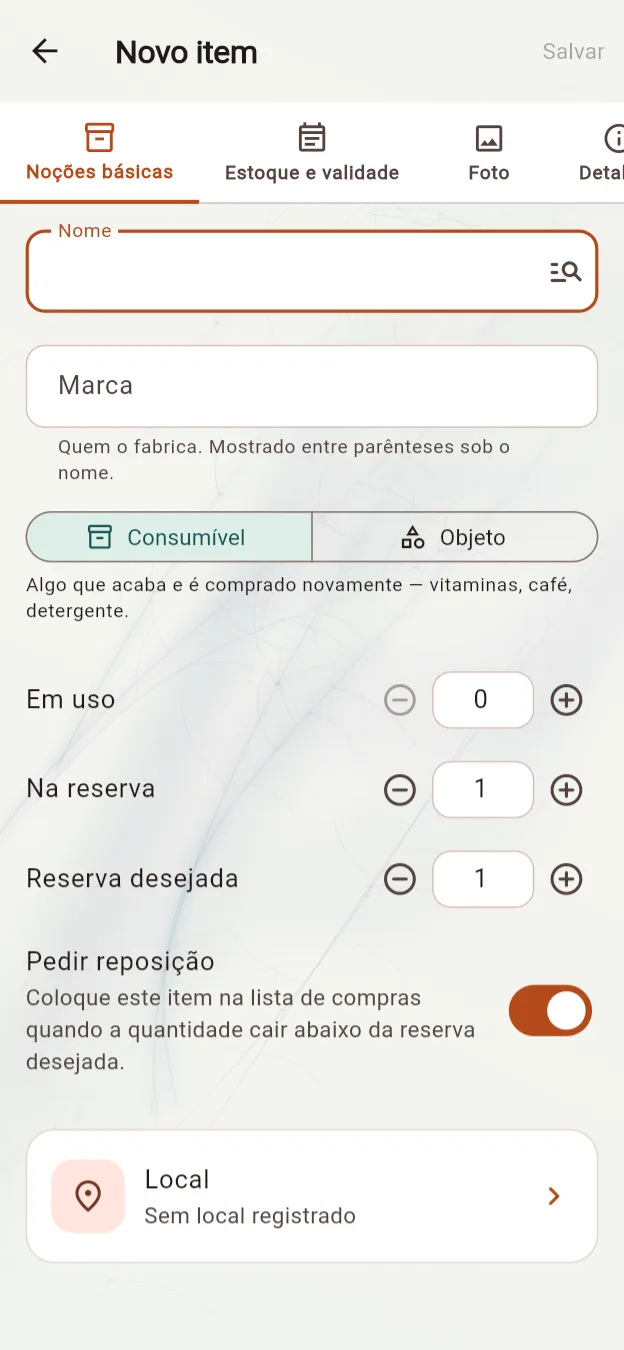
- Dê o nome Vitamina D3. Mantenha “Consumível” selecionado e defina “Na reserva” e “Reserva desejada” como dois frascos.
- Abra o seletor de locais e escolha Novo local.
- Salve “Armário do banheiro”. O local agora aparece no item, ao lado dos dois frascos em estoque.
- Adicione uma data de validade pelo seletor de datas. O exemplo começa em 21 de agosto.
- Defina 21 de agosto para uma unidade e 28 de agosto para a outra. O editor destaca qual usar primeiro.
- Salve o item. A tela inicial mostra duas unidades em estoque, o local e o status Perto de vencer.
- Quando abrir um frasco novo, escolha “Retirar da reserva” e leia o código. Sem câmera, escolha “Digitar o código de barras” ou “Pesquisar por nome”.
- As unidades têm datas diferentes, então o Stock&Find pergunta qual você está pegando e sugere a de 21 de agosto.
- A unidade escolhida passa a estar em uso. Como só resta uma de reserva, outra unidade é adicionada automaticamente à lista de compras.
- Um frasco está aberto e só resta um de reserva, então a lista de compras pede uma Vitamina D3 e mostra o que está em uso e em estoque.
- Toque no visto redondo no canto do cartão ao comprar. A unidade vai direto para o estoque, a lista fica vazia e Desfazer pode reverter.
- Depois de 21 de agosto, a tela inicial indica que uma unidade está vencida e continua mostrando local e quantidades.
- Abra “Vencido” para ver a Vitamina D3, a data registrada e a opção de descartar uma unidade.
- Descarte essa unidade. O Stock&Find registra a retirada, oferece Desfazer e adiciona uma reposição à lista de compras.
- Para abrir o próximo frasco, escolha “Retirar da reserva” de novo. Desta vez escolha “Pesquisar por nome” — a mesma busca de Explorar — e selecione Vitamina D3.
- Já existe uma unidade aberta. O app pergunta se você quer substituí-la ou abrir outra ao mesmo tempo.
- Escolha Substituir a unidade aberta. A nova unidade fica em uso, o estoque está vazio e a lista mostra as reservas que faltam.
- No LifeCue, a conexão com o Stock&Find mostra o espaço vinculado, os últimos dados recebidos e como funciona a transferência em uma única direção.
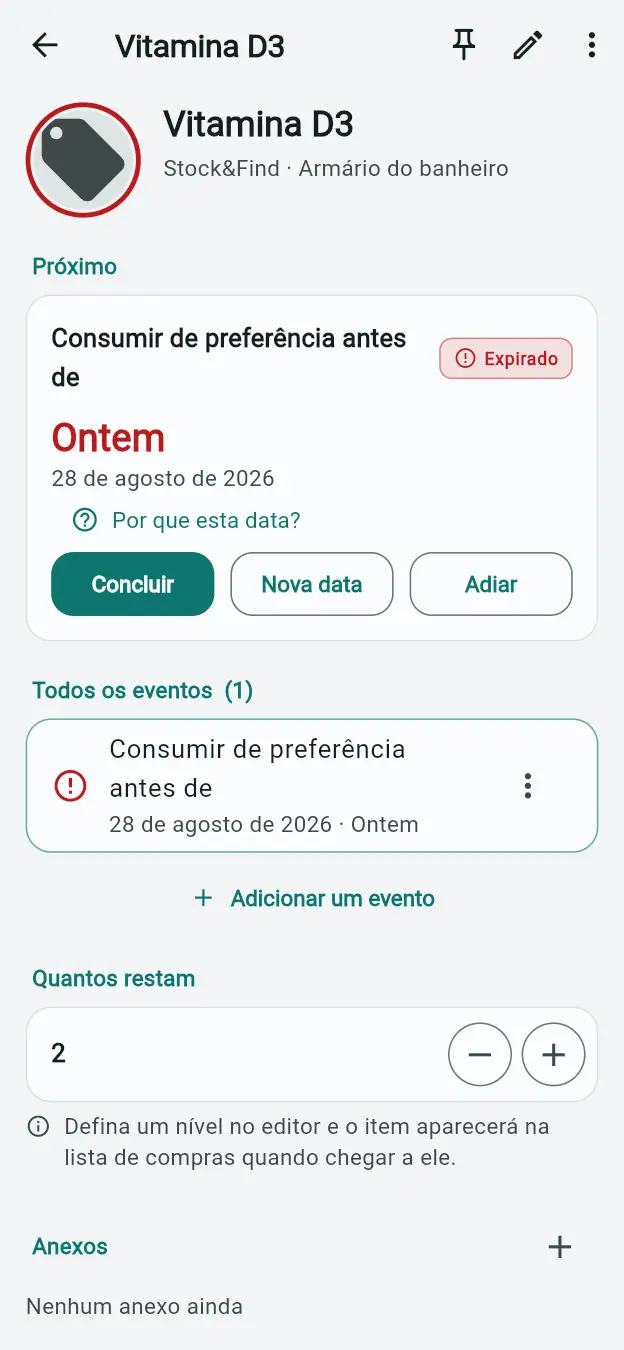
- Depois de 28 de agosto, o LifeCue mostra a Vitamina D3 como vencida no espaço Stock&Find da tela Hoje.
- Abra Itens no LifeCue para buscar, filtrar e ordenar o registro importado por local, quantidade e data.
- Abra os detalhes para ver juntos a data de consumo preferencial, o tempo desde o vencimento, a quantidade, o local e a referência ao Stock&Find.
Reposição
Escolha sua reserva. A lista faz as contas.
O app separa as unidades em uso das que estão em estoque. Quando o estoque cai abaixo da reserva desejada, a diferença entra automaticamente na lista de compras.
Uma unidade aberta não é uma reserva
Um pote aberto e dois no armário significam dois de reserva. Se a meta é ter três de reserva, falta comprar um, não zero.
Comprou? Direto para o estoque.
Marque uma compra para atualizar o estoque na mesma etapa. Você pode adicionar a validade sem digitar a compra novamente.
Compre uma parte, deixe o resto na lista
Precisa de três, mas só comprou um? Registre um e os outros dois continuam na lista. Para uma única unidade, basta um toque.
Desative a reposição automática de itens específicos ou adicione uma compra manual sem criar um item no inventário.
Assistente de compras
Compre pela lista. O estoque muda quando chega.
Comprar agora transforma a lista de compras num pedido em rascunho: um cartão por item, agrupados por loja. Cada alteração é salva na hora, então você pode fechar o app no meio da loja e continuar depois.
Etapa 1
Comece pela lista de compras
Tudo o que está abaixo da reserva desejada já está na lista, com a quantidade a comprar. Toque em Comprar agora e o assistente abre exatamente com esses itens.
Etapa 2
Preencha o que você compra
Cada cartão mostra o que está em uso, em estoque e o que falta comprar. Defina a quantidade, o preço e um link da loja; os links agrupam os cartões por loja. O + ao lado do título adiciona algo que a lista não pedia.
Etapa 3
Marque, finalize, receba
Marque o que você pediu e toque em Concluir compras. Os pedidos aguardam em A caminho até você marcá-los como recebidos — só então o estoque aumenta, e o que não chegou continua na lista.
Faça as compras e reponha suas reservas
Vincule o Checklist uma vez. A lista se sincroniza sozinha.
O NeuraTiM Checklist serve para ir marcando na loja. Toque em Vincular Checklist uma vez na lista de compras; a partir daí, os dois apps leem e escrevem a mesma lista no seu telefone.
Um toque, depois automático
O que está acabando aparece no Checklist, e o que você marca lá volta para o Stock&Find — nada para enviar nem colar. O ícone de link mostra que os apps estão conectados.
Comprado conta uma única vez
Cada linha lembra quantos foram pedidos, comprados e já adicionados ao estoque, então o estoque nunca sobe duas vezes, e desmarcar um engano desfaz isso. Uma compra parcial continua na lista até o resto ser comprado.
Datas e histórico vêm junto
Cada unidade comprada pode levar sua data de validade para o estoque. Linhas concluídas ficam ao lado da lista por dois dias e depois no histórico até o sétimo dia. Itens desativados nunca são compartilhados.
Os dois apps compartilham a lista no mesmo telefone pelo armazenamento entre apps do próprio sistema. Nada vai para um servidor. Se o Checklist não estiver instalado, o botão de link oferece o download.
Locais
Um lugar para cada coisa, com as suas palavras.
Um local pode ser uma caixa, gaveta, prateleira, porão ou carro. Crie um local independente ou dentro de outro. Informar o local é opcional, mas ajuda a saber onde está cada coisa.
Organize um local dentro de outro quando ajudar
Crie Porão → Prateleira → Caixa de acampamento, ou mantenha uma lista sem níveis. Os detalhes do item mostram o caminho completo até o local.
Uma foto para o local inteiro
Fotografe a caixa uma vez para reconhecê-la depois. Abra o local para ver os itens e as quantidades que estão nele.
Mova um item ou vários
Mude o local pelos detalhes do item, ou selecione vários em Explorar e mova todos juntos. Cada mudança fica registrada no histórico do item.
Recursos
Cuide das suas coisas, não da papelada.
Quatro ações, uma tela
Ler código / Adicionar, Usar do estoque, Retirar do estoque e Explorar / Buscar, com a lista de compras logo abaixo. As ações do dia a dia ficam à mão.
Consumíveis e objetos
Acompanhe unidades abertas e de reserva dos produtos que acabam, ou a quantidade e o local dos objetos que você mantém. Adicionar, retirar, mover e corrigir seguem as mesmas regras.
Aberto não significa acabado
Devolva ao estoque uma unidade que ainda não foi totalmente consumida ou marque-a como consumida. As duas ações podem ser desfeitas, e a data de validade acompanha a unidade quando ela muda de lugar.
Use primeiro a unidade certa
Se as unidades guardadas tiverem datas diferentes, escolha qual usar. O app sugere a data mais próxima que ainda não passou. Com uma só data, ou sem data, basta um toque.
Uma lista de compras que acompanha você
Defina quantas unidades quer ter de reserva. Quando o estoque cair abaixo disso, a quantidade que falta aparece na lista. Marque uma compra para adicioná-la ao estoque.
Leia o código ou digite
Compatível com EAN-13, EAN-8, UPC-A, UPC-E, Code 128 e QR. Um código salvo oferece Adicionar, Usar, Retirar ou Abrir; um código novo permite criar um item. A digitação manual está sempre disponível.
Mais que um número de produto
Códigos UPC-A e EAN-13 equivalentes identificam o mesmo produto. Os dígitos verificadores são conferidos. Etiquetas GS1 podem fornecer número do produto, lote, número de série, conteúdo líquido e validade; você confere a data antes de aplicá-la.
Locais que você reconhece
Dê nome a uma caixa, gaveta, prateleira ou porão. Você pode colocar um local dentro de outro. Adicione uma foto ao local uma vez, em vez de fotografar cada objeto que está nele.
Sua foto, seu enquadramento
Arraste e amplie a foto antes de salvar. Todas usam a proporção 3:2, para que o recorte salvo corresponda à prévia.
Etiquetas do seu jeito
Dê uma categoria e quantas etiquetas forem necessárias a cada item: acampamento, primeiros socorros, coisas da Ana. Etiquetas existentes aparecem como sugestões para facilitar o reuso.
Um filtro, com a busca para refinar
Filtre por uso, tipo de item, reposição, validade, falta de local, categoria ou etiqueta. Um filtro substitui o anterior; a busca restringe ainda mais os resultados.
Entenda por que a quantidade mudou
Cada adição, uso, retirada, mudança de local e correção fica no histórico. O motivo da retirada é opcional. Correções criam um registro, sem reescrever o passado.
Validade só quando faz sentido
Adicione datas por unidade, consulte Perto de vencer ou Vencidos e inclua esses itens no lembrete diário. Deixe a data em branco para o que não precisa dela.
Um lembrete por dia, desligado por padrão
Ative um resumo diário de estoque baixo e datas próximas. Sem um alerta separado para cada item ou mudança na quantidade.
Um backup, um arquivo
Exporte itens, locais, categorias, histórico e fotos juntos. Restaure mesclando ou substituindo os dados; mesclar o mesmo backup novamente não cria duplicatas.
Online só por escolha sua
Três buscas opcionais. Todas desligadas por padrão.
Seu inventário funciona offline. Você pode ativar buscas online de detalhes, nomes ou imagens de produtos. Cada recurso explica o que envia.
Detalhes de produtos em catálogos abertos
O recurso “Consultar produtos online” busca no Open Food Facts e em catálogos relacionados, ou no Open Library para livros. Envia o código, não suas quantidades, locais ou notas.
Escolha o que aproveitar
Confira nome, foto, marca, tamanho e categoria antes de salvar. Campos que substituiriam conteúdo existente vêm desmarcados. Desfazer reverte toda a atualização.
Encontre uma imagem pelo nome
O recurso “Buscar imagens pelo nome” consulta Wikimedia Commons e Openverse com as palavras digitadas. Cada resultado mostra as informações de licença.
O recurso “Buscar nomes de produtos online” usa o código de barras ou, se ele não existir, as palavras digitadas. As três preferências são mantidas após reiniciar. O envio de sugestões também usa a rede quando você decide enviar.
Privacidade
Seu inventário continua sendo seu.
O Stock&Find não exige conta nem envia seu inventário para um banco de dados central. As buscas online e o compartilhamento são escolhas, não condições para usar o app.
- Sem conta ou login
- Sem análises de uso, rastreadores ou SDKs de publicidade no app
- Sem servidor central armazenando seu inventário
- Fotos de itens e locais são salvas localmente
- As buscas online ficam desligadas até você ativá-las
- Envie a lista de compras ao Checklist no mesmo celular
Salvo no seu dispositivo
Seu inventário fica salvo no seu dispositivo. Você decide o que exportar ou compartilhar.
Seus dados
Backup sem complicação. Exclusão nas suas mãos.
Antes de exportar, a tela de backup explica o conteúdo do arquivo. Você escolhe o destino. A exclusão pede confirmação para deixar claro o que será removido.
Tudo em um arquivo
Itens, locais, categorias, histórico e fotos ficam juntos. Escolha onde salvar; não é preciso ter conta na nuvem.
Restaure sem duplicatas
Mescle um backup com os dados atuais ou substitua-os. Mesclar o mesmo arquivo novamente não cria registros duplicados.
Saiba o que está excluindo
A confirmação lista os dados do inventário que serão removidos do dispositivo e sugere exportar um backup antes.
Deixe um item de lado sem excluí-lo
Arquive um item para ocultá-lo das listas ativas, mantendo quantidade e histórico. Restaure quando precisar dele novamente.
Backups não são criptografados. Guarde e compartilhe com cuidado: qualquer pessoa com acesso ao arquivo pode ler seu inventário.
Grátis, com apoio opcional
Totalmente grátis. Sem pegadinhas.
Todos os recursos são gratuitos em todas as plataformas. Doações são opcionais e não liberam funções extras.
Eu cubro os custos de desenvolvimento e operação, incluindo hospedagem e a anuidade do programa de desenvolvedores da Apple. Se o Stock&Find evitou que você comprasse algo que já tinha, uma pequena gorjeta ajuda. Sempre bem-vinda, nunca obrigatória.
Deixe uma gorjeta
Outras formas de apoiar o projeto:
Prefere e-mail? Enviar uma gorjeta
Obtenha o app
Em casa no seu celular e no navegador.
As versões são geradas automaticamente a partir do código-fonte. A disponibilidade e as opções de instalação variam por plataforma.
Android
Em testes fechados no Google Play. Junte-se à lista de testadores e instala-se como qualquer outra app.


