
NeuraTiM Stock&Find
Nelere sahip olduğunuzu ve nerede bulacağınızı bilin.
Nelere sahip olduğunuzu, nerede sakladığınızı ve neyi yenilemeniz gerektiğini gösteren basit bir ev envanteri. Ücretsizdir, envanter yönetimi çevrimdışı çalışır ve hesap gerektirmez.
- Bu ne?
- Kaç tane var?
- Nerede?
Nasıl çalışır?
Saniyeler içinde ekleyin. İhtiyacınız olduğunda bulun.
Uzun bir kurulum veya içe aktarma gerekmez. Daha sonra kolayca bulmak istediğiniz tek bir şeyle başlayın.
Adım 1
Elinizdekileri ekleyin
Bir barkod tarayın veya bir ad girin. Sarf malzemesi ya da eşya seçin, miktarı ve isterseniz bir yeri girin. Fotoğrafların, son kullanma tarihlerinin ve notların kendi sekmeleri vardır.
Adım 2
Yeniden bulun
Ad, barkod, not veya yere göre arayın; ardından bir filtre uygulayın. Her sonuç miktarı, yeri ve varsa stok ihtiyacı ya da son kullanma durumunu gösterir.
Adım 3
Yalnızca eksik olanı alın
Belirlediğiniz yedek stok seviyesinin altındaki tüketim ürünleri alışveriş listesine eklenir. Gerçekte aldığınız miktarı kaydedip stoğa ekleyin; eksikler listede kalır.
Bir ürün, iki bağlı uygulama
Bir ürünü raftan alışveriş listesine, oradan yeniden rafa kadar takip edin.
D3 Vitamini'ni taratarak ekleyin, durduğu dolabı ve tarihlerini kaydedin, sonra bir şişe açın, sonrakini alın ve yenileyin. LifeCue'nun tarihleri nasıl görünür tuttuğunu görün.
Tüm ekranlar çalışan Flutter uygulamalarından alınmıştır; HTML ile yeniden oluşturulmamıştır.
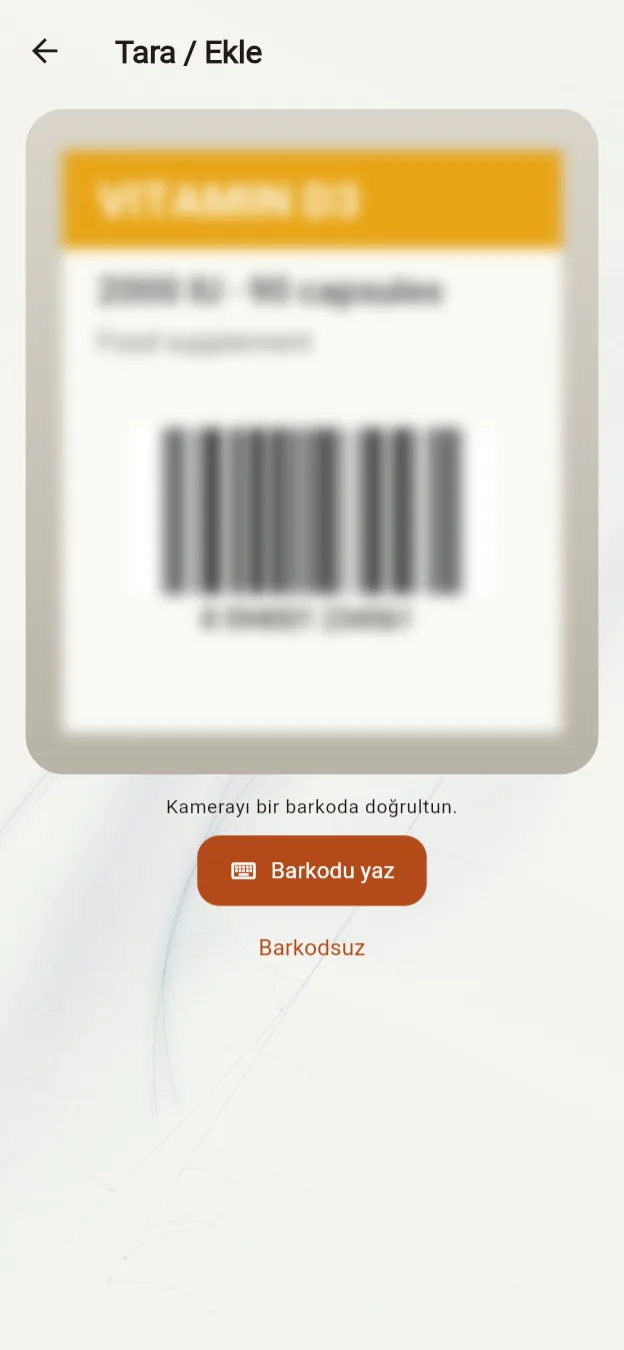
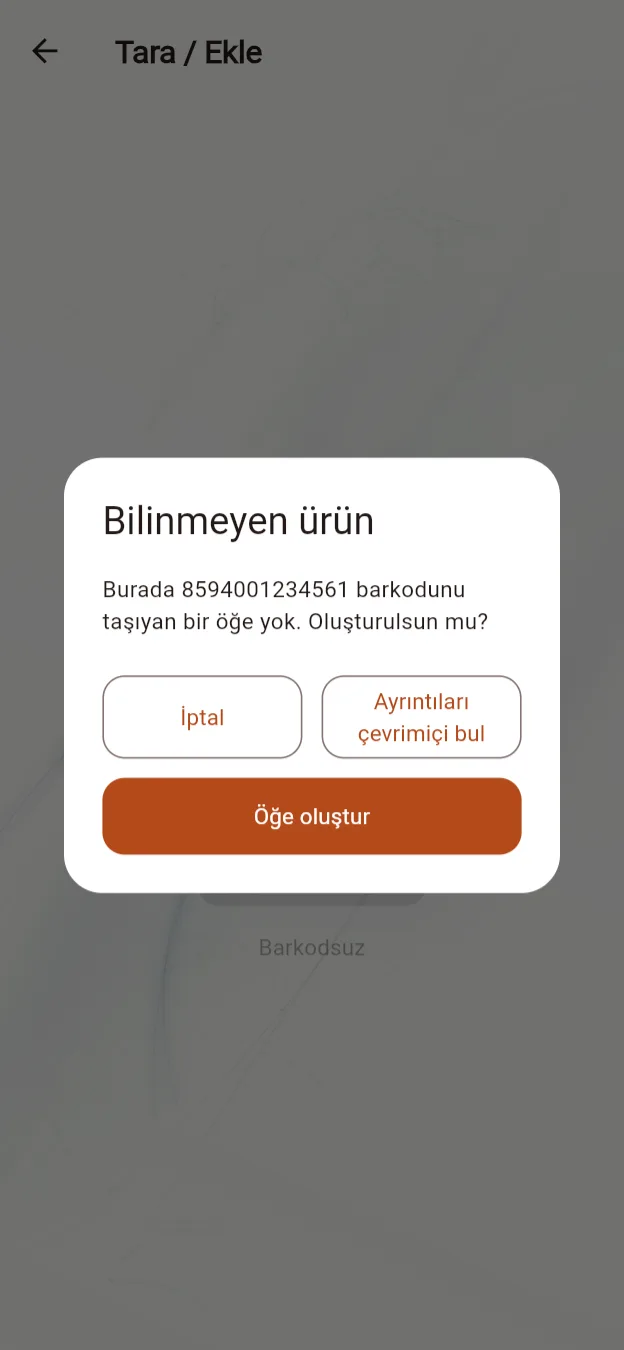
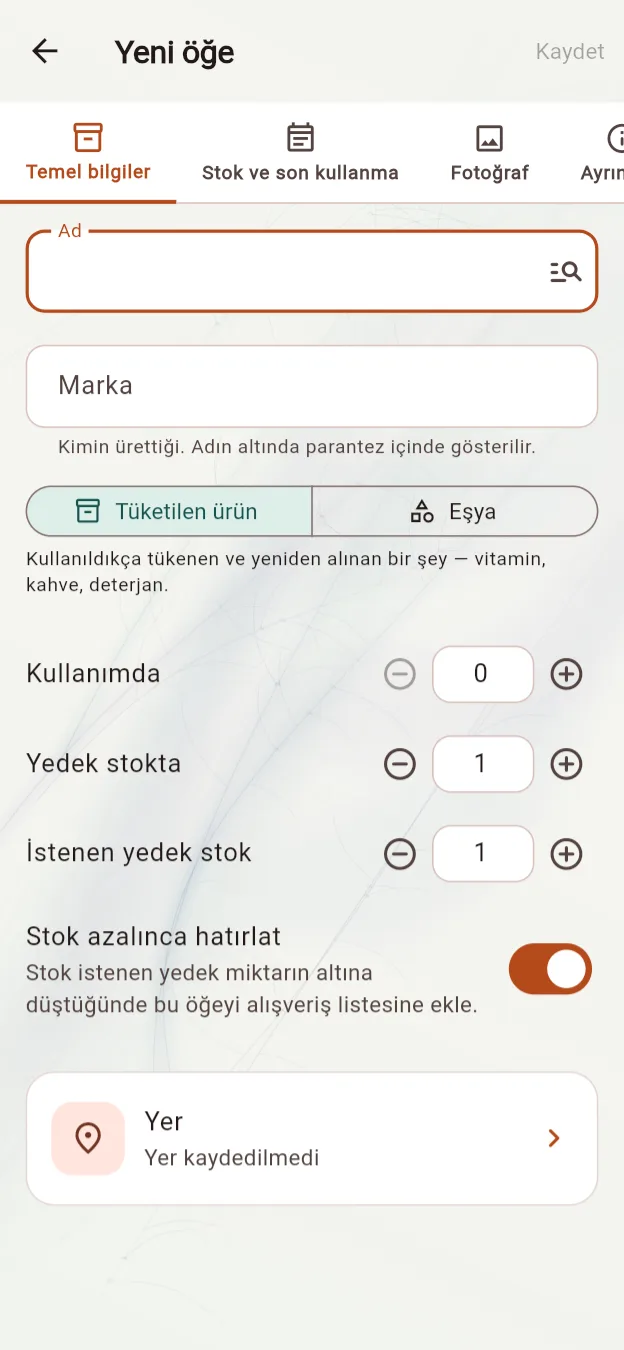
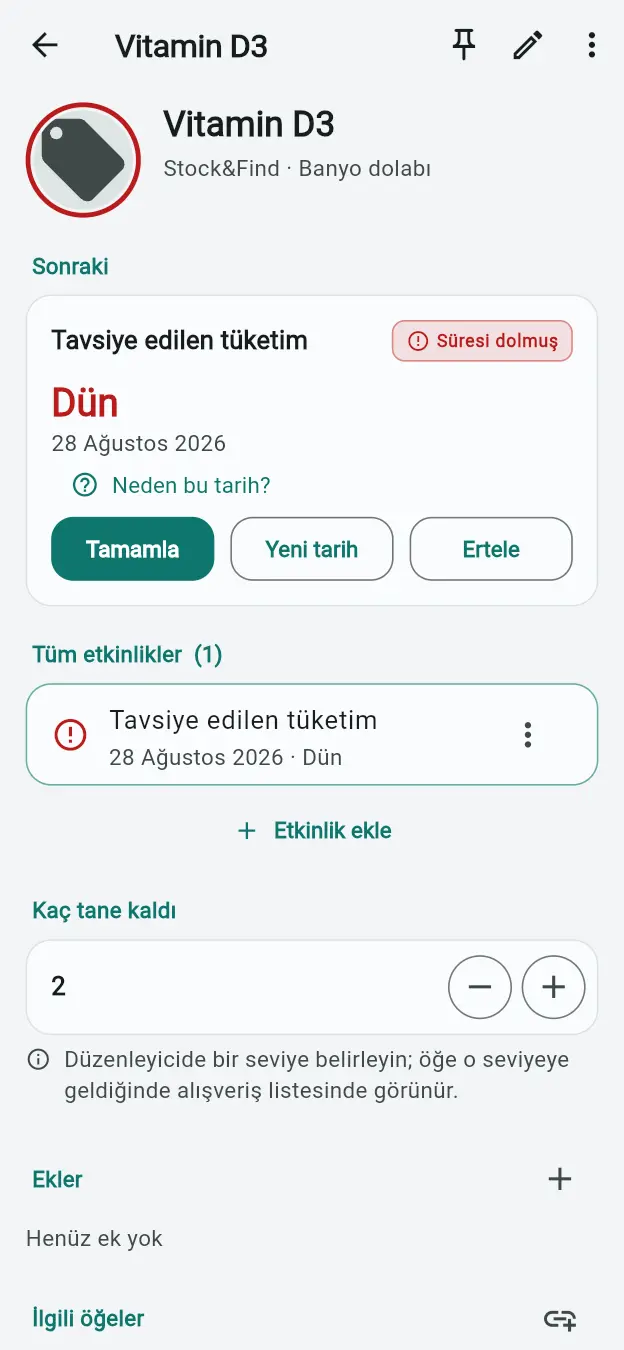
“Tara / Ekle” düğmesine dokunun ve kamerayı şişenin barkoduna tutun. Kamera ya da barkod yok mu? “Barkodu yaz” seçin veya ürünü kodsuz ekleyin.
Ekran 1 / 23
- “Tara / Ekle” düğmesine dokunun ve kamerayı şişenin barkoduna tutun. Kamera ya da barkod yok mu? “Barkodu yaz” seçin veya ürünü kodsuz ekleyin.
- Stock&Find 8594001234561 kodunu okur. Bu kod henüz hiçbir üründe yok, bu yüzden ürünü oluşturmayı önerir.
- Adını Vitamin D3 koyun. “Tüketilen ürün” seçili kalsın; “Yedek stokta” ve “İstenen yedek stok” değerlerini iki şişe yapın.
- Yer seçiciyi açın ve Yeni yer seçeneğini seçin.
- “Banyo dolabı” yerini kaydedin. Yer artık üründe, depodaki iki şişenin yanında görünür.
- Tarih seçiciyi kullanarak bir son kullanma tarihi ekleyin. Bu örnek 21 Ağustos ile başlar.
- Bir birime 21 Ağustos, diğerine 28 Ağustos tarihini verin. Düzenleyici, hangisinin önce kullanılması gerektiğini vurgular.
- Ürünü kaydedin. Ana ekran stokta iki birim olduğunu, yerlerini ve Tarihi yaklaşıyor durumunu gösterir.
- Yeni bir şişe açtığınızda “Yedek stoktan kullan” seçip şişeyi taratın. Kamera yoksa “Barkodu yaz” veya “Ada göre bul” seçin.
- Birimlerin tarihleri farklı olduğundan Stock&Find hangisini aldığınızı sorar ve 21 Ağustos tarihli olanı önerir.
- Seçilen birim kullanıma geçer. Yalnızca bir yedek kaldığı için alışveriş listesine otomatik olarak bir birim eklenir.
- Bir şişe açık ve yalnızca bir yedek kaldı; alışveriş listesi bir Vitamin D3 ister, kullanımda ve depoda olanı gösterir.
- Satın aldığınızda kartın köşesindeki yuvarlak onay işaretine dokunun. Birim doğrudan depoya girer, liste boşalır ve Geri al bunu geri çevirebilir.
- 21 Ağustos'tan sonra ana ekran bir birimi Tarihi geçti olarak işaretler; yerini ve miktarlarını da göstermeye devam eder.
- Vitamin D3'ü, kayıtlı tarihini ve bir birimi atma seçeneğini görmek için “Tarihi geçmiş” bölümünü açın.
- Bu birimi atın. Stock&Find çıkarma işlemini kaydeder, Geri al seçeneğini sunar ve yerine alınacak bir birimi alışveriş listesine ekler.
- Sonraki şişeyi açmak için yine “Yedek stoktan kullan” seçin. Bu kez “Ada göre bul” seçin — Göz at ile aynı arama — ve Vitamin D3'ü seçin.
- Zaten açık bir birim olduğu için uygulama onu değiştirmek mi, yoksa yanında bir tane daha açmak mı istediğinizi sorar.
- Açık olanı değiştir seçeneğini seçin. Yeni birim artık kullanımdadır, stok boştur ve alışveriş listesi eksik yedekleri gösterir.
- LifeCue'daki Stock&Find bağlantısı, bağlı alanı, son alınan verileri ve tek yönlü aktarımın nasıl çalıştığını gösterir.
- 28 Ağustos'tan sonra LifeCue, Bugün ekranındaki Stock&Find alanında Vitamin D3'ü süresi dolmuş olarak gösterir.
- Aktarılan kaydı yer, miktar ve tarihe göre aramak, filtrelemek ve sıralamak için LifeCue'da Öğeler bölümünü açın.
- Tavsiye edilen tüketim tarihi olayını, bu tarihten beri geçen süreyi, miktarı, yeri ve Stock&Find referansını birlikte görmek için kayıt ayrıntılarını açın.
Stok yenileme
Yedek stok hedefinizi belirleyin. Saymayı listeye bırakın.
Uygulama, kullanımda olan birimlerle stoktaki birimleri ayrı tutar. Stok, istediğiniz yedek sayısının altına düştüğünde aradaki fark otomatik olarak alışveriş listesine eklenir.
Açık bir birim yedek değildir
Bir kavanoz açık, ikisi dolaptaysa iki yedeğiniz var demektir. Hedefiniz üç yedekse almanız gereken miktar sıfır değil, birdir.
Aldınız mı? Doğrudan stoğa ekleyin.
Alışverişi işaretleyerek aynı adımda stoğu güncelleyin. Alışverişi yeniden girmeden son kullanma tarihi de ekleyebilirsiniz.
Bir kısmını şimdi alın, kalanı listede kalsın
Üç tane gerekli ama yalnızca bir tane mi aldınız? Birini aldığınızı kaydedin; diğer ikisi listede kalır. Tek birim için bir dokunuş yeterlidir.
Belirli öğelerde otomatik stok yenilemeyi kapatın veya envanter kaydı oluşturmadan alışveriş listesine elle ekleme yapın.
Alışveriş asistanı
Listeden alışveriş yapın. Stok, ürün gelince değişir.
Şimdi alışveriş yap, alışveriş listesini taslak bir siparişe dönüştürür: her ürün için bir kart, mağazaya göre gruplanmış. Her değişiklik anında kaydedilir; mağazanın ortasında uygulamayı kapatıp sonra devam edebilirsiniz.
Adım 1
Alışveriş listesiyle başlayın
İstenen yedeğin altına düşen her şey, alınacak adetle birlikte zaten listede. Şimdi alışveriş yap düğmesine dokunun; asistan tam olarak bu ürünlerle açılır.
Adım 2
Ne aldığınızı girin
Her kart kullanımda, depoda ve hâlâ alınacak olanı gösterir. Miktarı, fiyatı ve mağaza bağlantısını girin; bağlantılar kartları mağazaya göre gruplar. Başlığın yanındaki + listenin istemediği bir şeyi ekler.
Adım 3
İşaretleyin, bitirin, teslim alın
Sipariş ettiklerinizi işaretleyip Alışverişi bitir düğmesine dokunun. Siparişler, teslim alındı olarak işaretleyene kadar Yolda altında bekler; stok ancak o zaman artar, gelmeyenler listede kalır.
Alın, eve getirin, stoğa ekleyin.
Checklist'i bir kez bağlayın. Liste kendi kendine eşitlenir.
NeuraTiM Checklist mağazada işaretlemek içindir. Alışveriş listesinde bir kez Checklist'i bağla düğmesine dokunun; o andan itibaren iki uygulama da telefonunuzda aynı listeyi okuyup yazar.
Bir dokunuş, sonra otomatik
Azalan her şey Checklist'te görünür, orada işaretledikleriniz Stock&Find'a geri döner; gönderecek ya da yapıştıracak bir şey yok. Bağlantı simgesi uygulamaların bağlı olduğunu gösterir.
Satın alınan tam bir kez sayılır
Her satır kaç tane istendiğini, alındığını ve depoya eklendiğini hatırlar; böylece stok asla iki kez artmaz, yanlış işareti kaldırmak da geri alır. Kısmi alım, kalanı alınana kadar listede kalır.
Tarihler ve geçmiş de gelir
Alınan her birim son kullanma tarihini depoya taşıyabilir. Tamamlanan satırlar iki gün listenin yanında, ardından yedinci güne kadar geçmişte kalır. Devre dışı ürünler asla paylaşılmaz.
İki uygulama listeyi aynı telefonda sistemin uygulamalar arası depolaması üzerinden paylaşır. Hiçbir şey sunucuya gitmez. Checklist yüklü değilse bağlantı düğmesi indirmeyi önerir.
Yerler
Her şeyin yeri, sizin verdiğiniz adla.
Bir yer kutu, çekmece, raf, kiler veya araba olabilir. Tek başına veya başka bir yerin içinde oluşturabilirsiniz. Yer belirtmek isteğe bağlıdır ama “Nerede?” sorusunun yanıtını kolaylaştırır.
Faydalı olduğunda yerleri iç içe düzenleyin
Kiler → Raf → Kamp kutusu gibi bir düzen kurun veya basit bir liste kullanın. Öğe ayrıntıları, yerin tüm yolunu gösterir.
Bir yer için tek fotoğraf
Daha sonra tanımak için kutunun fotoğrafını bir kez çekin. İçindekileri ve miktarlarını görmek için o yeri açın.
Bir öğeyi veya birkaçını taşıyın
Bir öğenin yerini ayrıntılarından değiştirin ya da Göz at bölümünde birkaç öğe seçip birlikte taşıyın. Her taşıma, ilgili öğenin geçmişine kaydedilir.
Özellikler
Eşyalarınızı takip edin, kâğıt işleriyle uğraşmayın.
Dört işlem, tek ekran
Tara / Ekle, Stoktan kullan, Stoktan çıkar ve Göz at / Ara; hemen altında da alışveriş listeniz. Günlük işlemler ihtiyaç duyduğunuz yerde.
Tüketim ürünleri ve eşyalar
Bitirdikçe yenisini aldığınız ürünlerin açık ve yedek birimlerini ya da sakladığınız eşyaların miktarını ve yerini takip edin. Ekleme, çıkarma, taşıma ve düzeltme işlemleri aynı kurallarla çalışır.
Açılmış olması bitmiş olduğu anlamına gelmez
Tamamen bitmemiş bir birimi stoğa geri koyun veya bitti olarak işaretleyin. Her iki işlem de geri alınabilir; yer değiştiren birimin son kullanma tarihi korunur.
Önce doğru birimi kullanın
Stoktaki birimlerin tarihleri farklıysa hangisini kullanacağınızı seçin. Uygulama, henüz geçmemiş en yakın tarihi önerir. Tek bir tarih varsa ya da hiç tarih yoksa bir dokunuş yeterlidir.
Size ayak uyduran alışveriş listesi
Elinizde kaç yedek birim tutmak istediğinizi belirleyin. Stok bu sayının altına düştüğünde eksik miktar alışveriş listenize eklenir. Aldığınız ürünü işaretleyerek stoğa ekleyin.
Kodu tarayın veya yazın
EAN-13, EAN-8, UPC-A, UPC-E, Code 128 ve QR desteklenir. Kayıtlı bir kod için Ekle, Kullan, Çıkar veya Aç seçenekleri; yeni bir kod için kayıt oluşturma seçeneği sunulur. Kodu her zaman elle girebilirsiniz.
Ürün numarasından daha fazlası
Eşdeğer UPC-A ve EAN-13 kodları aynı ürünü tanımlar. Kontrol basamakları doğrulanır. GS1 etiketleri ürün numarası, parti, seri numarası, net miktar ve son kullanma tarihi sağlayabilir; tarihi uygulamadan önce incelersiniz.
Kolayca tanıyacağınız yerler
Bir kutuya, çekmeceye, rafa veya kilere ad verin; isterseniz bir yeri başka bir yerin içine yerleştirin. İçindeki her öğeye ayrı ayrı fotoğraf eklemek yerine yerin fotoğrafını bir kez ekleyin.
Fotoğraf sizin, kadraj sizin
Kaydetmeden önce sürükleyip yakınlaştırarak fotoğrafı kadraja alın. Tüm fotoğraflar aynı 3:2 oranını kullanır; kaydedilen kırpma önizlemeyle aynı olur.
Hayatınıza uygun etiketler
Her öğeye bir kategori ve istediğiniz kadar etiket verin: kamp, ilk yardım, Anna'nın eşyaları. Mevcut etiketler önerilerde görünür; yeniden kullanmak kolaydır.
Bir filtre, üzerine arama
Kullanım durumu, öğe türü, stok ihtiyacı, tarih, yer eksikliği, kategori veya etikete göre filtreleyin. Yeni filtre öncekini değiştirir; arama, sonuçları daha da daraltır.
Sayının neden değiştiğini bilin
Her ekleme, kullanım, çıkarma, taşıma ve düzeltme geçmişe kaydedilir. Çıkarma nedeni isteğe bağlıdır. Düzeltmeler geçmişi yeniden yazmak yerine yeni bir kayıt ekler.
Gerektiğinde son kullanma tarihleri
Birimlere ayrı ayrı tarih ekleyin, Tarihi yaklaşıyor veya Tarihi geçti bölümlerine bakın ve bunları günlük hatırlatmanıza dâhil edin. Tarih gerektirmeyen şeylerde bu alanı boş bırakın.
Varsayılan olarak kapalı, günde tek hatırlatma
Azalan stokları ve yaklaşan son kullanma tarihlerini içeren günlük özeti açın. Her ürün veya stok değişimi için ayrı bildirim gelmez.
Verilerinizin yedeği tek dosyada
Öğeleri, yerleri, kategorileri, geçmişi ve fotoğrafları birlikte dışa aktarın. Geri yüklerken mevcut verilerle birleştirin veya onların yerine koyun; aynı yedeği tekrar birleştirmek yinelenen kayıtlar oluşturmaz.
Yalnızca siz seçerseniz çevrimiçi
Üç isteğe bağlı arama. Üçü de varsayılan olarak kapalı.
Envanteriniz çevrimdışı çalışır. Ürün bilgisi, ad veya görsel için çevrimiçi aramaları açabilirsiniz. Her biri hangi verileri gönderdiğini açıklar.
Açık kataloglardan ürün bilgisi
Ürünleri çevrimiçi ara, Open Food Facts ve ilgili katalogları; kitaplar için de Open Library'yi sorgular. Stok miktarlarınızı, yerlerinizi veya notlarınızı değil, barkodu gönderir.
Neyi saklayacağınızı seçin
Kaydetmeden önce ad, fotoğraf, marka, boyut ve kategoriyi inceleyin. Mevcut bilgilerin yerine geçecek alanlar başlangıçta seçili değildir. Geri al, güncellemenin tamamını geri çevirir.
Adla görsel bulun
Ada göre görsel bul, girdiğiniz kelimelerle Wikimedia Commons ve Openverse üzerinde arama yapar. Her sonuçta lisans bilgileri gösterilir.
Ürün adlarını çevrimiçi bul, barkodla; kod yoksa girdiğiniz kelimelerle arama yapar. Üç arama ayarı da uygulama yeniden başlatıldığında korunur. Geri bildirim göndermeyi seçtiğinizde de ağ bağlantısı kullanılır.
Gizlilik
Envanteriniz sizin kalır.
Stock&Find hesap gerektirmez ve envanterinizi merkezi bir veri tabanına yüklemez. İsteğe bağlı aramalar ve paylaşım, uygulamayı kullanmanın şartı değil, sizin tercihinizdir.
- Hesap veya oturum açma yok
- Uygulamada analiz, izleyici veya reklam SDK'sı yok
- Envanterinizi saklayan merkezi sunucu yok
- Öğe ve yer fotoğrafları yerel olarak saklanır
- Çevrimiçi aramalar siz açana kadar kapalıdır
- Alışveriş listenizi aynı telefondaki Checklist'e gönderin
Cihazınızda saklanır
Envanteriniz cihazınızda saklanır. Neyi dışa aktaracağınıza veya paylaşacağınıza siz karar verirsiniz.
Verileriniz
Yedeklemek kolay. Silme kararı sizin.
Dışa aktarmadan önce yedekleme ekranı dosyanın içeriğini açıklar. Hedefi siz seçersiniz. Veri silme işlemi onay gerektirir; böylece nelerin kaldırılacağını bilirsiniz.
Her şey tek dosyada
Öğeler, yerler, kategoriler, geçmiş ve fotoğraflar birlikte aktarılır. Dosyanın kaydedileceği yeri seçin; bulut hesabı gerekmez.
Yinelenen kayıtlar olmadan geri yükleyin
Yedeği mevcut verilerle birleştirin veya onların yerine koyun. Aynı dosyayı tekrar birleştirmek yinelenen kayıtlar oluşturmaz.
Neyi sildiğinizi bilin
Onay penceresi cihazdan kaldırılacak envanter verilerini listeler ve önce yedek dışa aktarmanızı önerir.
Silmeden kenara ayırın
Bir öğeyi arşivleyerek miktarını ve geçmişini koruyup etkin listelerden gizleyin. Yeniden ihtiyaç duyduğunuzda arşivden çıkarın.
Yedekler şifrelenmez. Dikkatli saklayın ve paylaşın: dosyaya erişebilen herkes envanterinizi okuyabilir.
Ücretsiz, destek isteğe bağlı
Tamamen ücretsiz. Gizli şart yok.
Her platformda tüm özellikler ücretsizdir. Bağışlar isteğe bağlıdır ve ek özelliklerin kilidini açmaz.
Barındırma ve Apple'ın yıllık geliştirici üyeliği dâhil geliştirme ve işletme giderlerini ben karşılıyorum. Stock&Find zaten sahip olduğunuz bir şeyi yeniden almanızı önlediyse küçük bir desteğin faydası olur. Her katkı değerlidir; hiçbiri zorunlu değildir.
Küçük bir destek bırakın
Projeyi desteklemenin diğer yolları:
E-postayı mı tercih edersiniz? Destek gönder
Uygulamayı edinin
Telefonda da tarayıcıda da elinizin altında.
Dağıtılacak sürümler kaynak koddan otomatik olarak derlenir. Kullanılabilirlik ve kurulum seçenekleri platforma göre değişir.
Android
Google Play’de kapalı testte. Test listesine katılın, ardından diğer uygulamalar gibi kurulur.


