
NeuraTiM Stock&Find
জানুন কী আছে, আর কোথায় পাবেন।
ঘরে কী আছে, কোথায় রাখা আর কী আবার কিনতে হবে—তার সহজ হিসাব। বিনা মূল্যে ব্যবহার করুন; জিনিসের হিসাব অফলাইনে চলে, অ্যাকাউন্টও লাগে না।
- এটা কী?
- কতটি আছে?
- কোথায় আছে?
যেভাবে কাজ করে
কয়েক সেকেন্ডে যোগ করুন। দরকার হলে খুঁজে নিন।
দীর্ঘ সেটআপ বা ডেটা আমদানির দরকার নেই। পরে সহজে খুঁজে পেতে চান এমন একটি জিনিস দিয়েই শুরু করুন।
ধাপ ১
আপনার জিনিস যোগ করুন
বারকোড স্ক্যান করুন বা নাম লিখুন। ব্যবহার্য না জিনিস বেছে নিন, পরিমাণ আর চাইলে একটি জায়গা দিন। ছবি, মেয়াদের তারিখ আর নোটের জন্য আলাদা ট্যাব আছে।
ধাপ ২
আবার খুঁজে পান
নাম, বারকোড, নোট বা জায়গা দিয়ে খুঁজে তারপর ফিল্টার দিন। প্রতিটি ফলে পরিমাণ, জায়গা এবং প্রযোজ্য হলে মজুতের ঘাটতি বা মেয়াদের অবস্থা দেখা যায়।
ধাপ ৩
যতটা কম আছে, শুধু ততটাই কিনুন
ভোগ্যপণ্যের বাড়তি মজুত আপনার লক্ষ্যের নিচে নামলে তা কেনাকাটার তালিকায় আসে। আসলে যতটা কিনেছেন তা লিখে মজুতে যোগ করুন; বাকিটুকু তালিকায় থাকে।
একটি জিনিস, দুটি যুক্ত অ্যাপ
তাক থেকে কেনাকাটার তালিকা, তারপর আবার আগের জায়গায়—একটি জিনিসের পুরো পথ দেখুন।
ভিটামিন D3 স্ক্যান করে যোগ করুন, কোন আলমারিতে রাখা আর এর তারিখ লিখে রাখুন, তারপর একটি বোতল খুলুন, পরেরটি কিনুন আর বদলান। দেখুন LifeCue কীভাবে তারিখগুলো চোখের সামনে রাখে।
সব পর্দা চালু থাকা Flutter অ্যাপ থেকে নেওয়া হয়েছে, HTML দিয়ে নতুন করে বানানো নয়।
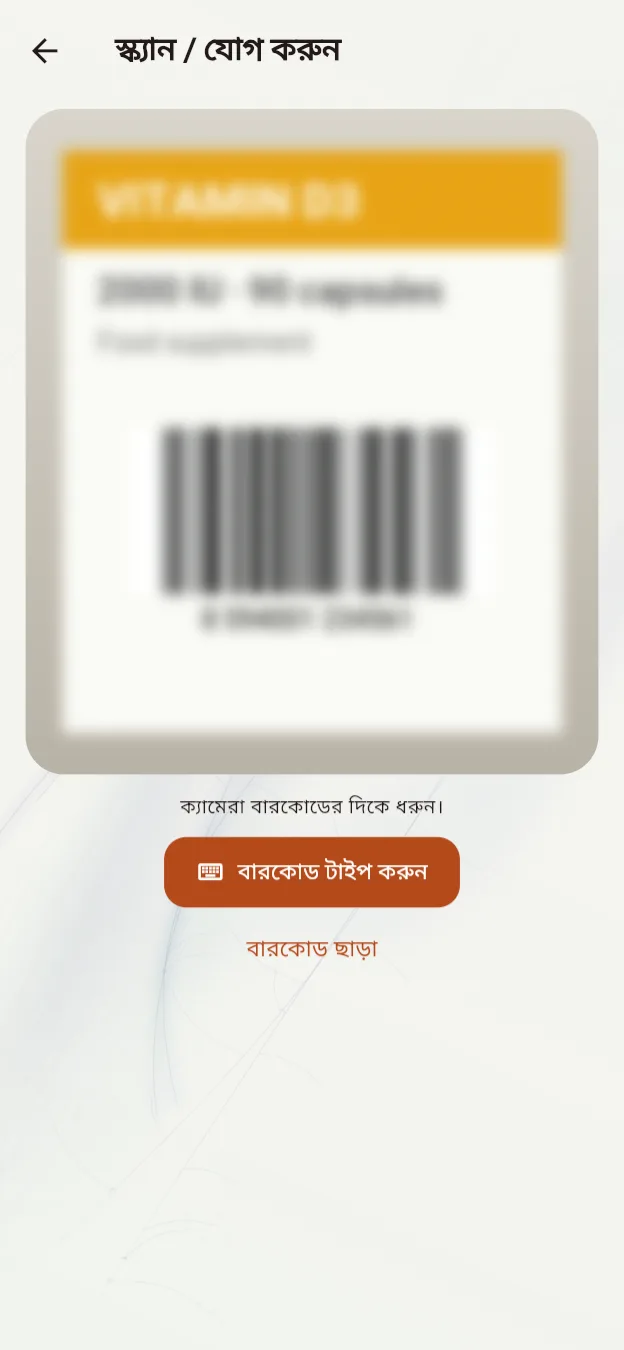
“স্ক্যান / যোগ করুন” ট্যাপ করুন আর বোতলের বারকোডে ক্যামেরা ধরুন। ক্যামেরা বা বারকোড নেই? “বারকোড টাইপ করুন” বেছে নিন, অথবা কোড ছাড়াই জিনিসটি যোগ করুন।
পর্দা 1, মোট 23
- “স্ক্যান / যোগ করুন” ট্যাপ করুন আর বোতলের বারকোডে ক্যামেরা ধরুন। ক্যামেরা বা বারকোড নেই? “বারকোড টাইপ করুন” বেছে নিন, অথবা কোড ছাড়াই জিনিসটি যোগ করুন।
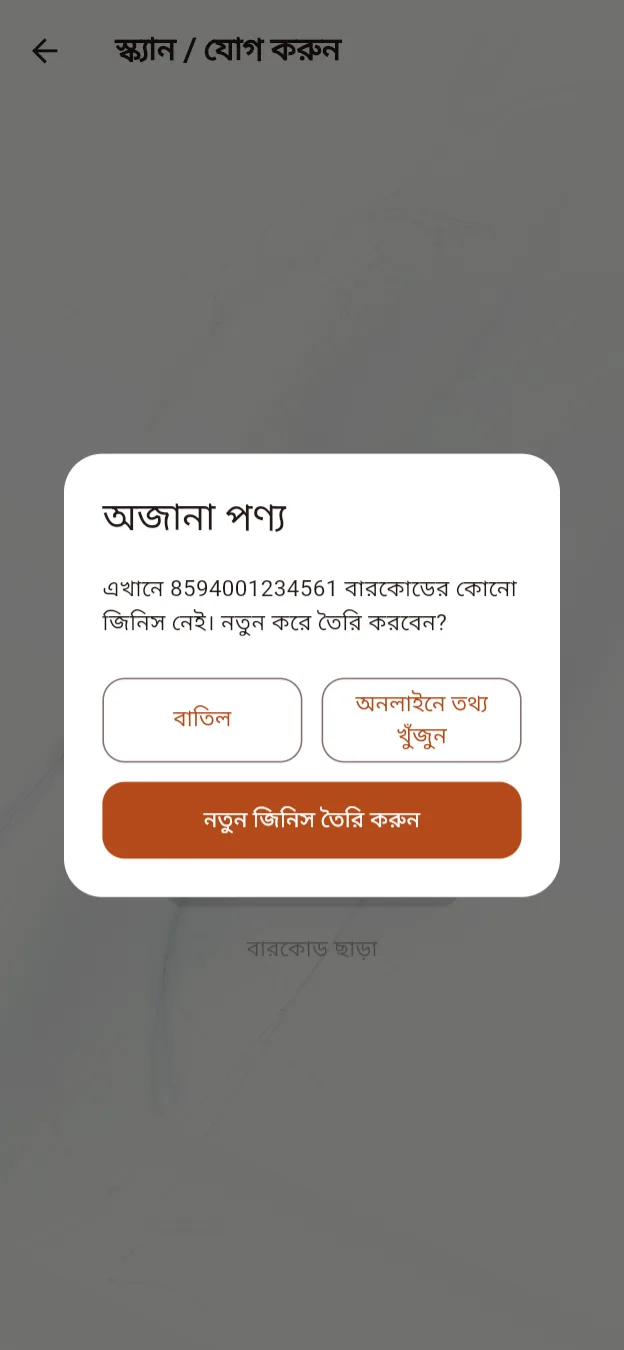
- Stock&Find 8594001234561 পড়ে। এখনও কোনো জিনিসে এই কোড নেই, তাই এটি জিনিসটি তৈরির প্রস্তাব দেয়।
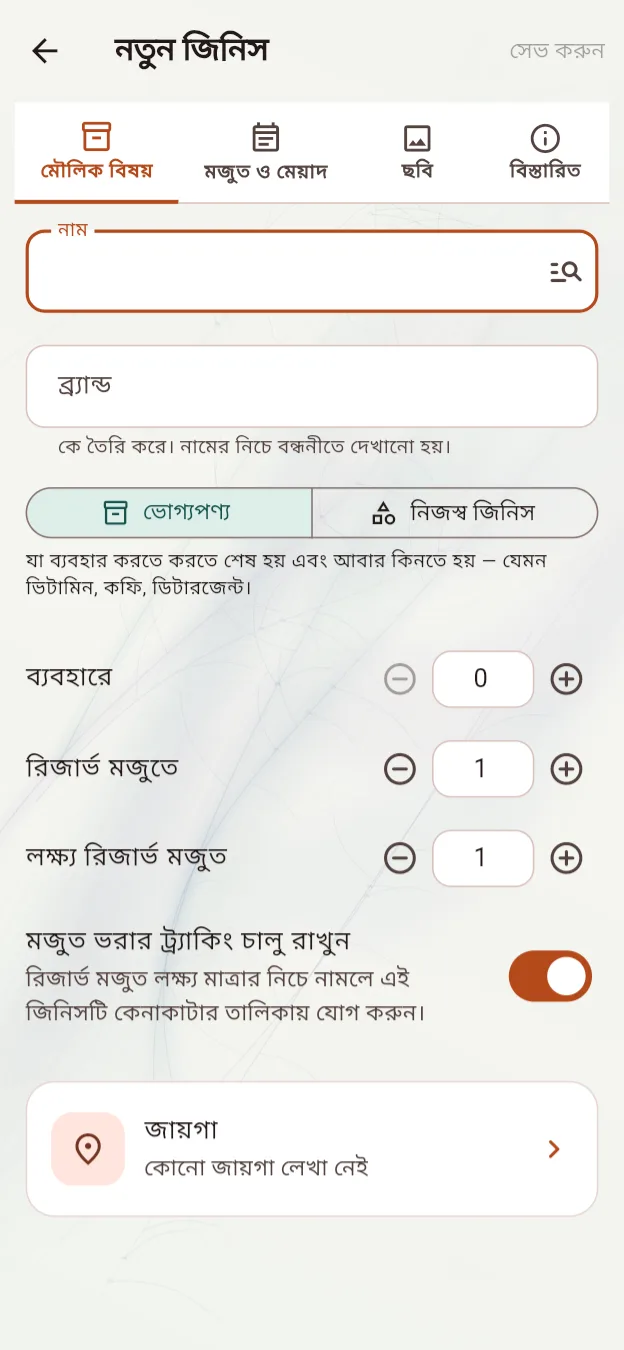
- নাম দিন ভিটামিন D3। “ভোগ্যপণ্য” বেছে রাখুন আর “রিজার্ভ মজুতে” ও “লক্ষ্য রিজার্ভ মজুত” দুটিই দুই বোতল করুন।
- জায়গা বাছাইয়ের অংশ খুলে “নতুন জায়গা” নির্বাচন করুন।
- “বাথরুমের আলমারি” সংরক্ষণ করুন। জায়গাটি এখন জিনিসে, মজুতের দুই বোতলের পাশে দেখা যায়।
- তারিখ বাছাই করে মেয়াদ শেষের তারিখ যোগ করুন। এই উদাহরণে প্রথম তারিখ ২১ আগস্ট।
- একটি পাত্রের তারিখ দিন ২১ আগস্ট, অন্যটির ২৮ আগস্ট। সম্পাদনার পর্দায় কোনটি আগে ব্যবহার করা উচিত তা আলাদা করে দেখানো হয়।
- জিনিসটি সেভ করুন। হোম স্ক্রিনে মজুতে থাকা দুই পাত্র, তাদের জায়গা এবং “শিগগির মেয়াদ শেষ” অবস্থা দেখা যায়।
- নতুন বোতল খুললে “মজুত থেকে ব্যবহার করুন” বেছে নিয়ে স্ক্যান করুন। ক্যামেরা না থাকলে “বারকোড টাইপ করুন” বা “নাম দিয়ে খুঁজুন” বেছে নিন।
- পাত্র দুটির তারিখ আলাদা, তাই Stock&Find জানতে চায় কোনটি নিচ্ছেন এবং ২১ আগস্টের পাত্রটি সাজেস্ট করে।
- বেছে নেওয়া পাত্রটি ব্যবহারে চলে যায়। বাড়তি পাত্র থাকে মাত্র একটি, তাই কেনাকাটার তালিকায় নিজে থেকেই একটি যোগ হয়।
- একটি বোতল খোলা আর মাত্র একটি অতিরিক্ত বাকি, তাই কেনাকাটার তালিকা একটি ভিটামিন D3 চায় আর দেখায় কী ব্যবহারে ও কী মজুতে আছে।
- কিনলে কার্ডের কোণের গোল টিকে ট্যাপ করুন। জিনিসটি সরাসরি মজুতে যায়, তালিকা খালি হয়, আর পূর্বাবস্থায় ফেরান দিয়ে তা ফেরানো যায়।
- ২১ আগস্টের পর হোম স্ক্রিনে একটি পাত্র “মেয়াদ শেষ” হিসেবে দেখায়। তার জায়গা ও পরিমাণও দেখা যায়।
- ভিটামিন D3, এর লেখা তারিখ আর একটি ফেলে দেওয়ার বিকল্প দেখতে “মেয়াদ শেষ” খুলুন।
- ওই পাত্রটি ফেলে দিন। Stock&Find বাদ দেওয়া নথিভুক্ত করে, “পূর্বাবস্থায় ফেরান” দেখায় এবং তার বদলে কেনার জন্য একটি পাত্র তালিকায় যোগ করে।
- পরের বোতল খুলতে আবার “মজুত থেকে ব্যবহার করুন” বেছে নিন। এবার “নাম দিয়ে খুঁজুন” বেছে নিন — ব্রাউজের মতো একই খোঁজ — আর ভিটামিন D3 বেছে নিন।
- একটি পাত্র আগে থেকেই খোলা, তাই অ্যাপ জানতে চায় সেটির বদলে নতুনটি নেবেন, নাকি পাশাপাশি আরেকটি খুলবেন।
- “খোলা পাত্রের বদলে নতুনটি নিন” বেছে নিন। নতুন পাত্রটি ব্যবহারে যায়, মজুত খালি হয় এবং কেনাকাটার তালিকায় বাড়তি মজুতের ঘাটতি দেখা যায়।
- LifeCue-তে Stock&Find সংযোগ খুললে যুক্ত স্পেস, শেষ পাওয়া তথ্য এবং একমুখী আদান-প্রদানের নিয়ম দেখা যায়।
- ২৮ আগস্টের পর LifeCue তার আজ স্ক্রিনের Stock&Find স্পেসে ভিটামিন D3-কে মেয়াদোত্তীর্ণ দেখায়।
- LifeCue-তে “জিনিসপত্র” খুলে আমদানি করা রেকর্ড জায়গা, পরিমাণ ও তারিখ অনুযায়ী খুঁজুন, ফিল্টার করুন ও সাজান।
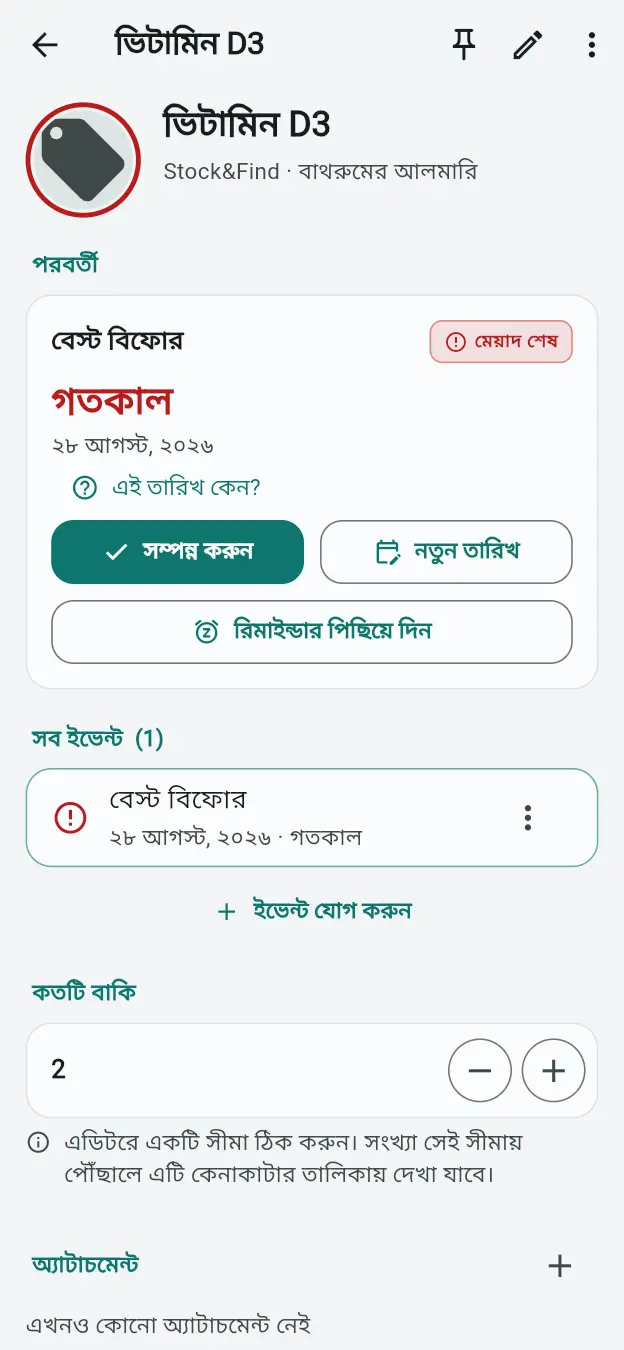
- বিস্তারিত খুললে সেরা মান বজায় থাকার শেষ তারিখের ইভেন্ট, সেই তারিখের পর কেটে যাওয়া সময়, পরিমাণ, জায়গা এবং Stock&Find-এর রেফারেন্স একসঙ্গে দেখা যায়।
মজুত পূরণ
বাড়তি মজুতের লক্ষ্য ঠিক করুন। হিসাবটা তালিকাই রাখুক।
অ্যাপ ব্যবহারে থাকা আর মজুতে থাকা পরিমাণ আলাদা রাখে। মজুত কাঙ্ক্ষিত বাড়তি সংখ্যার নিচে নামলে ঘাটতি নিজে থেকেই কেনাকাটার তালিকায় যায়।
খোলা পাত্র বাড়তি মজুত নয়
একটি বয়াম খোলা আর আলমারিতে দুটি থাকলে বাড়তি আছে দুটি। লক্ষ্য তিনটি বাড়তি বয়াম হলে কিনতে হবে একটি, শূন্য নয়।
কেনা হয়েছে? সরাসরি মজুতে যোগ করুন।
কেনা হয়েছে চিহ্নিত করলেই একই ধাপে মজুত আপডেট হয়। আবার কেনাকাটা না লিখে মেয়াদের তারিখও যোগ করতে পারেন।
এখন কিছু কিনুন, বাকিটা তালিকায় থাক
তিনটি দরকার, কিনেছেন একটি? একটি কেনা লিখে দিন, বাকি দুটি তালিকায় থাকবে। একটি কিনলে এক ট্যাপই যথেষ্ট।
নির্দিষ্ট জিনিসের স্বয়ংক্রিয় মজুত পূরণ বন্ধ করুন, অথবা জিনিসের রেকর্ড না বানিয়ে কেনাকাটার তালিকায় হাতে কিছু যোগ করুন।
কেনাকাটার সহকারী
তালিকা দেখে কেনাকাটা করুন। জিনিস এলে তবেই মজুত বদলায়।
এখন কেনাকাটা করুন কেনাকাটার তালিকাকে একটি খসড়া অর্ডারে পরিণত করে — প্রতিটি জিনিসের জন্য একটি কার্ড, দোকান অনুযায়ী সাজানো। প্রতিটি পরিবর্তন সঙ্গে সঙ্গে সংরক্ষিত হয়, তাই দোকানের মাঝখানে অ্যাপ বন্ধ করে পরে আবার চালিয়ে যেতে পারেন।
ধাপ ১
কেনাকাটার তালিকা থেকে শুরু করুন
যা কিছু কাঙ্ক্ষিত ব্যাকআপের নিচে নেমেছে, তা কতগুলো কিনতে হবে সহ আগেই তালিকায় আছে। এখন কেনাকাটা করুন ট্যাপ করুন, সহকারী ঠিক সেই জিনিসগুলো নিয়ে খুলবে।
ধাপ ২
যা কিনছেন তা লিখুন
প্রতিটি কার্ডে দেখা যায় কী ব্যবহারে আছে, কী মজুতে আছে আর কী এখনও কিনতে হবে। পরিমাণ, দাম আর দোকানের লিংক দিন; লিংক অনুযায়ী কার্ডগুলো দোকান ধরে সাজানো হয়। শিরোনামের পাশের + এমন কিছু যোগ করে যা তালিকায় ছিল না।
ধাপ ৩
চিহ্ন দিন, শেষ করুন, গ্রহণ করুন
যা অর্ডার করেছেন তাতে চিহ্ন দিয়ে কেনাকাটা শেষ করুন ট্যাপ করুন। অর্ডারগুলো পথে আছে-এ অপেক্ষা করে যতক্ষণ না আপনি সেগুলো গৃহীত হিসেবে চিহ্নিত করেন — তখনই মজুত বাড়ে, আর যা আসেনি তা তালিকায় থেকে যায়।
কেনাকাটা থেকে ঘরের মজুতে
Checklist একবার যুক্ত করুন। তালিকা নিজে থেকেই সিঙ্ক থাকবে।
NeuraTiM Checklist দোকানে জিনিসে টিক দেওয়ার জন্য। কেনাকাটার তালিকায় একবার Checklist লিঙ্ক করুন চাপুন; তারপর থেকে দুটি অ্যাপই আপনার ফোনে একই তালিকা পড়ে ও লেখে।
একবার চাপুন, তারপর স্বয়ংক্রিয়
যা ফুরিয়ে আসছে তা Checklist-এ দেখা যায়, আর সেখানে যাতে টিক দেন তা Stock&Find-এ ফিরে আসে — কিছু পাঠাতে বা পেস্ট করতে হয় না। লিংক আইকন দেখায় যে দুটি অ্যাপ যুক্ত।
কেনা জিনিস ঠিক একবারই গোনা হয়
প্রতিটি লাইন মনে রাখে কতগুলো চাওয়া হয়েছিল, কেনা হয়েছে আর মজুতে যোগ হয়েছে, তাই মজুত কখনও দুবার বাড়ে না, আর ভুল টিক তুলে নিলে তা ফিরে যায়। আংশিক কেনাকাটা বাকিটা না কেনা পর্যন্ত তালিকায় থাকে।
তারিখ আর ইতিহাসও সঙ্গে আসে
প্রতিটি কেনা জিনিস তার মেয়াদের তারিখ মজুতে নিয়ে যেতে পারে। শেষ হওয়া লাইন দুই দিন তালিকার পাশে থাকে, তারপর সপ্তম দিন পর্যন্ত ইতিহাসে। নিষ্ক্রিয় জিনিস কখনও শেয়ার হয় না।
দুটি অ্যাপ একই ফোনে সিস্টেমের নিজস্ব অ্যাপ-থেকে-অ্যাপ স্টোরেজের মাধ্যমে তালিকা ভাগ করে। কোনো সার্ভারে কিছু যায় না। Checklist ইনস্টল না থাকলে লিংক বোতাম সেটি ডাউনলোড করার প্রস্তাব দেয়।
জায়গা
প্রতিটি জিনিসের ঠিকানা, নাম আপনার নিজের।
জায়গা হতে পারে বাক্স, ড্রয়ার, তাক, বেসমেন্ট বা গাড়ি। আলাদা করে যোগ করুন বা অন্য জায়গার ভেতরে রাখুন। জায়গা দেওয়া বাধ্যতামূলক নয়, তবে “কোথায় আছে?” প্রশ্নের উত্তর সহজ করে।
দরকার হলে জায়গার ভেতর জায়গা সাজান
বেসমেন্ট → তাক → ক্যাম্পিংয়ের বাক্স তৈরি করুন, অথবা স্তর ছাড়া সাধারণ তালিকা রাখুন। জিনিসের বিস্তারিত অংশে জায়গার পুরো পথ দেখা যায়।
পুরো জায়গার জন্য একটি ছবি
বাক্সের ছবি একবার তুলুন, যাতে পরে চিনতে পারেন। জায়গাটি খুললে ভেতরের জিনিস ও পরিমাণ দেখা যায়।
একটি বা একাধিক জিনিস সরান
বিস্তারিত থেকে জিনিসের জায়গা বদলান, অথবা “দেখুন”-এ কয়েকটি বেছে একসঙ্গে সরান। প্রতিটি সরানো সেই জিনিসের ইতিহাসে লেখা থাকে।
সুবিধা
জিনিসের হিসাব রাখুন, কাগজপত্রের বোঝা নয়।
চারটি কাজ, একটি পর্দা
স্ক্যান / যোগ করুন, মজুত থেকে ব্যবহার করুন, মজুত থেকে বাদ দিন এবং দেখুন / খুঁজুন—ঠিক নিচেই কেনাকাটার তালিকা। প্রতিদিনের কাজের বিকল্পগুলো হাতের কাছেই থাকে।
ভোগ্যপণ্য ও জিনিসপত্র
ব্যবহারে ফুরিয়ে যায় এমন জিনিসের খোলা ও বাড়তি প্যাকেটের হিসাব রাখুন। দীর্ঘদিন রাখার জিনিসের পরিমাণ ও জায়গা লিখে রাখুন। যোগ করা, বাদ দেওয়া, সরানো ও সংশোধনের নিয়ম একই।
খোলা মানেই শেষ নয়
পুরোটা ব্যবহার হয়নি এমন জিনিস মজুতে ফেরত রাখুন বা ফুরিয়ে গেছে বলে চিহ্নিত করুন। দুটো কাজই পূর্বাবস্থায় ফেরানো যায়। সরানোর সময় মেয়াদের তারিখও সঙ্গে থাকে।
আগে ব্যবহার করুন সঠিকটি
মজুতে থাকা জিনিসগুলোর তারিখ আলাদা হলে কোনটি ব্যবহার করবেন বেছে নিন। অ্যাপ এখনও পার হয়নি এমন সবচেয়ে কাছের তারিখটি প্রস্তাব করে। একটি তারিখ থাকলে বা কোনো তারিখ না থাকলে এক ট্যাপই যথেষ্ট।
মজুতের সঙ্গে তাল মিলিয়ে কেনাকাটার তালিকা
বাড়তি কতটি রাখতে চান ঠিক করুন। মজুত সেই সংখ্যার নিচে নামলে ঘাটতি কেনাকাটার তালিকায় দেখা যায়। কেনা হয়েছে চিহ্নিত করে মজুতে যোগ করুন।
কোড স্ক্যান করুন বা লিখে দিন
EAN-13, EAN-8, UPC-A, UPC-E, Code 128 ও QR সমর্থিত। সেভ করা কোডে যোগ করুন, ব্যবহার করুন, বাদ দিন বা খুলুন পাওয়া যায়; নতুন কোডে জিনিস তৈরির প্রস্তাব আসে। হাতে কোড লেখার সুযোগ সব সময় থাকে।
শুধু পণ্যের নম্বর নয়
একই পণ্যের সমতুল্য UPC-A ও EAN-13 কোড এক পণ্য হিসেবে চেনা হয়। যাচাই অঙ্ক পরীক্ষা করা হয়। GS1 লেবেল থেকে পণ্যের নম্বর, ব্যাচ, সিরিয়াল নম্বর, নিট পরিমাণ ও মেয়াদের তারিখ পাওয়া যেতে পারে; প্রয়োগের আগে তারিখ দেখে নেন আপনি।
সহজে চেনা যায় এমন জায়গা
বাক্স, ড্রয়ার, তাক বা বেসমেন্টের নাম দিন। দরকার হলে একটি জায়গা অন্যটির ভেতরে রাখুন। ভেতরের প্রতিটি জিনিসের আলাদা ছবির বদলে পুরো জায়গার একটি ছবি দিন।
ছবি আপনার, ফ্রেমও আপনার পছন্দের
সেভ করার আগে টেনে ও জুম করে ছবির ফ্রেম ঠিক করুন। সব ছবির অনুপাত 3:2, তাই প্রিভিউতে দেখা অংশটিই সেভ হয়।
আপনার জীবনের সঙ্গে মানানসই ট্যাগ
প্রতিটি জিনিসে একটি বিভাগ আর যত দরকার ট্যাগ দিন: ক্যাম্পিং, প্রাথমিক চিকিৎসা, আন্নার জিনিস। আগে থাকা ট্যাগ সাজেশন হিসেবে আসে, তাই আবার ব্যবহার করা সহজ।
একটি ফিল্টার, সঙ্গে খোঁজার সুবিধা
ব্যবহার, জিনিসের ধরন, মজুতের ঘাটতি, মেয়াদ, জায়গা না থাকা, বিভাগ বা ট্যাগ দিয়ে ফিল্টার করুন। নতুন ফিল্টার আগেরটির জায়গা নেয়; খোঁজার শব্দ দিয়ে ফল আরও কমিয়ে আনা যায়।
পরিমাণ কেন বদলাল, জানা থাকুক
প্রতিবার যোগ, ব্যবহার, বাদ, স্থানান্তর ও সংশোধনের রেকর্ড ইতিহাসে থাকে। বাদ দেওয়ার কারণ লেখা ঐচ্ছিক। সংশোধন পুরোনো ইতিহাস বদলায় না, নতুন রেকর্ড যোগ করে।
দরকার হলে মেয়াদের তারিখ
প্রতিটি এককে আলাদা তারিখ দিন, “শিগগির মেয়াদ শেষ” বা “মেয়াদ শেষ” দেখুন এবং দৈনিক রিমাইন্ডারে রাখুন। যেসব জিনিসে তারিখ দরকার নেই, সেগুলোর তারিখের ঘর ফাঁকা রাখুন।
দিনে একটি রিমাইন্ডার, শুরুতে বন্ধ
কমে আসা মজুত আর সামনে থাকা মেয়াদের তারিখের দৈনিক সারাংশ চালু করুন। প্রতিটি জিনিস বা মজুতের প্রতিটি পরিবর্তনের জন্য আলাদা বিজ্ঞপ্তি আসে না।
ব্যাকআপের জন্য একটি ফাইল
জিনিস, জায়গা, বিভাগ, ইতিহাস ও ছবি একসঙ্গে রপ্তানি করুন। ফিরিয়ে আনার সময় বর্তমান ডেটার সঙ্গে মেশান বা সেটি প্রতিস্থাপন করুন। একই ব্যাকআপ আবার মেশালে একই রেকর্ড দুবার তৈরি হয় না।
অনলাইনে, কেবল আপনার ইচ্ছায়
তিনটি ঐচ্ছিক খোঁজার সুবিধা। শুরুতে সবই বন্ধ।
আপনার জিনিসের হিসাব অফলাইনে চলে। পণ্যের তথ্য, নাম বা ছবি খুঁজতে অনলাইন সুবিধা চালু করতে পারেন। প্রতিটি সুবিধা কী তথ্য পাঠায়, তা জানানো থাকে।
উন্মুক্ত ক্যাটালগ থেকে পণ্যের তথ্য
“পণ্য অনলাইনে খুঁজুন” Open Food Facts ও সংশ্লিষ্ট ক্যাটালগে, আর বইয়ের জন্য Open Library-তে খোঁজে। বারকোড পাঠানো হয়, মজুতের পরিমাণ, জায়গা বা নোট নয়।
কোন তথ্য রাখবেন, নিজেই বাছুন
সেভ করার আগে নাম, ছবি, ব্র্যান্ড, আকার ও বিভাগ দেখুন। যে ঘরগুলো আগের তথ্য বদলে দেবে, সেগুলো শুরুতে নির্বাচিত থাকে না। “পূর্বাবস্থায় ফেরান” পুরো আপডেট ফিরিয়ে নেয়।
নাম দিয়ে ছবি খুঁজুন
“নাম দিয়ে ছবি খুঁজুন” আপনার লেখা শব্দ দিয়ে Wikimedia Commons ও Openverse-এ খোঁজে। প্রতিটি ফলে লাইসেন্সের তথ্য দেখা যায়।
“পণ্যের নাম অনলাইনে খুঁজুন” বারকোড দিয়ে খোঁজে; কোড না থাকলে আপনার লেখা শব্দ দিয়ে। আবার চালু করলেও তিনটি খোঁজার সেটিং আগের মতো থাকে। মতামত পাঠানোর ক্ষেত্রেও, আপনি জমা দেওয়া বেছে নিলেই নেটওয়ার্ক ব্যবহার হয়।
গোপনীয়তা
আপনার জিনিসের হিসাব আপনারই থাকুক।
Stock&Find-এ অ্যাকাউন্ট লাগে না, আর আপনার জিনিসের হিসাব কেন্দ্রীয় ডেটাবেসে আপলোড হয় না। ঐচ্ছিক খোঁজা ও শেয়ার করা আপনার পছন্দ, অ্যাপ ব্যবহারের শর্ত নয়।
- অ্যাকাউন্ট বা সাইন-ইন লাগে না
- অ্যাপে অ্যানালিটিক্স, ট্র্যাকার বা বিজ্ঞাপনের SDK নেই
- আপনার জিনিসের হিসাব রাখার কেন্দ্রীয় সার্ভার নেই
- জিনিস ও জায়গার ছবি স্থানীয়ভাবে সেভ হয়
- আপনি চালু না করা পর্যন্ত অনলাইন খোঁজা বন্ধ থাকে
- একই ফোনে Checklist-এ কেনাকাটার তালিকা পাঠান
আপনার ডিভাইসে রাখা
আপনার জিনিসের হিসাব আপনার ডিভাইসে থাকে। কী রপ্তানি বা শেয়ার করবেন, তা আপনি ঠিক করেন।
আপনার ডেটা
ব্যাকআপ সহজ। মুছবেন কি না, সিদ্ধান্ত আপনার।
রপ্তানির আগে ব্যাকআপ পর্দা জানায় ফাইলে কী আছে। কোথায় পাঠাবেন আপনি বেছে নেন। তথ্য মুছতে নিশ্চিত করতে হয়, যাতে কী সরবে তা পরিষ্কার থাকে।
সবকিছু একটি ফাইলে
জিনিস, জায়গা, বিভাগ, ইতিহাস ও ছবি একসঙ্গে যায়। ফাইল রাখার জায়গা বেছে নিন; ক্লাউড অ্যাকাউন্ট লাগে না।
একই রেকর্ড দুবার না বানিয়ে ফিরিয়ে আনুন
ব্যাকআপ বর্তমান ডেটার সঙ্গে মেশান বা বর্তমান ডেটা প্রতিস্থাপন করুন। একই ফাইল আবার মেশালে একই রেকর্ড দুবার তৈরি হয় না।
কী মুছছেন জেনে নিন
নিশ্চিত করার পর্দায় ডিভাইস থেকে কোন জিনিসের তথ্য সরবে তা দেখায় এবং আগে ব্যাকআপ রপ্তানির পরামর্শ দেয়।
না মুছে কিছুদিন আড়ালে রাখুন
জিনিস আর্কাইভ করে সক্রিয় তালিকা থেকে লুকান; পরিমাণ ও ইতিহাস থেকে যাবে। আবার দরকার হলে ফিরিয়ে আনুন।
ব্যাকআপ এনক্রিপ্ট করা নয়। সাবধানে রাখুন ও শেয়ার করুন: ফাইলে প্রবেশাধিকার থাকলে যে কেউ আপনার জিনিসের হিসাব পড়তে পারে।
বিনা মূল্যে, সহায়তা ঐচ্ছিক
পুরোপুরি বিনা মূল্যে। লুকানো শর্ত নেই।
সব প্ল্যাটফর্মে সব সুবিধা বিনা মূল্যে। অনুদান দেওয়া আপনার ইচ্ছা; এতে বাড়তি কোনো সুবিধা খুলে যায় না।
অ্যাপ তৈরি ও চালানোর খরচ আমার নিজের। এর মধ্যে হোস্টিং এবং Apple-এর বার্ষিক ডেভেলপার সদস্যতাও রয়েছে। Stock&Find যদি ঘরে থাকা জিনিস আবার কেনা থেকে আপনাকে বাঁচিয়ে থাকে, সামান্য সহায়তাও কাজে আসে। সব সহায়তা কৃতজ্ঞতার সঙ্গে গ্রহণ করি, তবে তা কখনও বাধ্যতামূলক নয়।
একটু সহায়তা করুন
প্রকল্পটিকে সহায়তার অন্য উপায়:
ইমেইলে যোগাযোগ করতে চান? সহায়তা পাঠান
অ্যাপ নিন
ফোনেও স্বচ্ছন্দে, ব্রাউজারেও।
প্রকাশের সংস্করণগুলো সোর্স কোড থেকে স্বয়ংক্রিয়ভাবে তৈরি হয়। কোন সংস্করণ পাওয়া যাচ্ছে এবং কীভাবে ইনস্টল করা যাবে, তা প্ল্যাটফর্মভেদে আলাদা।
Android
Google Play-তে ক্লোজড টেস্টিং চলছে। টেস্টার তালিকায় যোগ দিন, তারপর অন্য যেকোনো অ্যাপের মতোই ইনস্টল হবে।


