
NeuraTiM Stock&Find
Behalte im Blick, was du hast und wo du es findest.
Ein einfaches Inventar für dein Zuhause: was du besitzt, wo es liegt und was nachgekauft werden muss. Kostenlos, mit Offline-Bestandsverwaltung und ohne Konto.
- Was ist das?
- Wie viel habe ich davon?
- Wo ist es?
So funktioniert's
In Sekunden erfassen. Bei Bedarf wiederfinden.
Keine lange Einrichtung und kein Import nötig. Fang mit einer Sache an, die du später leicht wiederfinden möchtest.
Schritt 1
Erfasse, was du hast
Scanne einen Barcode oder gib einen Namen ein. Wähle Verbrauchsartikel oder Gegenstand, gib die Menge und optional einen Ort an. Fotos, Ablaufdaten und Notizen haben eigene Tabs.
Schritt 2
Finde es wieder
Suche nach Name, Barcode, Notiz oder Ort und wähle einen Filter. Jedes Ergebnis zeigt Menge, Ort und gegebenenfalls Nachkauf- oder Ablaufstatus.
Schritt 3
Kaufe nur, was fehlt
Verbrauchsartikel unter deinem gewünschten Reservebestand erscheinen auf der Einkaufsliste. Erfasse die tatsächlich gekaufte Menge, um sie zum Vorrat hinzuzufügen. Was noch fehlt, bleibt auf der Liste.
Ein Artikel, zwei verbundene Apps
Vom Regal auf die Einkaufsliste und wieder zurück.
Scanne Vitamin D3, um es hinzuzufügen, erfasse den Schrank, in dem es steht, und seine Daten, dann öffne eine Flasche, kaufe die nächste und ersetze sie. Sieh, wie LifeCue die Daten im Blick behält.
Alle Aufnahmen stammen aus den laufenden Flutter-Apps. Keine Ansicht wurde in HTML nachgebaut.
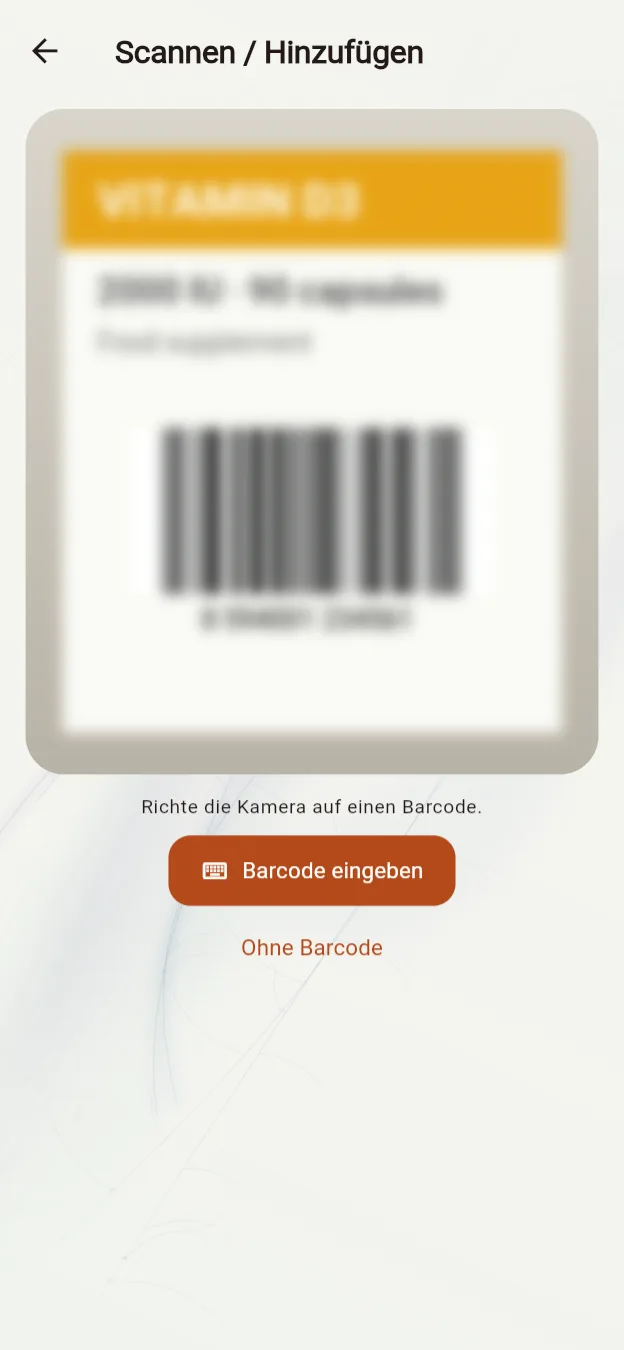
Tippe auf „Scannen / Hinzufügen“ und richte die Kamera auf den Barcode der Flasche. Keine Kamera oder kein Barcode? Wähle „Barcode eingeben“ oder lege den Artikel ohne Code an.
Bildschirm 1 von 23
- Tippe auf „Scannen / Hinzufügen“ und richte die Kamera auf den Barcode der Flasche. Keine Kamera oder kein Barcode? Wähle „Barcode eingeben“ oder lege den Artikel ohne Code an.
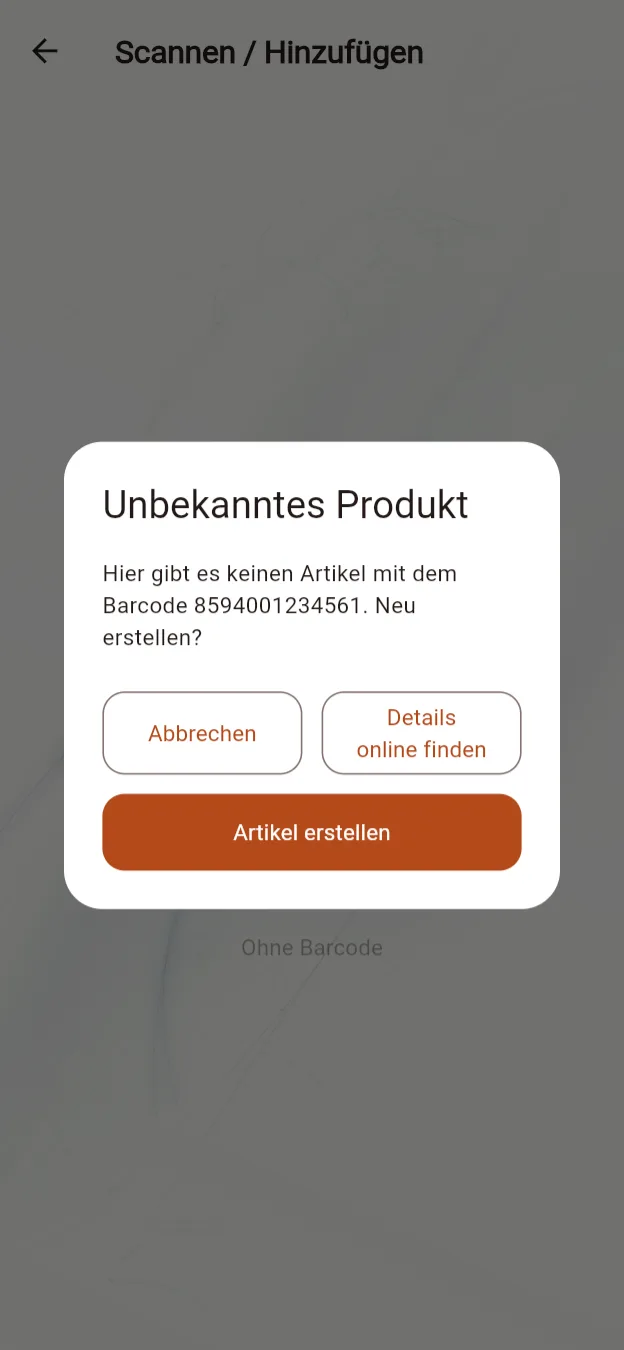
- Stock&Find liest 8594001234561. Noch trägt nichts diesen Code, also bietet es an, den Artikel anzulegen.
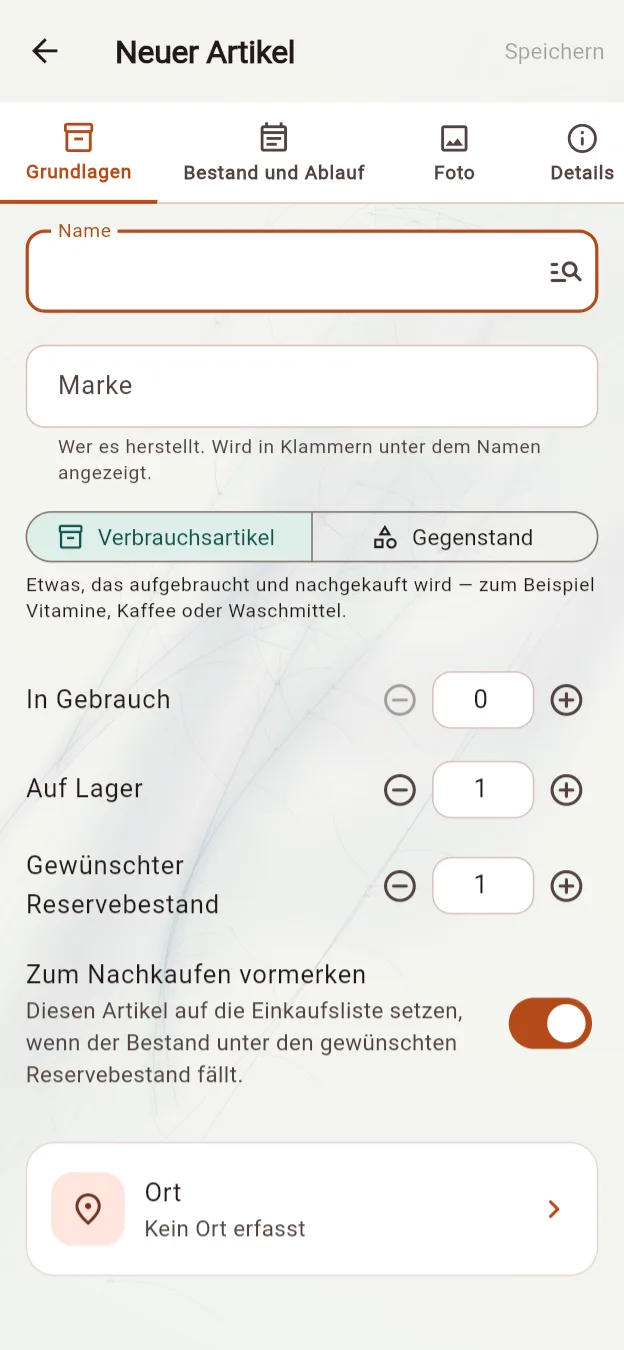
- Nenne ihn Vitamin D3. Lass „Verbrauchsartikel“ ausgewählt und stelle „Auf Lager“ und „Gewünschter Reservebestand“ auf je zwei Flaschen.
- Öffne die Ortsauswahl und wähle Neuer Ort.
- Speichere den Ort „Badezimmerschrank“. Er erscheint nun beim Artikel, neben den zwei Flaschen auf Vorrat.
- Trage über die Datumsauswahl ein Ablaufdatum ein. Dieses Beispiel beginnt mit dem 21. August.
- Weise einem Stück den 21. August und dem anderen den 28. August zu. Der Editor hebt hervor, welches zuerst verwendet werden sollte.
- Speichere den Artikel. Die Startseite zeigt zwei Stück auf Vorrat, ihren Ort und den Status „Läuft bald ab“.
- Wenn du eine neue Flasche öffnest, wähle „Aus dem Vorrat nehmen“ und scanne sie. Ohne Kamera wähle „Barcode eingeben“ oder „Nach Name suchen“.
- Die Stücke haben unterschiedliche Daten. Stock&Find fragt deshalb, welches du nimmst, und schlägt den 21. August vor.
- Das ausgewählte Stück ist nun in Gebrauch. Da nur noch eines auf Vorrat bleibt, kommt automatisch ein weiteres auf die Einkaufsliste.
- Eine Flasche ist offen und nur noch eine in Reserve, also verlangt die Einkaufsliste ein Vitamin D3 und zeigt, was in Gebrauch und auf Vorrat ist.
- Tippe beim Kauf auf das runde Häkchen an der Kartenecke. Das Stück kommt direkt in den Vorrat, die Liste ist leer, und Rückgängig macht es wieder rückgängig.
- Nach dem 21. August zeigt die Startseite bei einem Stück den Status „Abgelaufen“. Ort und Mengen bleiben sichtbar.
- Öffne „Abgelaufen“: Du siehst Vitamin D3, sein gespeichertes Datum und die Möglichkeit, ein Stück zu entsorgen.
- Entsorge dieses Stück. Stock&Find protokolliert die Entnahme, bietet Rückgängig an und setzt Ersatz auf die Einkaufsliste.
- Für die nächste Flasche wähle wieder „Aus dem Vorrat nehmen“. Diesmal wähle „Nach Name suchen“ – dieselbe Suche wie beim Stöbern – und dann Vitamin D3.
- Ein Stück ist bereits geöffnet. Die App fragt, ob du es ersetzen oder ein weiteres gleichzeitig öffnen möchtest.
- Wähle Geöffnetes ersetzen. Der Ersatz ist jetzt in Gebrauch, der Vorrat ist leer und die fehlende Reserve steht auf der Einkaufsliste.
- In LifeCue zeigt die Stock&Find-Verbindung den verknüpften Bereich, die zuletzt empfangenen Daten und die Funktionsweise der Übertragung in eine Richtung.
- Nach dem 28. August zeigt LifeCue Vitamin D3 auf der Seite „Heute“ im Bereich Stock&Find als abgelaufen.
- Öffne Einträge in LifeCue, um den importierten Eintrag nach Ort, Menge und Datum zu suchen, zu filtern und zu sortieren.
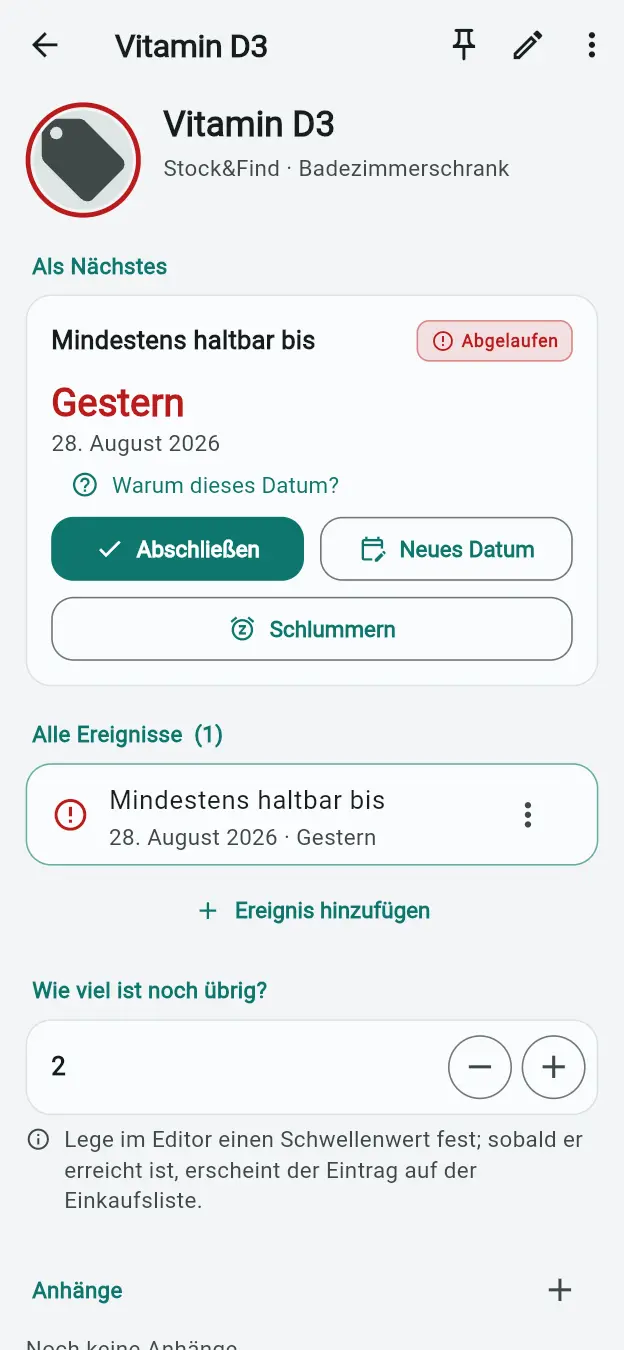
- In den Details findest du das Ereignis zum Mindesthaltbarkeitsdatum, die seit Ablauf vergangene Zeit, Menge, Ort und den Stock&Find-Verweis zusammen.
Vorräte auffüllen
Du legst die Reserve fest. Die Liste zählt mit.
Die App unterscheidet zwischen Stücken in Gebrauch und auf Vorrat. Sinkt der Vorrat unter deine gewünschte Reserve, kommt die Differenz automatisch auf die Einkaufsliste.
Eine offene Packung ist keine Reserve
Ein offenes Glas und zwei im Schrank bedeuten zwei Gläser auf Vorrat. Möchtest du drei in Reserve haben, musst du eines nachkaufen, nicht null.
Gekauft? Gleich zum Vorrat hinzufügen.
Markiere den Einkauf und aktualisiere den Vorrat im selben Schritt. Ein Ablaufdatum lässt sich ergänzen, ohne den Einkauf erneut einzugeben.
Einen Teil kaufen, den Rest auf der Liste lassen
Drei benötigt, aber nur eines gekauft? Erfasse eines, und die übrigen zwei bleiben auf der Liste. Bei einem einzelnen Stück genügt ein Tippen.
Deaktiviere den automatischen Nachkauf für einzelne Artikel oder ergänze die Einkaufsliste von Hand, ohne einen Inventarartikel anzulegen.
Einkaufsassistent
Nach Liste einkaufen. Der Vorrat ändert sich erst bei Lieferung.
Jetzt einkaufen macht aus der Einkaufsliste eine Entwurfsbestellung – eine Karte pro Artikel, nach Geschäft gruppiert. Jede Änderung wird sofort gespeichert, sodass du die App mitten im Laden schließen und später weitermachen kannst.
Schritt 1
Mit der Einkaufsliste beginnen
Alles unter der gewünschten Reserve steht schon auf der Liste, samt Anzahl. Tippe auf Jetzt einkaufen, und der Assistent öffnet sich mit genau diesen Artikeln.
Schritt 2
Eintragen, was du kaufst
Jede Karte zeigt, was in Gebrauch, auf Vorrat und noch zu kaufen ist. Lege Menge, Preis und einen Shop-Link fest; Links gruppieren die Karten nach Geschäft. Das + neben dem Titel fügt etwas hinzu, das nicht auf der Liste stand.
Schritt 3
Abhaken, abschließen, empfangen
Hake ab, was du bestellt hast, und tippe auf Einkauf abschließen. Bestellungen warten unter Unterwegs, bis du sie als erhalten markierst – erst dann steigt der Vorrat, und was nicht kam, bleibt auf der Liste.
Einkaufen und Vorräte auffüllen
Checklist einmal verknüpfen. Die Liste bleibt von selbst synchron.
NeuraTiM Checklist ist zum Abhaken im Laden da. Tippe einmal auf der Einkaufsliste auf Checklist verknüpfen; ab dann lesen und schreiben beide Apps dieselbe Liste auf deinem Handy.
Einmal tippen, dann automatisch
Was zur Neige geht, erscheint in Checklist, und was du dort abhakst, kommt zu Stock&Find zurück – nichts senden, nichts einfügen. Das Link-Symbol zeigt, dass die Apps verbunden sind.
Gekauft zählt genau einmal
Jede Zeile merkt sich, wie viel gewünscht, gekauft und schon eingelagert wurde. So steigt der Vorrat nie doppelt, und ein versehentliches Häkchen wieder zu entfernen nimmt es zurück. Ein Teilkauf bleibt auf der Liste, bis der Rest gekauft ist.
Daten und Verlauf kommen mit
Mit jedem gekauften Stück kann ein Ablaufdatum in den Vorrat wandern. Erledigte Zeilen bleiben zwei Tage neben der Liste, danach bis zum siebten Tag im Verlauf. Deaktivierte Artikel werden nie geteilt.
Die beiden Apps teilen die Liste auf demselben Handy über den App-übergreifenden Speicher des Systems. Nichts geht an einen Server. Ist Checklist nicht installiert, bietet der Link-Button den Download an.
Orte
Alles hat seinen Platz. Du gibst ihm den Namen.
Ein Ort kann eine Kiste, Schublade, ein Regal, Keller oder Auto sein. Lege ihn einzeln oder innerhalb eines anderen Ortes an. Orte sind optional, machen die Frage „Wo ist es?“ aber leicht zu beantworten.
Orte verschachteln, wenn es hilft
Erstelle Keller → Regal → Campingkiste oder bleib bei einer einfachen Liste. In den Artikeldetails siehst du den vollständigen Ortspfad.
Ein Foto für den ganzen Ort
Fotografiere eine Kiste einmal, damit du sie später wiedererkennst. Öffne den Ort, um seine Artikel und Mengen zu sehen.
Einen Artikel oder mehrere verschieben
Ändere den Ort in den Artikeldetails oder wähle beim Stöbern mehrere Artikel aus und verschiebe sie zusammen. Jeder Ortswechsel wird im jeweiligen Verlauf festgehalten.
Funktionen
Behalte deine Sachen im Blick — ohne Papierkram.
Vier Aktionen, ein Bildschirm
Scannen / Hinzufügen, Aus dem Vorrat nehmen, Aus dem Vorrat entfernen und Stöbern / Suchen. Direkt darunter liegt deine Einkaufsliste. Alles für den Alltag ist sofort erreichbar.
Verbrauchsartikel und Gegenstände
Erfasse geöffnete Packungen und Reserven von Dingen, die du aufbrauchst, oder Menge und Ort von Gegenständen, die du behältst. Hinzufügen, Entfernen, Verschieben und Korrigieren funktionieren nach denselben Regeln.
Geöffnet heißt nicht aufgebraucht
Lege eine angebrochene Packung zurück in den Vorrat oder markiere sie als aufgebraucht. Beides lässt sich rückgängig machen. Das Ablaufdatum bleibt beim Verschieben erhalten.
Das richtige Stück zuerst verwenden
Bei unterschiedlichen Ablaufdaten wählst du aus, welches Stück du nimmst. Die App schlägt das früheste noch nicht verstrichene Datum vor. Bei nur einem Datum oder ohne Datum genügt ein Tippen.
Eine Einkaufsliste, die mitdenkt
Lege fest, wie viele Stück du auf Vorrat haben möchtest. Sinkt der Bestand darunter, erscheint die fehlende Menge auf deiner Einkaufsliste. Markiere einen Einkauf, um ihn zum Vorrat hinzuzufügen.
Code scannen oder eingeben
Unterstützt EAN-13, EAN-8, UPC-A, UPC-E, Code 128 und QR. Ein gespeicherter Code bietet Hinzufügen, Verwenden, Entfernen oder Öffnen an; ein neuer Code das Anlegen eines Artikels. Manuelle Eingabe ist immer möglich.
Mehr als eine Produktnummer
Entsprechende UPC-A- und EAN-13-Codes werden als dasselbe Produkt erkannt. Prüfziffern werden kontrolliert. GS1-Etiketten können Produktnummer, Charge, Seriennummer, Nettoinhalt und Ablaufdatum liefern. Das Datum prüfst du vor dem Übernehmen.
Orte, die du wiedererkennst
Benenne eine Kiste, Schublade, ein Regal oder den Keller. Bei Bedarf liegt ein Ort innerhalb eines anderen. Ein Foto pro Ort reicht, statt jedes Teil darin einzeln zu fotografieren.
Dein Foto, dein Ausschnitt
Verschiebe und zoome das Foto vor dem Speichern. Alle Bilder haben das Format 3:2. So entspricht der gespeicherte Ausschnitt genau der Vorschau.
Tags, die zu deinem Alltag passen
Gib jedem Artikel eine Kategorie und so viele Tags wie nötig: Camping, Erste Hilfe, Annas Sachen. Vorhandene Tags werden vorgeschlagen und lassen sich leicht wiederverwenden.
Ein Filter, ergänzt durch die Suche
Filtere nach Verwendung, Artikeltyp, Nachkaufbedarf, Ablaufdatum, fehlendem Ort, Kategorie oder Tag. Ein neuer Filter ersetzt den vorherigen; die Suche grenzt die Ergebnisse zusätzlich ein.
Verstehen, warum sich der Bestand geändert hat
Jede Zugabe, Verwendung, Entfernung, Verschiebung und Korrektur erhält einen Verlaufseintrag. Gründe für Entfernungen sind optional. Korrekturen ergänzen den Verlauf, statt ihn umzuschreiben.
Ablaufdaten nur, wenn du sie brauchst
Erfasse Ablaufdaten für einzelne Stücke, prüfe die Listen „Läuft bald ab“ und „Abgelaufen“ und nimm die Einträge in deine tägliche Erinnerung auf. Bei Dingen ohne Ablaufdatum bleibt das Feld leer.
Eine tägliche Erinnerung, standardmäßig aus
Aktiviere eine tägliche Übersicht über knappe Vorräte und anstehende Ablaufdaten. Keine einzelne Meldung für jeden Artikel oder jede Bestandsänderung.
Ein Backup, eine Datei
Exportiere Artikel, Orte, Kategorien, Verlauf und Fotos zusammen. Beim Wiederherstellen kannst du zusammenführen oder ersetzen. Erneutes Zusammenführen desselben Backups erzeugt keine Duplikate.
Online nur auf Wunsch
Drei optionale Suchfunktionen. Alle standardmäßig aus.
Dein Inventar funktioniert offline. Du kannst die Online-Suche nach Produktdetails, Namen oder Bildern aktivieren. Jede Funktion erklärt, welche Daten sie sendet.
Produktdetails aus offenen Katalogen
Die Funktion „Produkte online nachschlagen“ fragt Open Food Facts und verwandte Kataloge ab, bei Büchern auch Open Library. Gesendet wird der Barcode, nicht deine Mengen, Orte oder Notizen.
Du entscheidest, was übernommen wird
Prüfe Name, Foto, Marke, Größe und Kategorie vor dem Speichern. Felder, die vorhandene Inhalte ersetzen würden, sind zunächst nicht ausgewählt. Mit „Rückgängig“ setzt du die gesamte Änderung zurück.
Bilder über den Namen finden
Die Funktion „Bilder nach Name suchen“ durchsucht Wikimedia Commons und Openverse mit deinen Suchbegriffen. Jedes Ergebnis zeigt die zugehörigen Lizenzangaben.
Die Funktion „Produktnamen online suchen“ verwendet den Barcode oder, wenn keiner vorhanden ist, deine Suchbegriffe. Alle drei Einstellungen bleiben nach einem Neustart erhalten. Auch Feedback nutzt das Netzwerk, wenn du es absendest.
Privatsphäre
Dein Inventar bleibt deine Sache.
Stock&Find braucht kein Konto und lädt dein Inventar nicht in eine zentrale Datenbank hoch. Optionale Suche und Teilen sind deine Entscheidung, keine Voraussetzung für die Nutzung.
- Kein Konto und keine Anmeldung
- Keine Analyse-, Tracking- oder Werbe-SDKs in der App
- Kein zentraler Server mit deinem Inventar
- Fotos von Artikeln und Orten werden lokal gespeichert
- Online-Suchen bleiben aus, bis du sie aktivierst
- Einkaufsliste an Checklist auf demselben Smartphone senden
Auf deinem Gerät gespeichert
Dein Inventar wird auf deinem Gerät gespeichert. Du entscheidest, was du exportierst oder teilst.
Deine Daten
Einfach sichern. Selbst entscheiden, was bleibt.
Vor dem Export erklärt die Backup-Seite den Dateiinhalt. Das Ziel wählst du. Vor dem Löschen bestätigst du, welche Daten entfernt werden.
Alles in einer Datei
Artikel, Orte, Kategorien, Verlauf und Fotos bleiben zusammen. Wähle den Speicherort selbst; ein Cloud-Konto ist nicht nötig.
Wiederherstellen ohne Duplikate
Führe ein Backup mit den aktuellen Daten zusammen oder ersetze die aktuellen Daten durch das Backup. Erneutes Zusammenführen derselben Datei erzeugt keine doppelten Einträge.
Wissen, was gelöscht wird
Die Bestätigung nennt die Inventardaten, die vom Gerät entfernt werden, und empfiehlt vorher ein Backup zu exportieren.
Zur Seite legen statt löschen
Archiviere einen Artikel, um ihn aus aktiven Listen auszublenden, ohne Menge und Verlauf zu verlieren. Hole ihn zurück, sobald du ihn wieder brauchst.
Backups sind unverschlüsselt. Speichere und teile sie mit Bedacht: Wer Zugriff auf die Datei hat, kann dein Inventar lesen.
Kostenlos, mit freiwilliger Unterstützung
Komplett kostenlos. Ohne Haken.
Alle Funktionen sind auf jeder Plattform kostenlos. Spenden sind freiwillig und schalten keine zusätzlichen Funktionen frei.
Ich trage die Kosten für Entwicklung und Betrieb selbst, einschließlich Hosting und Apples jährlicher Entwickler-Mitgliedschaft. Hat Stock&Find dir einen unnötigen Doppelkauf erspart, hilft ein kleines Trinkgeld. Immer willkommen, nie erforderlich.
Ein Trinkgeld geben
Weitere Möglichkeiten, das Projekt zu unterstützen:
Lieber per E-Mail? Trinkgeld senden
App holen
Auf deinem Smartphone und im Browser zu Hause.
Release-Versionen werden automatisch aus dem Quellcode erstellt. Verfügbarkeit und Installationsmöglichkeiten unterscheiden sich je nach Plattform.
Android
Im geschlossenen Test bei Google Play. Trage dich in die Testerliste ein, danach installiert sie sich wie jede andere App.


