
NeuraTiM Stock&Find
Ten claro lo que tienes y dónde encontrarlo.
Un inventario doméstico sencillo para saber qué tienes, dónde lo guardas y qué necesitas reponer. Gratis, con gestión del inventario sin conexión y sin necesidad de cuenta.
- ¿Qué es?
- ¿Cuánto tengo?
- ¿Dónde está?
Cómo funciona
Añádelo en segundos. Encuéntralo cuando lo necesites.
Sin configuraciones largas ni importaciones obligatorias. Empieza por una cosa que quieras volver a encontrar fácilmente.
Paso 1
Añade lo que tienes
Escanea un código de barras o escribe un nombre. Elige consumible o pertenencia, indica la cantidad y, si quieres, un lugar. Las fotos, las fechas de caducidad y las notas tienen sus propias pestañas.
Paso 2
Vuelve a encontrarlo
Busca por nombre, código de barras, nota o lugar y aplica un filtro. Cada resultado muestra cantidad, lugar y cualquier aviso de reposición o caducidad.
Paso 3
Compra solo lo que falta
Los consumibles por debajo de tu reserva deseada aparecen en la lista de compras. Registra lo que realmente has comprado para añadirlo a tus reservas; lo que aún falte se queda en la lista.
Un artículo, dos apps conectadas
Sigue un artículo del estante a la lista de compras y de vuelta.
Escanea Vitamina D3 para añadirla, registra el armario donde está y sus fechas, y luego abre un bote, compra el siguiente y sustitúyelo. Mira cómo LifeCue mantiene las fechas a la vista.
Todas las pantallas se capturaron en las aplicaciones Flutter en funcionamiento; no se recrearon en HTML.
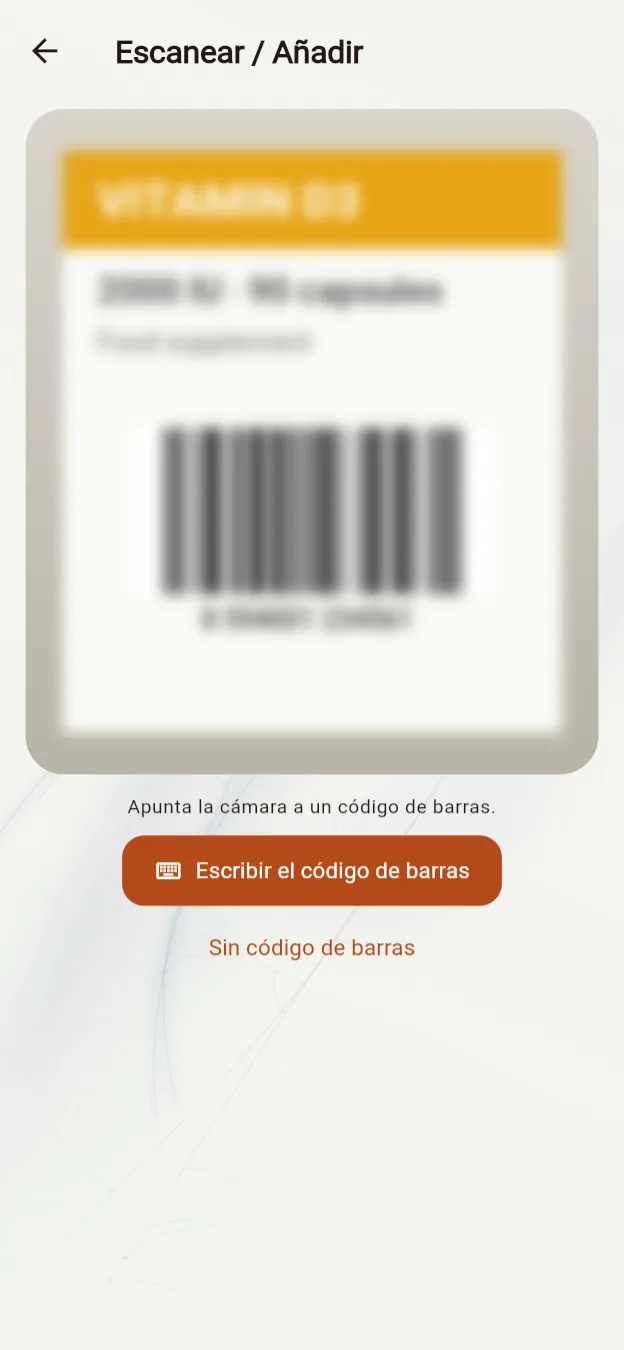
Toca «Escanear / Añadir» y apunta la cámara al código de barras del bote. ¿Sin cámara o sin código? Elige «Escribir el código de barras» o añade el artículo sin código.
Pantalla 1 de 23
- Toca «Escanear / Añadir» y apunta la cámara al código de barras del bote. ¿Sin cámara o sin código? Elige «Escribir el código de barras» o añade el artículo sin código.
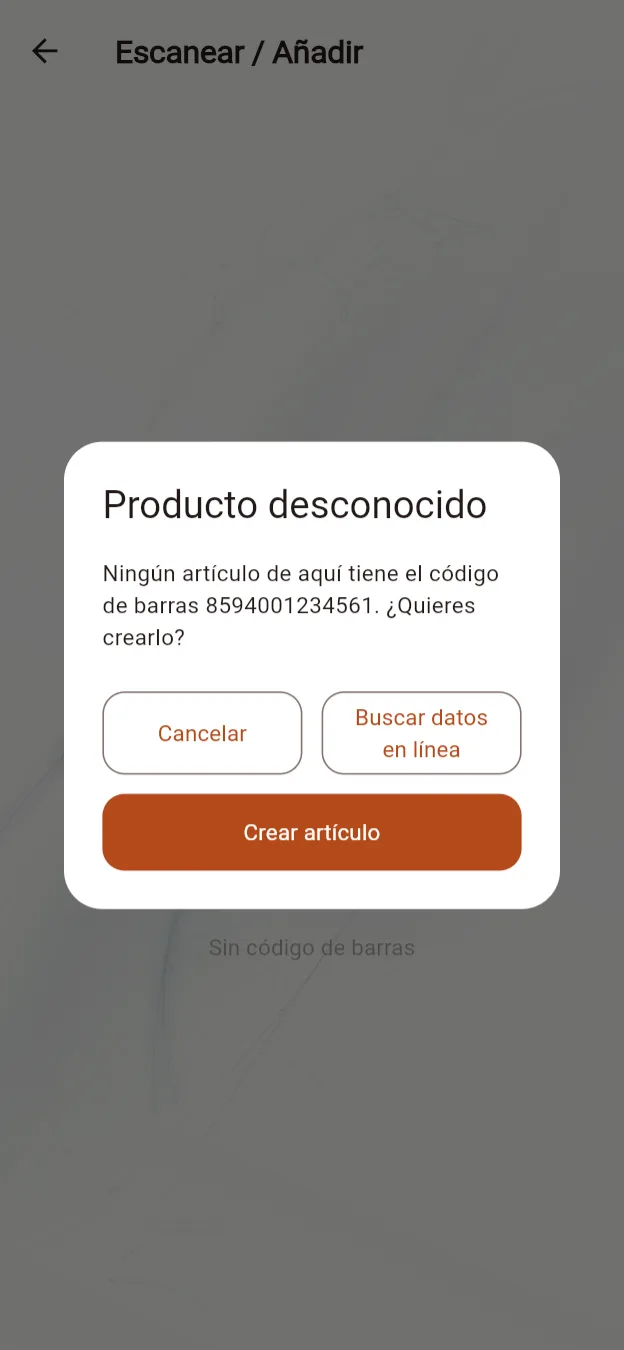
- Stock&Find lee 8594001234561. Ningún artículo tiene aún ese código, así que ofrece crearlo.
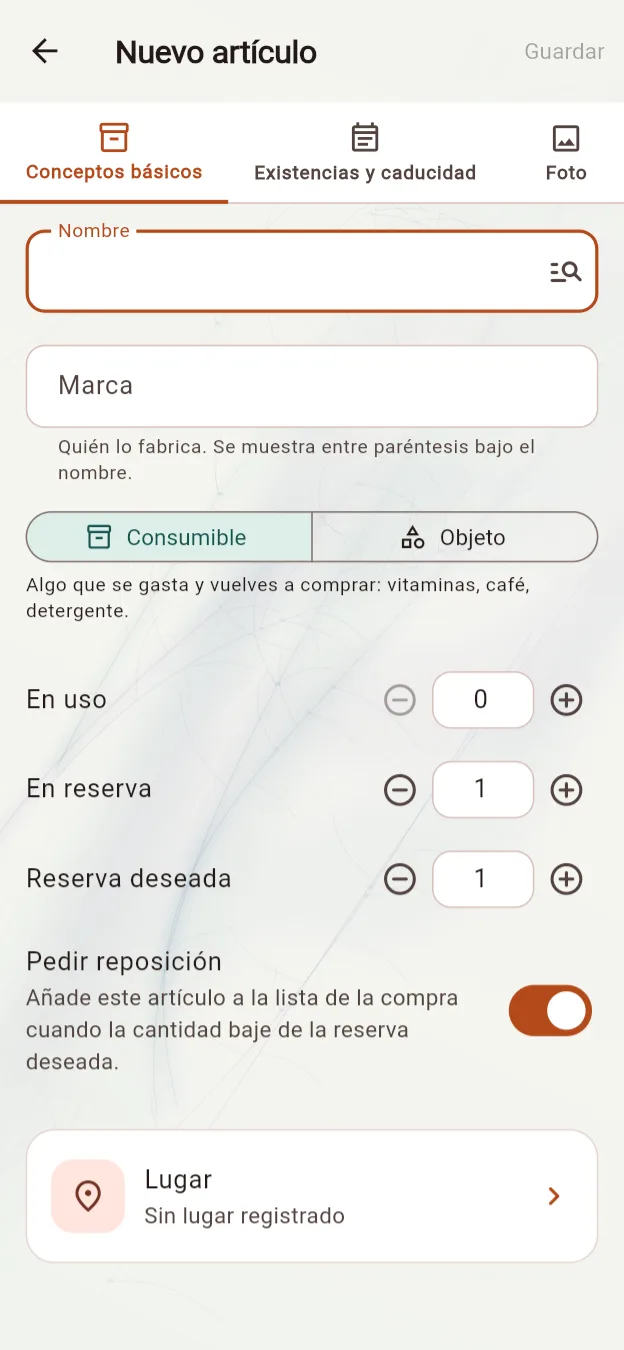
- Llámalo Vitamina D3. Deja «Consumible» seleccionado y pon «En reserva» y «Reserva deseada» en dos botes.
- Abre el selector de lugares y elige Nuevo lugar.
- Guarda «Armario del baño». El lugar aparece ahora en el artículo, junto a los dos botes en reserva.
- Añade una fecha de caducidad con el selector de fechas. Este ejemplo empieza el 21 de agosto.
- Asigna el 21 de agosto a una unidad y el 28 de agosto a la otra. El editor destaca cuál conviene usar primero.
- Guarda el artículo. La pantalla de inicio muestra dos unidades en reserva, su lugar y el estado Próximo a caducar.
- Cuando abras un bote nuevo, elige «Sacar de la reserva» y escanéalo. Sin cámara, elige «Escribir el código de barras» o «Buscar por nombre».
- Las unidades tienen fechas distintas, así que Stock&Find pregunta cuál vas a usar y propone la del 21 de agosto.
- La unidad seleccionada pasa a estar en uso. Solo queda una de reserva, por lo que se añade automáticamente otra a la lista de compras.
- Hay un bote abierto y solo queda uno de reserva, así que la lista de la compra pide una Vitamina D3 y muestra lo que está en uso y en reserva.
- Toca la marca redonda de la esquina de la tarjeta al comprarlo. La unidad pasa directamente a la reserva, la lista queda vacía y Deshacer puede revertirlo.
- Después del 21 de agosto, la pantalla de inicio indica que una unidad ha caducado y sigue mostrando su lugar y las cantidades.
- Abre «Caducado» para ver Vitamina D3, su fecha registrada y la opción de desechar una unidad.
- Desecha esa unidad. Stock&Find registra la retirada, ofrece Deshacer y añade una unidad de reemplazo a la lista de compras.
- Para abrir el siguiente bote, vuelve a elegir «Sacar de la reserva». Esta vez elige «Buscar por nombre» —la misma búsqueda que en Explorar— y selecciona Vitamina D3.
- Ya hay una unidad abierta. La aplicación pregunta si deseas reemplazarla o abrir otra a la vez.
- Elige Reemplazar la unidad abierta. La nueva unidad pasa a estar en uso, la reserva queda vacía y la lista refleja las unidades que faltan.
- En LifeCue, la conexión con Stock&Find muestra el espacio vinculado, los últimos datos recibidos y cómo funciona la transferencia en una sola dirección.
- Después del 28 de agosto, LifeCue muestra Vitamina D3 como caducada en el espacio Stock&Find de su pantalla Hoy.
- Abre Artículos en LifeCue para buscar, filtrar y ordenar el registro importado por lugar, cantidad y fecha.
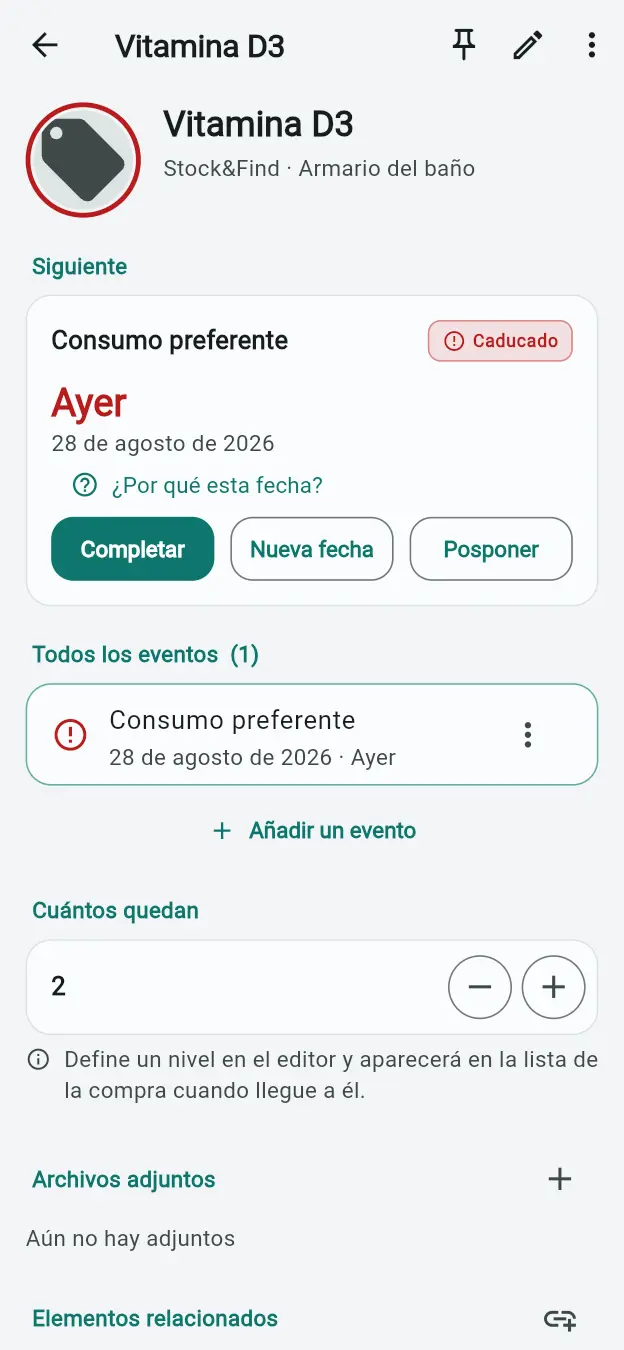
- Abre los detalles para ver juntos el evento de consumo preferente, el tiempo transcurrido desde la fecha, la cantidad, el lugar y la referencia a Stock&Find.
Reposición
Decide tu reserva. La lista hace las cuentas.
La aplicación separa las unidades en uso de las que tienes en reserva. Cuando la reserva cae por debajo de la cantidad deseada, la diferencia se añade automáticamente a la lista de compras.
Una unidad abierta no es una de reserva
Un tarro abierto y dos en el armario equivalen a dos de reserva. Si quieres tres de reserva, necesitas comprar uno, no cero.
¿Ya lo compraste? Directo a la reserva.
Marca una compra para actualizar las reservas en el mismo paso. Puedes añadir su fecha sin volver a introducir la compra.
Compra una parte y deja el resto en la lista
¿Necesitas tres pero solo compraste uno? Registra uno y los otros dos seguirán en la lista. Para una sola unidad, basta un toque.
Desactiva la reposición automática para artículos concretos o añade una compra manual sin crear un artículo en el inventario.
Asistente de compras
Compra desde la lista. El stock cambia cuando llega.
Comprar ahora convierte la lista de la compra en un pedido en borrador: una tarjeta por artículo, agrupadas por tienda. Cada cambio se guarda al momento, así que puedes cerrar la app en mitad de la tienda y seguir después.
Paso 1
Empieza por la lista de la compra
Todo lo que está por debajo de su reserva deseada ya está en la lista, con cuántos comprar. Toca Comprar ahora y el asistente se abre exactamente con esos artículos.
Paso 2
Anota lo que compras
Cada tarjeta muestra lo que está en uso, en reserva y lo que falta por comprar. Indica la cantidad, el precio y un enlace a la tienda; los enlaces agrupan las tarjetas por tienda. El + junto al título añade algo que la lista no pedía.
Paso 3
Marca, termina, recibe
Marca lo que has pedido y toca Terminar compra. Los pedidos esperan en En camino hasta que los marques como recibidos; solo entonces sube el stock, y lo que no llegó sigue en la lista.
Compra y repón tus reservas
Vincula Checklist una vez. La lista se sincroniza sola.
NeuraTiM Checklist sirve para ir marcando en la tienda. Toca Vincular Checklist una vez en la lista de la compra; desde entonces, las dos apps leen y escriben la misma lista en tu teléfono.
Un toque y después automático
Lo que se agota aparece en Checklist, y lo que marcas allí vuelve a Stock&Find: nada que enviar ni pegar. El icono de enlace indica que las apps están conectadas.
Lo comprado cuenta una sola vez
Cada línea recuerda cuántos se pidieron, se compraron y ya se añadieron a la reserva, así que el stock nunca sube dos veces, y desmarcar un error lo vuelve a quitar. Una compra parcial sigue en la lista hasta comprar el resto.
Fechas e historial incluidos
Cada unidad comprada puede llevar su fecha de caducidad a la reserva. Las líneas terminadas quedan junto a la lista dos días y después en el historial hasta el día siete. Los artículos desactivados nunca se comparten.
Las dos apps comparten la lista en el mismo teléfono mediante el almacenamiento entre apps del propio sistema. Nada va a un servidor. Si Checklist no está instalada, el botón de enlace ofrece descargarla.
Lugares
Un lugar para cada cosa, con tus propias palabras.
Un lugar puede ser una caja, un cajón, un estante, un sótano o un coche. Créalo por separado o dentro de otro. Los lugares son opcionales, pero facilitan responder a «¿Dónde está?».
Organiza lugares dentro de otros cuando te ayude
Crea Sótano → Estante → Caja de acampada, o usa una lista sencilla sin niveles. Los detalles del artículo muestran la ruta completa de su lugar.
Una foto para todo el lugar
Fotografía una caja una vez para reconocerla más adelante. Abre el lugar para ver sus artículos y cantidades.
Mueve uno o varios artículos
Cambia el lugar desde los detalles de un artículo, o selecciona varios en Explorar y muévelos juntos. Cada traslado queda registrado en su historial.
Funciones
Lleva el control de tus cosas, no del papeleo.
Cuatro acciones, una pantalla
Escanear / Añadir, Usar de la reserva, Retirar de la reserva y Explorar / Buscar, con la lista de compras justo debajo. Las acciones de cada día, siempre a mano.
Consumibles y pertenencias
Lleva la cuenta de las unidades abiertas y de reserva de lo que consumes, o de la cantidad y el lugar de las cosas que conservas. Añadir, retirar, mover y corregir siguen las mismas reglas.
Abierto no significa terminado
Devuelve a la reserva una unidad sin terminar o márcala como consumida. Ambas acciones se pueden deshacer y la fecha de caducidad se conserva al moverla.
Usa primero la unidad adecuada
Si las unidades tienen fechas distintas, elige cuál usar. La aplicación propone la fecha más próxima que aún no haya pasado. Con una sola fecha, o sin fecha, basta un toque.
Una lista de compras que te sigue el ritmo
Decide cuántas unidades quieres tener de reserva. Cuando haya menos, la cantidad que falta aparecerá en la lista de compras. Marca una compra para añadirla a la reserva.
Escanea el código o escríbelo
Compatible con EAN-13, EAN-8, UPC-A, UPC-E, Code 128 y QR. Un código guardado ofrece Añadir, Usar, Retirar o Abrir; uno nuevo permite crear un artículo. Siempre puedes introducirlo a mano.
Más que un número de producto
Los códigos UPC-A y EAN-13 equivalentes identifican el mismo producto. Se verifican los dígitos de control. Las etiquetas GS1 pueden aportar número de producto, lote, número de serie, contenido neto y fecha de caducidad; revisas la fecha antes de aplicarla.
Lugares que reconocerás
Pon nombre a una caja, un cajón, un estante o un sótano. Puedes colocar un lugar dentro de otro. Añade una sola foto al lugar, en vez de fotografiar cada cosa que contiene.
Tu foto, tu encuadre
Mueve y amplía la foto antes de guardarla. Todas usan el formato 3:2, así que el recorte guardado coincide con la vista previa.
Etiquetas a tu manera
Asigna una categoría a cada artículo y tantas etiquetas como necesites: acampada, primeros auxilios, cosas de Ana. Las etiquetas existentes aparecen como sugerencias para reutilizarlas fácilmente.
Un filtro, más la búsqueda
Filtra por uso, tipo de artículo, reposición, caducidad, falta de lugar, categoría o etiqueta. Un filtro nuevo sustituye al anterior; la búsqueda permite afinar aún más.
Entiende por qué cambió la cantidad
Cada incorporación, uso, retirada, traslado y corrección queda en el historial. El motivo de retirada es opcional. Una corrección añade una entrada, sin reescribir el pasado.
Fechas de caducidad solo cuando hacen falta
Añade fechas por unidad, consulta Próximos a caducar o Caducados e inclúyelos en el recordatorio diario. Deja la fecha en blanco cuando no sea necesaria.
Un recordatorio diario, desactivado de entrada
Activa un resumen diario de reservas bajas y fechas próximas. Sin avisos separados por cada artículo o cambio de cantidad.
Toda la copia de seguridad en un archivo
Exporta artículos, lugares, categorías, historial y fotos juntos. Restaura combinando o reemplazando datos; combinar la misma copia otra vez no crea duplicados.
Conexión solo si tú decides
Tres búsquedas opcionales. Todas desactivadas de entrada.
Tu inventario funciona sin conexión. Puedes activar búsquedas en línea de detalles, nombres o imágenes de productos. Cada función explica qué envía.
Datos de productos de catálogos abiertos
Buscar productos en línea consulta Open Food Facts y catálogos relacionados, u Open Library para libros. Envía el código, no tus cantidades, lugares ni notas.
Elige qué guardar
Revisa nombre, foto, marca, tamaño y categoría antes de guardar. Los campos que sustituirían contenido existente aparecen sin seleccionar. Deshacer revierte toda la actualización.
Busca una imagen por nombre
Buscar imágenes por nombre consulta Wikimedia Commons y Openverse con las palabras que introduces. Cada resultado muestra la información de su licencia.
Buscar nombres de productos en línea usa el código de barras o las palabras que introduzcas si no hay código. Las tres preferencias se conservan al reiniciar. El envío de sugerencias también usa la red cuando decides enviarlas.
Privacidad
Tu inventario sigue siendo tuyo.
Stock&Find no necesita una cuenta ni sube tu inventario a una base de datos central. Las búsquedas y el uso compartido son opciones, no condiciones para usar la aplicación.
- Sin cuenta ni inicio de sesión
- Sin analítica, rastreadores ni SDK publicitarios en la aplicación
- Sin servidor central que almacene tu inventario
- Las fotos de artículos y lugares se guardan localmente
- Las búsquedas en línea están desactivadas hasta que las actives
- Envía la lista de compras a Checklist en el mismo teléfono
Guardado en tu dispositivo
Tu inventario se guarda en tu dispositivo. Tú decides qué exportar o compartir.
Tus datos
Fácil de respaldar. Tú decides qué borrar.
Antes de exportar, la pantalla de copia de seguridad explica qué contiene el archivo. Tú eliges su destino. El borrado requiere confirmación para que sepas qué se eliminará.
Todo en un archivo
Artículos, lugares, categorías, historial y fotos viajan juntos. Elige dónde guardar el archivo; no hace falta una cuenta en la nube.
Restaura sin duplicados
Combina una copia con los datos actuales o reemplázalos. Combinar el mismo archivo otra vez no crea registros duplicados.
Ten claro qué vas a borrar
La confirmación enumera los datos del inventario que se eliminarán del dispositivo y recomienda exportar una copia antes.
Aparta un artículo sin borrarlo
Archívalo para ocultarlo de las listas activas conservando cantidad e historial. Recupéralo cuando vuelvas a necesitarlo.
Las copias no están cifradas. Guárdalas y compártelas con cuidado: quien tenga acceso al archivo podrá leer tu inventario.
Gratis, con apoyo voluntario
Completamente gratis. Sin sorpresas.
Todas las funciones son gratuitas en todas las plataformas. Las donaciones son opcionales y no desbloquean funciones adicionales.
Asumo los costes de desarrollo y funcionamiento, incluidos el alojamiento y la cuota anual del programa de desarrolladores de Apple. Si Stock&Find te ha evitado comprar algo que ya tenías, una pequeña propina ayuda. Siempre se agradece, nunca se exige.
Deja una propina
Otras formas de apoyar el proyecto:
¿Prefieres el correo electrónico? Enviar una propina
Consigue la aplicación
En tu teléfono y en tu navegador, como en casa.
Las versiones se generan automáticamente a partir del código fuente. La disponibilidad y las opciones de instalación varían según la plataforma.
Android
En pruebas cerradas en Google Play. Únete a la lista de probadores y se instala como cualquier otra app.


