
NeuraTiM Stock&Find
Ketahui apa yang Anda punya dan di mana menemukannya.
Inventaris rumah sederhana untuk mengetahui barang yang Anda miliki, tempat menyimpannya, dan yang perlu dibeli lagi. Gratis, dapat mengelola inventaris secara offline, dan tidak memerlukan akun.
- Ini apa?
- Ada berapa?
- Ada di mana?
Cara kerja
Tambahkan dalam hitungan detik. Temukan saat diperlukan.
Tidak perlu pengaturan panjang atau impor data. Mulailah dari satu barang yang ingin mudah Anda temukan lagi.
Langkah 1
Tambahkan barang yang Anda punya
Pindai barcode atau ketik nama. Pilih barang habis pakai atau barang milik, masukkan jumlah dan, jika mau, sebuah tempat. Foto, tanggal kedaluwarsa, dan catatan punya tab sendiri.
Langkah 2
Temukan kembali
Cari berdasarkan nama, kode batang, catatan, atau lokasi, lalu terapkan filter. Setiap hasil menampilkan jumlah, lokasi, dan status kebutuhan stok atau kedaluwarsa jika ada.
Langkah 3
Beli hanya yang kurang
Barang habis pakai dengan cadangan di bawah target masuk ke daftar belanja. Catat jumlah yang benar-benar dibeli untuk menambahkannya ke stok; yang masih kurang tetap ada dalam daftar.
Satu barang, dua aplikasi terhubung
Ikuti perjalanan barang dari rak ke daftar belanja, lalu kembali lagi.
Pindai Vitamin D3 untuk menambahkannya, catat lemari tempatnya dan tanggalnya, lalu buka satu botol, beli berikutnya, dan ganti. Lihat bagaimana LifeCue menjaga tanggal tetap terlihat.
Semua layar diambil dari aplikasi Flutter yang sedang berjalan, bukan dibuat ulang dengan HTML.
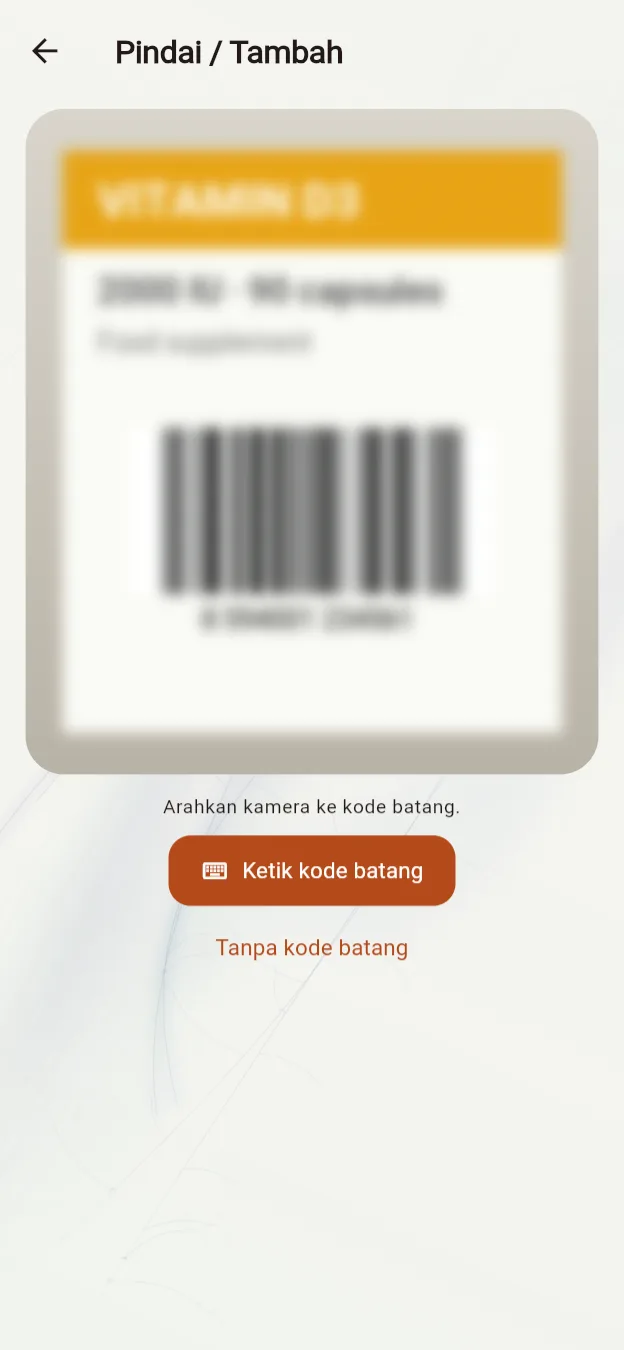
Ketuk “Pindai / Tambah” dan arahkan kamera ke barcode botol. Tidak ada kamera atau barcode? Pilih “Ketik kode batang”, atau tambahkan barang tanpa kode.
Layar 1 dari 23
- Ketuk “Pindai / Tambah” dan arahkan kamera ke barcode botol. Tidak ada kamera atau barcode? Pilih “Ketik kode batang”, atau tambahkan barang tanpa kode.
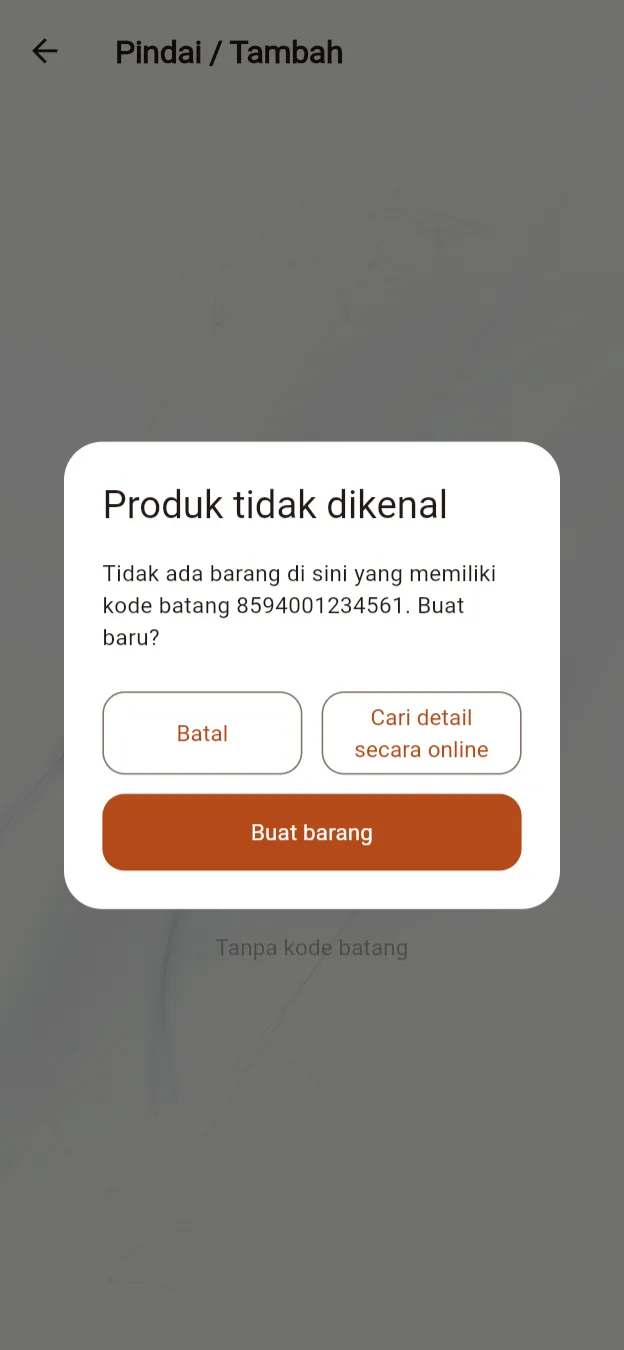
- Stock&Find membaca 8594001234561. Belum ada barang dengan kode itu, jadi aplikasi menawarkan untuk membuatnya.
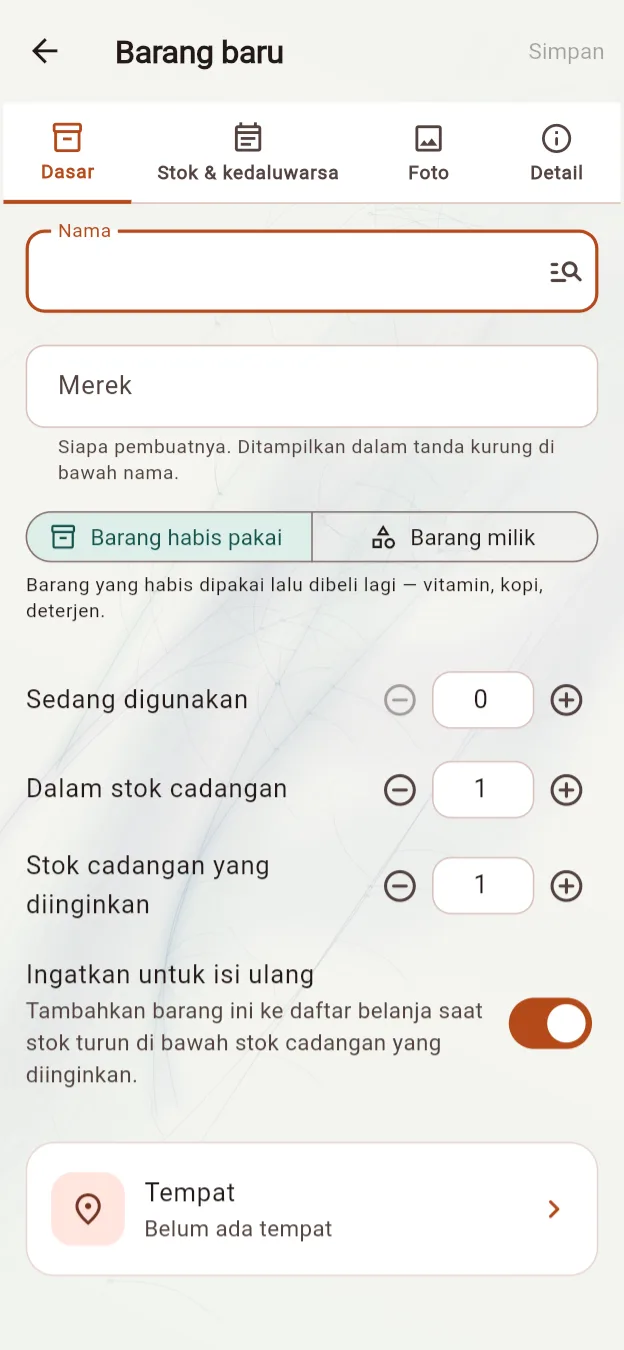
- Beri nama Vitamin D3. Biarkan “Barang habis pakai” terpilih dan atur “Dalam stok cadangan” serta “Stok cadangan yang diinginkan” menjadi dua botol.
- Buka pemilih lokasi, lalu pilih Lokasi baru.
- Simpan “Lemari kamar mandi”. Tempat itu kini tampil di barang, di samping dua botol di simpanan.
- Tambahkan tanggal kedaluwarsa melalui pemilih tanggal. Contoh ini dimulai dengan 21 Agustus.
- Beri satu unit tanggal 21 Agustus dan unit lainnya 28 Agustus. Editor menandai unit yang sebaiknya dipakai lebih dahulu.
- Simpan barang. Layar utama menampilkan dua unit dalam stok, lokasinya, dan status Segera kedaluwarsa.
- Saat membuka botol baru, pilih “Ambil dari stok cadangan” lalu pindai. Tanpa kamera, pilih “Ketik kode batang” atau “Cari berdasarkan nama”.
- Karena tanggal kedua unit berbeda, Stock&Find menanyakan unit mana yang Anda ambil dan menyarankan tanggal 21 Agustus.
- Unit yang dipilih menjadi sedang dipakai. Karena tinggal satu cadangan, satu pengganti otomatis masuk ke daftar belanja.
- Satu botol terbuka dan hanya tersisa satu cadangan, jadi daftar belanja meminta satu Vitamin D3 dan menunjukkan yang dipakai dan di simpanan.
- Saat membelinya, ketuk centang bulat di sudut kartu. Unit langsung masuk ke simpanan, daftar kosong, dan Urungkan bisa membatalkannya.
- Setelah 21 Agustus, layar utama menandai satu unit sebagai Kedaluwarsa dan tetap menampilkan lokasi serta jumlahnya.
- Buka “Kedaluwarsa” untuk melihat Vitamin D3, tanggal tercatatnya, dan pilihan membuang satu unit.
- Buang unit tersebut. Stock&Find mencatat pengeluarannya, menawarkan Urungkan, dan menambahkan pengganti ke daftar belanja.
- Untuk membuka botol berikutnya, pilih “Ambil dari stok cadangan” lagi. Kali ini pilih “Cari berdasarkan nama” — pencarian yang sama seperti Jelajah — lalu pilih Vitamin D3.
- Satu unit sudah terbuka, jadi aplikasi menanyakan apakah Anda ingin menggantinya atau membuka satu lagi untuk dipakai bersamaan.
- Pilih Ganti yang sudah terbuka. Unit pengganti kini dipakai, stok kosong, dan daftar belanja menunjukkan cadangan yang kurang.
- Di LifeCue, koneksi Stock&Find menampilkan ruang yang terhubung, data terakhir yang diterima, dan cara kerja transfer satu arah.
- Setelah 28 Agustus, LifeCue menampilkan Vitamin D3 sebagai kedaluwarsa di ruang Stock&Find pada layar Hari ini.
- Buka Barang di LifeCue untuk mencari, memfilter, dan mengurutkan catatan yang diimpor berdasarkan lokasi, jumlah, dan tanggal.
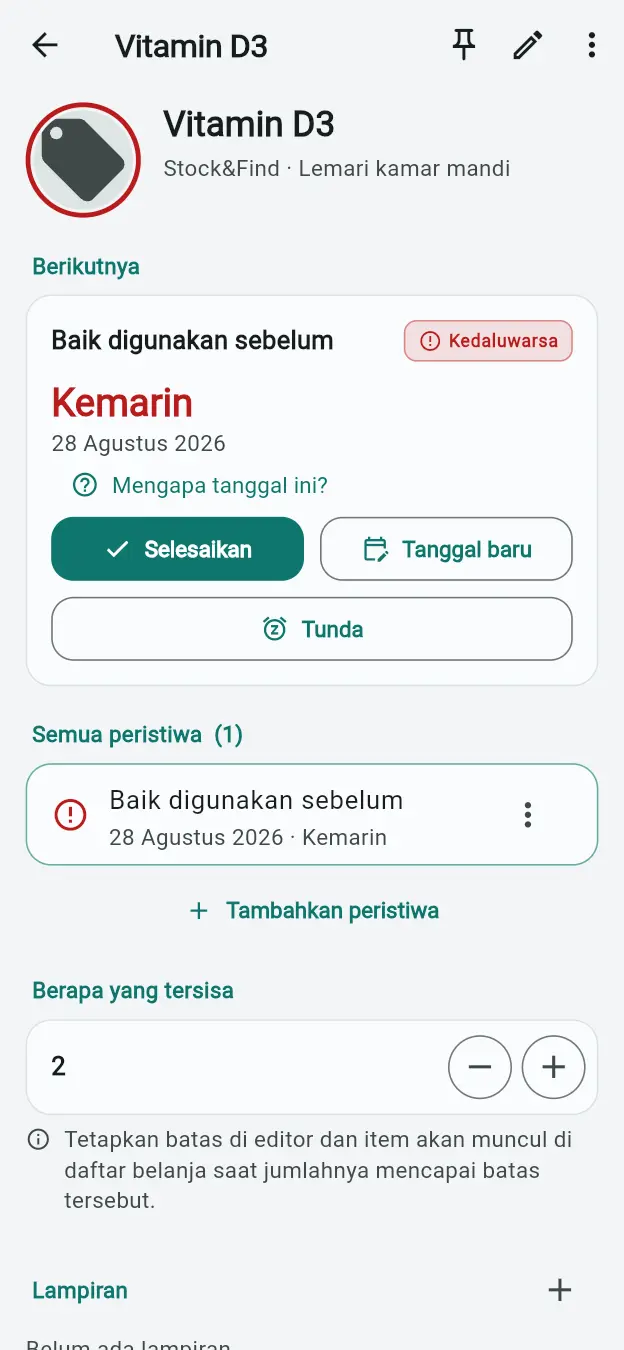
- Buka detail barang untuk melihat tanggal “baik digunakan sebelum”, waktu sejak tanggal itu terlewati, jumlah, lokasi, dan referensi Stock&Find sekaligus.
Isi ulang stok
Tentukan target cadangan. Biarkan daftar menghitung sisanya.
Aplikasi memisahkan unit yang sedang dipakai dari unit dalam stok. Saat stok di bawah target cadangan, selisihnya otomatis masuk ke daftar belanja.
Unit terbuka bukan cadangan
Satu stoples terbuka dan dua di lemari berarti ada dua cadangan. Jika target Anda tiga cadangan, Anda perlu membeli satu, bukan nol.
Sudah dibeli? Langsung tambahkan ke stok.
Tandai pembelian untuk memperbarui stok dalam langkah yang sama. Anda dapat menambahkan tanggal kedaluwarsa tanpa memasukkan pembelian lagi.
Beli sebagian sekarang, sisakan yang lain di daftar
Perlu tiga tetapi baru membeli satu? Catat satu pembelian dan dua sisanya tetap ada di daftar. Untuk satu unit, cukup satu ketukan.
Nonaktifkan pengisian stok otomatis untuk barang tertentu, atau tambahkan entri belanja manual tanpa membuat barang dalam inventaris.
Asisten belanja
Belanja dari daftar. Stok berubah saat barang tiba.
Belanja sekarang mengubah daftar belanja menjadi draf pesanan — satu kartu per barang, dikelompokkan per toko. Setiap perubahan langsung tersimpan, jadi Anda bisa menutup aplikasi di tengah toko dan melanjutkannya nanti.
Langkah 1
Mulai dari daftar belanja
Semua yang di bawah cadangan yang diinginkan sudah ada di daftar, lengkap dengan jumlah yang perlu dibeli. Ketuk Belanja sekarang dan asisten terbuka dengan tepat barang-barang itu.
Langkah 2
Isi apa yang Anda beli
Setiap kartu menunjukkan yang sedang dipakai, di simpanan, dan yang masih perlu dibeli. Atur jumlah, harga, dan tautan toko; tautan mengelompokkan kartu per toko. Tombol + di samping judul menambahkan barang yang tidak diminta daftar.
Langkah 3
Centang, selesaikan, terima
Centang yang sudah Anda pesan lalu ketuk Selesai belanja. Pesanan menunggu di Dalam perjalanan sampai Anda menandainya diterima — baru saat itu stok bertambah, dan yang tidak datang tetap di daftar.
Belanja, bawa pulang, tambahkan ke stok
Tautkan Checklist sekali. Daftarnya tersinkron sendiri.
NeuraTiM Checklist dipakai untuk mencentang barang di toko. Ketuk Tautkan Checklist sekali di daftar belanja; sejak itu kedua aplikasi membaca dan menulis daftar yang sama di ponsel Anda.
Sekali ketuk, lalu otomatis
Yang hampir habis muncul di Checklist, dan yang Anda centang di sana kembali ke Stock&Find — tidak ada yang perlu dikirim atau ditempel. Ikon tautan menunjukkan kedua aplikasi terhubung.
Yang dibeli dihitung tepat sekali
Setiap baris mengingat berapa yang diminta, dibeli, dan sudah ditambahkan ke simpanan, sehingga stok tidak pernah bertambah dua kali, dan membatalkan centang yang salah akan mengembalikannya. Pembelian sebagian tetap di daftar sampai sisanya dibeli.
Tanggal dan riwayat ikut serta
Setiap unit yang dibeli bisa membawa tanggal kedaluwarsanya ke simpanan. Baris yang selesai tetap di samping daftar dua hari, lalu di riwayat sampai hari ketujuh. Barang yang dinonaktifkan tidak pernah dibagikan.
Kedua aplikasi berbagi daftar di ponsel yang sama melalui penyimpanan antar-aplikasi milik sistem. Tidak ada yang dikirim ke server. Jika Checklist belum terpasang, tombol tautan menawarkan untuk mengunduhnya.
Lokasi
Setiap barang punya tempat, dengan nama pilihan Anda.
Lokasi bisa berupa kotak, laci, rak, ruang bawah tanah, atau mobil. Tambahkan sebagai lokasi tersendiri atau di dalam lokasi lain. Lokasi tidak wajib diisi, tetapi memudahkan Anda mengetahui letak barang.
Susun lokasi bertingkat bila perlu
Buat Ruang bawah tanah → Rak → Kotak perlengkapan kemah, atau gunakan daftar sederhana tanpa tingkatan. Detail barang menampilkan jalur lokasi lengkapnya.
Satu foto untuk seluruh lokasi
Foto kotak sekali agar mudah dikenali lagi. Buka lokasinya untuk melihat barang-barang di dalamnya beserta jumlahnya.
Pindahkan satu atau beberapa barang
Ubah lokasi barang dari detailnya, atau pilih beberapa barang di Jelajah dan pindahkan bersamaan. Setiap pemindahan dicatat dalam riwayat barang.
Fitur
Kelola barang tanpa repot dengan tumpukan catatan.
Empat tindakan, satu layar
Pindai / Tambah, Pakai dari stok, Keluarkan dari stok, dan Jelajah / Cari, dengan daftar belanja tepat di bawahnya. Semua tindakan sehari-hari ada di tempat yang Anda butuhkan.
Barang habis pakai dan barang tahan lama
Pantau unit terbuka dan cadangan barang yang habis dipakai, atau jumlah dan lokasi barang yang Anda simpan. Penambahan, pengeluaran, pemindahan, dan koreksi mengikuti aturan yang sama.
Terbuka bukan berarti habis
Kembalikan unit yang belum habis ke stok atau tandai sebagai habis. Kedua tindakan dapat diurungkan, dan tanggal kedaluwarsa tetap melekat saat unit dipindahkan.
Pakai unit yang tepat lebih dahulu
Jika unit dalam stok memiliki tanggal berbeda, pilih yang akan dipakai. Aplikasi menyarankan tanggal terdekat yang belum terlewati. Jika hanya ada satu tanggal atau tidak ada tanggal, cukup satu ketukan.
Daftar belanja yang mengikuti stok Anda
Tentukan berapa unit cadangan yang ingin Anda simpan. Saat stok turun di bawah angka itu, jumlah yang kurang masuk ke daftar belanja. Tandai pembelian untuk menambahkannya ke stok.
Pindai kode atau ketik sendiri
Mendukung EAN-13, EAN-8, UPC-A, UPC-E, Code 128, dan QR. Kode tersimpan menawarkan Tambah, Pakai, Keluarkan, atau Buka; kode baru menawarkan pembuatan barang. Kode selalu dapat dimasukkan secara manual.
Lebih dari sekadar nomor produk
Kode UPC-A dan EAN-13 yang setara dikenali sebagai produk yang sama. Digit pemeriksa diverifikasi. Label GS1 dapat memberikan nomor produk, nomor batch, nomor seri, isi bersih, dan tanggal kedaluwarsa; Anda meninjau tanggal sebelum menerapkannya.
Lokasi yang mudah dikenali
Beri nama pada kotak, laci, rak, atau ruang bawah tanah, lalu letakkan suatu lokasi di dalam lokasi lain bila perlu. Cukup tambahkan satu foto lokasi, bukan foto untuk setiap barang di dalamnya.
Foto Anda, bingkai pilihan Anda
Geser dan perbesar foto untuk mengatur bingkainya sebelum disimpan. Semua foto memakai rasio 3:2 yang sama, jadi potongan yang tersimpan sesuai dengan pratinjau.
Tag yang sesuai dengan keseharian Anda
Beri setiap barang satu kategori dan sebanyak mungkin tag yang Anda perlukan: berkemah, P3K, barang Anna. Tag yang sudah ada muncul sebagai saran agar mudah dipakai kembali.
Satu filter, dipersempit dengan pencarian
Filter berdasarkan penggunaan, jenis barang, kebutuhan stok, kedaluwarsa, lokasi yang belum diisi, kategori, atau tag. Memilih filter baru menggantikan yang sebelumnya; pencarian mempersempit hasil lebih lanjut.
Tahu mengapa jumlah berubah
Setiap penambahan, pemakaian, pengeluaran, pemindahan, dan koreksi dicatat dalam riwayat. Alasan pengeluaran bersifat opsional. Koreksi menambahkan catatan baru, bukan mengubah riwayat lama.
Tanggal kedaluwarsa saat diperlukan
Tambahkan tanggal untuk masing-masing unit, lihat Segera kedaluwarsa atau Kedaluwarsa, dan sertakan dalam pengingat harian. Kosongkan tanggal untuk barang yang tidak memerlukannya.
Satu pengingat harian, nonaktif secara bawaan
Aktifkan ringkasan harian untuk stok menipis dan tanggal kedaluwarsa yang mendekat. Tidak ada pemberitahuan terpisah untuk setiap barang atau perubahan stok.
Satu file untuk cadangan data
Ekspor barang, lokasi, kategori, riwayat, dan foto sekaligus. Pulihkan dengan menggabungkan atau mengganti data; menggabungkan cadangan yang sama lagi tidak membuat duplikat.
Online hanya saat Anda memilih
Tiga pencarian opsional. Semuanya nonaktif secara bawaan.
Inventaris Anda bekerja secara offline. Anda dapat mengaktifkan pencarian online untuk detail produk, nama, atau gambar. Masing-masing menjelaskan data yang dikirim.
Detail produk dari katalog terbuka
Cari produk online mengakses Open Food Facts dan katalog terkait, atau Open Library untuk buku. Yang dikirim adalah kode batang, bukan jumlah stok, lokasi, atau catatan Anda.
Pilih yang ingin disimpan
Tinjau nama, foto, merek, ukuran, dan kategori sebelum menyimpan. Kolom yang akan menimpa data lama awalnya tidak dipilih. Pilih “Urungkan” untuk mengembalikan seluruh data ke keadaan sebelum pembaruan.
Temukan gambar berdasarkan nama
Cari gambar berdasarkan nama mencari di Wikimedia Commons dan Openverse memakai kata yang Anda masukkan. Setiap hasil menampilkan informasi lisensinya.
Cari nama produk online menggunakan kode batang, atau kata yang Anda masukkan jika tidak ada kode. Ketiga pengaturan pencarian tetap tersimpan setelah aplikasi dimulai ulang. Pengiriman masukan juga memakai jaringan jika Anda memilih mengirimkannya.
Privasi
Inventaris Anda tetap milik Anda.
Stock&Find tidak memerlukan akun dan tidak mengunggah inventaris ke basis data pusat. Pencarian opsional dan berbagi adalah pilihan Anda, bukan syarat penggunaan aplikasi.
- Tanpa akun atau proses masuk
- Tanpa analitik, pelacak, atau SDK iklan dalam aplikasi
- Tanpa server pusat yang menyimpan inventaris Anda
- Foto barang dan lokasi disimpan secara lokal
- Pencarian online nonaktif sampai Anda mengaktifkannya
- Kirim daftar belanja ke Checklist di ponsel yang sama
Disimpan di perangkat Anda
Inventaris disimpan di perangkat Anda. Anda yang menentukan apa yang diekspor atau dibagikan.
Data Anda
Mudah dicadangkan. Anda yang menentukan kapan dihapus.
Sebelum ekspor, layar pencadangan menjelaskan isi file. Anda memilih tujuannya. Penghapusan data memerlukan konfirmasi agar jelas apa yang akan dihapus.
Semuanya dalam satu file
Barang, lokasi, kategori, riwayat, dan foto dipindahkan bersama. Pilih tempat menyimpan file; tidak perlu akun cloud.
Pulihkan tanpa duplikat
Gabungkan cadangan dengan data saat ini atau gantikan data tersebut. Menggabungkan file yang sama lagi tidak membuat catatan duplikat.
Ketahui apa yang akan dihapus
Konfirmasi mencantumkan data inventaris yang akan dihapus dari perangkat dan menyarankan ekspor cadangan terlebih dahulu.
Sisihkan barang tanpa menghapusnya
Arsipkan barang agar tersembunyi dari daftar aktif sambil mempertahankan jumlah dan riwayatnya. Pulihkan kapan pun Anda memerlukannya lagi.
Cadangan tidak dienkripsi. Simpan dan bagikan dengan hati-hati: siapa pun yang dapat mengakses file dapat membaca inventaris Anda.
Gratis, dengan dukungan opsional
Sepenuhnya gratis. Tanpa syarat tersembunyi.
Semua fitur gratis di semua platform. Donasi bersifat opsional dan tidak pernah membuka fitur tambahan.
Saya menanggung biaya pengembangan dan operasional, termasuk hosting dan keanggotaan pengembang tahunan Apple. Jika Stock&Find membantu Anda menghindari membeli barang yang ternyata sudah ada, tip kecil sangat membantu. Selalu dihargai, tidak pernah diwajibkan.
Beri tip
Cara lain mendukung proyek ini:
Lebih suka lewat email? Kirim tip
Dapatkan aplikasi
Nyaman di ponsel maupun browser Anda.
Versi rilis dibuat secara otomatis dari kode sumber. Ketersediaan dan pilihan pemasangan berbeda menurut platform.
Android
Sedang dalam pengujian tertutup di Google Play. Ikut daftar penguji, lalu terpasang seperti aplikasi lain.


