
NeuraTiM Stock&Find
Sai cosa hai e dove trovarlo.
Un inventario domestico semplice per sapere cosa possiedi, dove lo tieni e cosa devi ricomprare. Gratuito, con gestione delle scorte offline e senza account.
- Che cos'è?
- Quanto ne ho?
- Dov'è?
Come funziona
Aggiungi in pochi secondi. Ritrova quando serve.
Nessuna lunga configurazione o importazione obbligatoria. Inizia da una cosa che vorresti ritrovare facilmente.
Passaggio 1
Aggiungi quello che hai
Scansiona un codice a barre o inserisci un nome. Scegli consumabile o oggetto, indica la quantità e, se vuoi, un posto. Foto, date di scadenza e note hanno le loro schede.
Passaggio 2
Ritrova le tue cose
Cerca per nome, codice a barre, nota o luogo e applica un filtro. Ogni risultato mostra quantità, luogo ed eventuali avvisi di rifornimento o scadenza.
Passaggio 3
Compra solo quello che manca
I prodotti di consumo sotto la scorta desiderata compaiono nella lista della spesa. Registra quanto hai effettivamente comprato per aggiungerlo alle scorte; ciò che manca resta nella lista.
Un articolo, due app collegate
Segui un articolo dallo scaffale alla lista della spesa e ritorno.
Scansiona la vitamina D3 per aggiungerla, registra l'armadietto in cui si trova e le sue date, poi apri un flacone, compra il successivo e sostituiscilo. Guarda come LifeCue tiene d'occhio le date.
Tutte le schermate provengono dalle app Flutter in esecuzione, non da ricostruzioni in HTML.
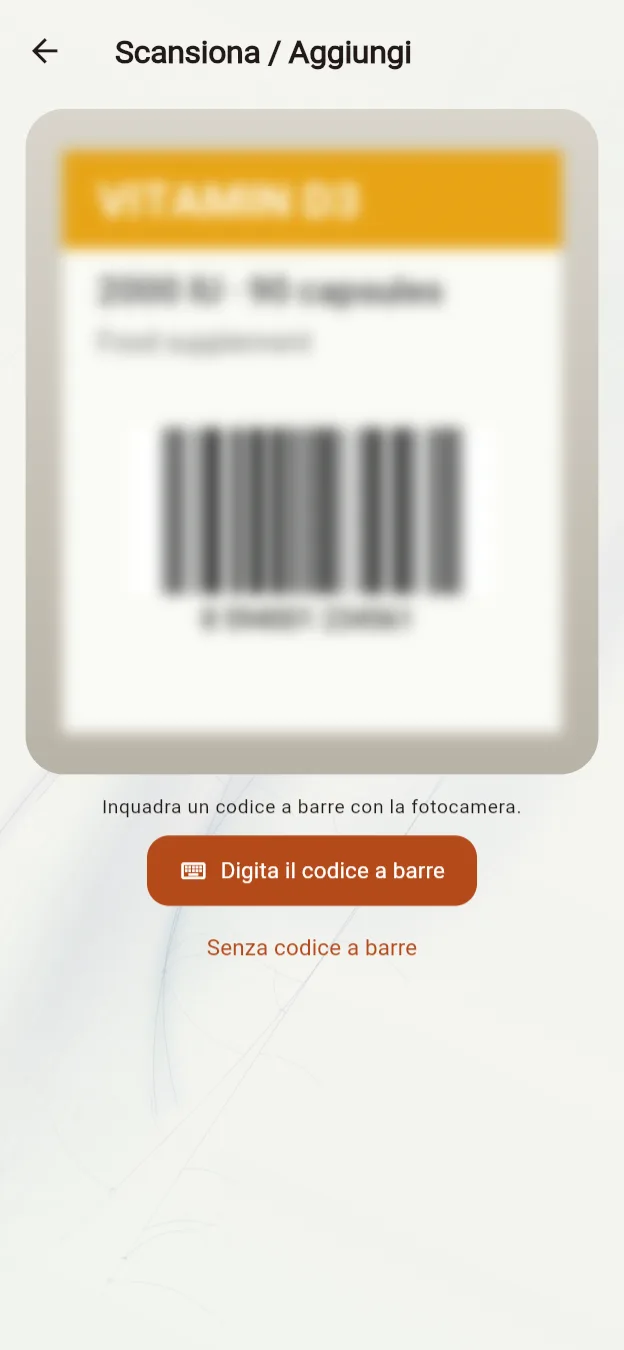
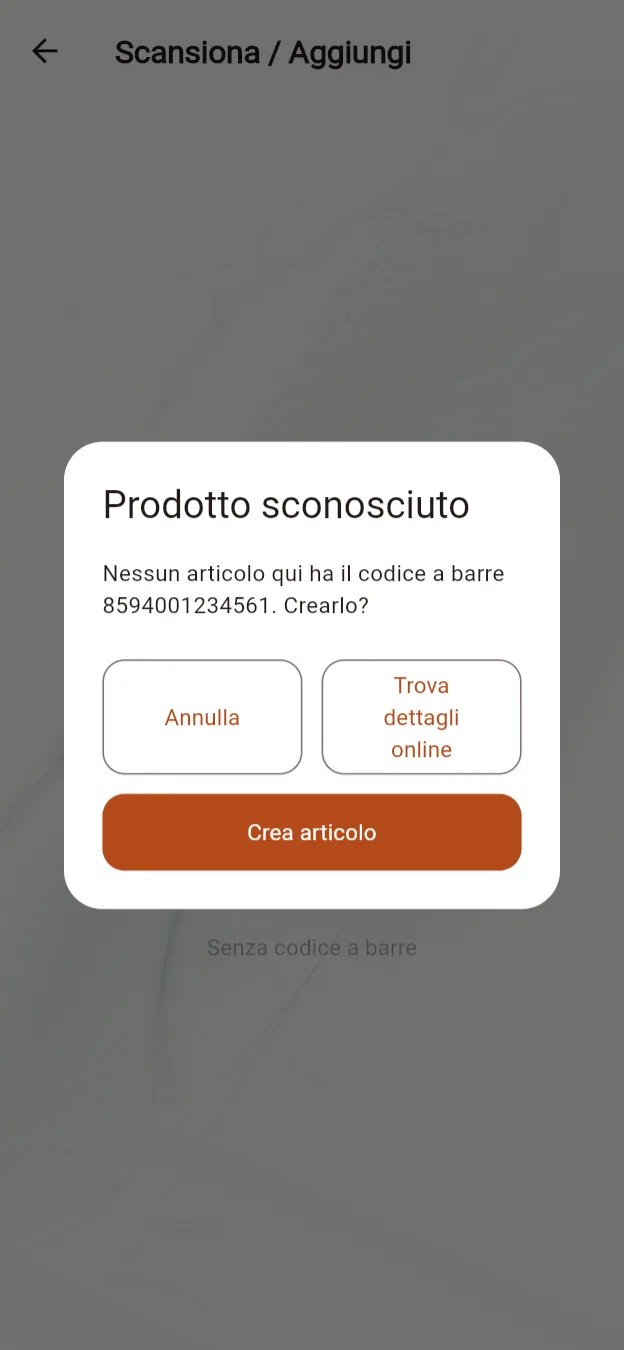
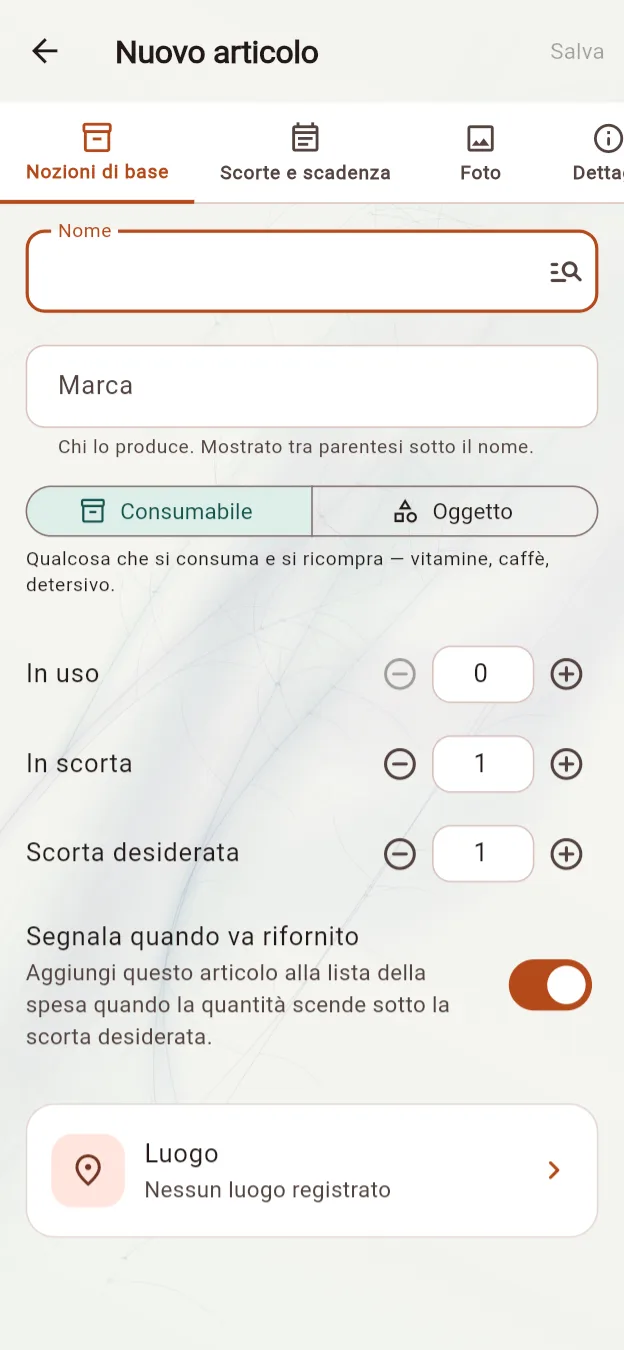
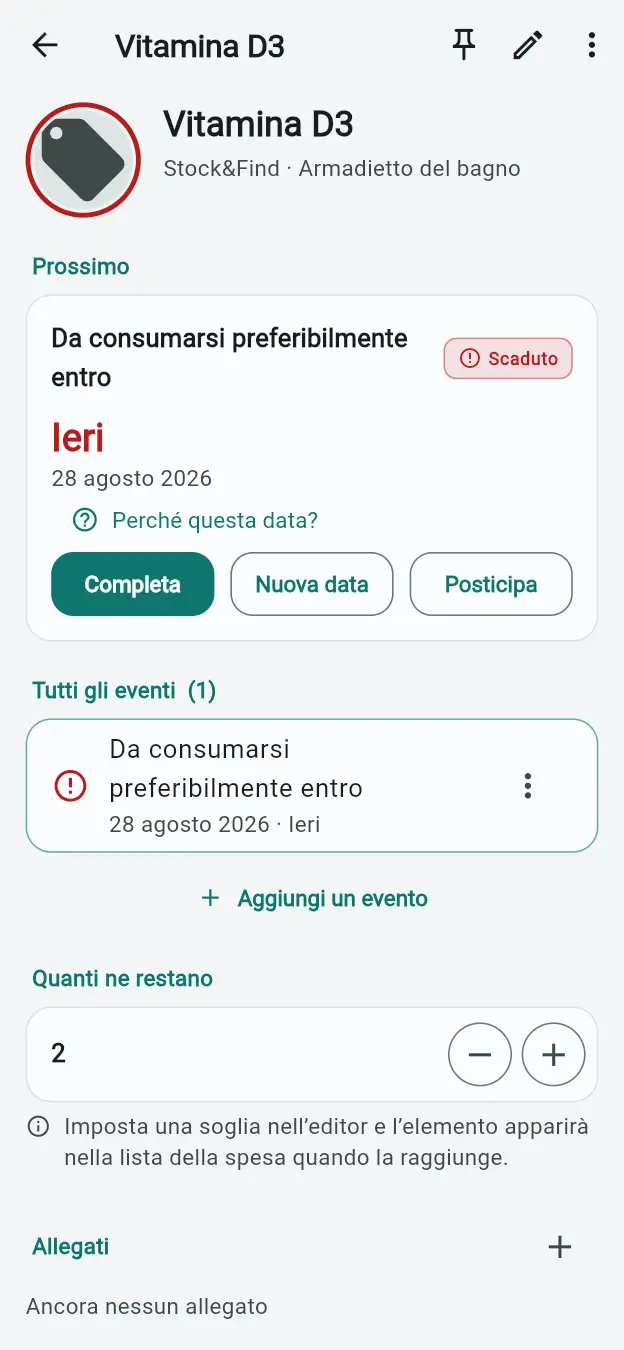
Tocca «Scansiona / Aggiungi» e inquadra il codice a barre del flacone. Niente fotocamera o niente codice? Scegli «Digita il codice a barre» oppure aggiungi l'articolo senza codice.
Schermata 1 di 23
- Tocca «Scansiona / Aggiungi» e inquadra il codice a barre del flacone. Niente fotocamera o niente codice? Scegli «Digita il codice a barre» oppure aggiungi l'articolo senza codice.
- Stock&Find legge 8594001234561. Nessun articolo ha ancora quel codice, quindi propone di crearlo.
- Chiamalo Vitamina D3. Lascia selezionato «Consumabile» e imposta «In scorta» e «Scorta desiderata» a due flaconi.
- Apri la scelta del luogo e seleziona Nuovo luogo.
- Salva «Armadietto del bagno». Il posto compare ora sull'articolo, accanto ai due flaconi in scorta.
- Aggiungi una scadenza con il selettore della data. L'esempio parte dal 21 agosto.
- Assegna il 21 agosto a un'unità e il 28 agosto all'altra. L'editor evidenzia quale usare per prima.
- Salva l'articolo. La schermata iniziale mostra due unità di scorta, il luogo e lo stato In scadenza.
- Quando apri un flacone nuovo, scegli «Prendi dalla scorta» e scansionalo. Senza fotocamera, scegli «Digita il codice a barre» o «Cerca per nome».
- Le unità hanno date diverse: Stock&Find chiede quale stai prendendo e suggerisce quella del 21 agosto.
- L'unità scelta passa in uso. Ne resta solo una di scorta, quindi un'unità da ricomprare viene aggiunta automaticamente alla lista.
- Un flacone è aperto e ne resta solo uno di scorta, quindi la lista della spesa chiede una vitamina D3 e mostra cosa è in uso e in scorta.
- Tocca la spunta rotonda nell'angolo della scheda quando lo compri. L'unità va subito nelle scorte, la lista si svuota e Annulla può tornare indietro.
- Dopo il 21 agosto, la schermata iniziale segnala un'unità come Scaduto e continua a mostrarne luogo e quantità.
- Apri «Scaduto» per vedere la vitamina D3, la sua data registrata e l'opzione per eliminarne un'unità.
- Smaltisci quell'unità. Stock&Find registra la rimozione, offre Annulla e aggiunge una sostituzione alla lista della spesa.
- Per aprire il flacone successivo, scegli di nuovo «Prendi dalla scorta». Questa volta scegli «Cerca per nome» – la stessa ricerca di Sfoglia – e seleziona Vitamina D3.
- C'è già un'unità aperta. L'app chiede se vuoi sostituirla o aprirne un'altra contemporaneamente.
- Scegli Sostituisci quella aperta. La nuova unità è in uso, le scorte sono vuote e la lista mostra le riserve mancanti.
- In LifeCue, il collegamento a Stock&Find mostra lo spazio associato, gli ultimi dati ricevuti e come funziona il trasferimento a senso unico.
- Dopo il 28 agosto, LifeCue mostra la vitamina D3 come scaduta nello spazio Stock&Find della schermata Oggi.
- Apri Articoli in LifeCue per cercare, filtrare e ordinare il record importato per luogo, quantità e data.
- Apri i dettagli per vedere insieme il termine minimo di conservazione, il tempo trascorso dalla data, la quantità, il luogo e il riferimento a Stock&Find.
Rifornimento
Scegli la tua scorta. La lista fa i conti.
L'app distingue le unità in uso da quelle di scorta. Quando le scorte scendono sotto il livello desiderato, la differenza va automaticamente nella lista della spesa.
Un'unità aperta non è una riserva
Un barattolo aperto e due nell'armadio significano due di scorta. Se ne vuoi tre di riserva, devi comprarne uno, non zero.
Comprato? Subito tra le scorte.
Segna un acquisto per aggiornare le scorte nello stesso passaggio. Puoi aggiungere una scadenza senza inserire di nuovo l'acquisto.
Compra una parte, lascia il resto in lista
Te ne servono tre ma ne hai comprato uno? Registra un acquisto: gli altri due restano in lista. Per una sola unità basta un tocco.
Disattiva il rifornimento automatico per singoli articoli, oppure aggiungi una voce di spesa manuale senza creare un articolo nell'inventario.
Assistente agli acquisti
Fai la spesa dalla lista. Le scorte cambiano all'arrivo.
Acquista ora trasforma la lista della spesa in un ordine in bozza: una scheda per articolo, raggruppate per negozio. Ogni modifica viene salvata subito, così puoi chiudere l'app a metà negozio e riprendere dopo.
Passaggio 1
Parti dalla lista della spesa
Tutto ciò che è sotto la scorta desiderata è già nella lista, con quanti comprarne. Tocca Acquista ora e l'assistente si apre con esattamente quegli articoli.
Passaggio 2
Inserisci cosa compri
Ogni scheda mostra cosa è in uso, in scorta e ancora da comprare. Imposta quantità, prezzo e un link al negozio; i link raggruppano le schede per negozio. Il + accanto al titolo aggiunge qualcosa che la lista non chiedeva.
Passaggio 3
Spunta, concludi, ricevi
Spunta ciò che hai ordinato e tocca Termina acquisti. Gli ordini restano in In arrivo finché non li segni come ricevuti: solo allora le scorte aumentano, e ciò che non è arrivato resta nella lista.
Fai la spesa e rifornisci le scorte
Collega Checklist una volta. La lista resta sincronizzata da sola.
NeuraTiM Checklist serve a spuntare le cose in negozio. Tocca Collega Checklist una volta sulla lista della spesa; da quel momento entrambe le app leggono e scrivono la stessa lista sul tuo telefono.
Un tocco, poi è automatico
Ciò che sta finendo compare in Checklist, e ciò che spunti lì torna in Stock&Find: niente da inviare, niente da incollare. L'icona del link indica che le app sono collegate.
Un acquisto conta una volta sola
Ogni riga ricorda quanti ne sono stati chiesti, comprati e già aggiunti alle scorte, così le scorte non salgono mai due volte e togliere una spunta sbagliata le riporta indietro. Un acquisto parziale resta nella lista finché non compri il resto.
Date e cronologia inclusi
Ogni unità acquistata può portare con sé la data di scadenza nelle scorte. Le righe completate restano accanto alla lista per due giorni, poi nella cronologia fino al settimo giorno. Gli articoli disattivati non vengono mai condivisi.
Le due app condividono la lista sullo stesso telefono tramite l'archiviazione tra app del sistema. Nulla va a un server. Se Checklist non è installata, il pulsante del link propone di scaricarla.
Luoghi
Un posto per ogni cosa, con le parole che usi tu.
Un luogo può essere una scatola, un cassetto, un ripiano, una cantina o un'auto. Crealo da solo o dentro un altro luogo. I luoghi sono facoltativi, ma rendono facile rispondere a «Dov'è?».
Inserisci un luogo nell'altro quando è utile
Crea Cantina → Ripiano → Scatola da campeggio, oppure mantieni una lista senza livelli. Nei dettagli di un articolo trovi il percorso completo del suo luogo.
Una foto per tutto il luogo
Fotografa una scatola una volta per riconoscerla in seguito. Apri il luogo per vedere articoli e quantità al suo interno.
Sposta uno o più articoli
Cambia il luogo dai dettagli dell'articolo, oppure selezionane diversi in Sfoglia e spostali insieme. Ogni spostamento viene registrato nella rispettiva cronologia.
Funzionalità
Tieni d'occhio le tue cose, non la burocrazia.
Quattro azioni, una schermata
Scansiona / Aggiungi, Prendi dalle scorte, Rimuovi dalle scorte e Sfoglia / Cerca, con la lista della spesa subito sotto. Le azioni quotidiane sono sempre a portata di mano.
Prodotti di consumo e oggetti
Tieni il conto delle confezioni aperte e di scorta dei prodotti che consumi, oppure della quantità e del luogo degli oggetti che conservi. Aggiunte, rimozioni, spostamenti e correzioni seguono le stesse regole.
Aperto non vuol dire finito
Rimetti tra le scorte un'unità non terminata o segnala che è stata consumata. Entrambe le azioni si possono annullare e la scadenza segue l'unità negli spostamenti.
Usa prima l'unità giusta
Se le unità di scorta hanno date diverse, scegli quale usare. L'app suggerisce la data più vicina non ancora trascorsa. Con una sola data, o senza data, basta un tocco.
Una lista della spesa che tiene il passo
Decidi quante unità vuoi tenere di scorta. Quando ne restano meno, la quantità mancante compare nella lista della spesa. Segna un acquisto per aggiungerlo alle scorte.
Scansiona il codice o digitalo
Supporta EAN-13, EAN-8, UPC-A, UPC-E, Code 128 e QR. Un codice salvato propone Aggiungi, Usa, Rimuovi o Apri; uno nuovo permette di creare un articolo. L'inserimento manuale è sempre disponibile.
Non solo un numero di prodotto
I codici UPC-A ed EAN-13 equivalenti identificano lo stesso prodotto. Le cifre di controllo vengono verificate. Le etichette GS1 possono fornire numero di prodotto, lotto, numero di serie, contenuto netto e scadenza: controlli la data prima di applicarla.
Luoghi facili da riconoscere
Dai un nome a una scatola, un cassetto, un ripiano o una cantina. Puoi inserire un luogo dentro un altro. Aggiungi una foto al luogo una sola volta, anziché a ogni oggetto al suo interno.
La tua foto, la tua inquadratura
Sposta e ingrandisci la foto prima di salvarla. Tutte le immagini hanno formato 3:2, così il ritaglio salvato coincide con l'anteprima.
Etichette a modo tuo
Assegna una categoria e tutte le etichette che servono: campeggio, primo soccorso, cose di Anna. Le etichette già usate compaiono nei suggerimenti, pronte da riutilizzare.
Un filtro, più la ricerca
Filtra per utilizzo, tipo di articolo, necessità di rifornimento, scadenza, luogo mancante, categoria o etichetta. Un filtro sostituisce il precedente; la ricerca restringe ulteriormente i risultati.
Capisci perché la quantità è cambiata
Ogni aggiunta, utilizzo, rimozione, spostamento e correzione compare nella cronologia. Il motivo della rimozione è facoltativo. Le correzioni aggiungono una voce, senza riscrivere il passato.
Le scadenze, solo quando servono
Aggiungi date per singola unità, consulta In scadenza o Scaduti e includili nel promemoria quotidiano. Lascia vuota la data per ciò che non ne ha bisogno.
Un promemoria al giorno, disattivato di base
Attiva un riepilogo quotidiano delle scorte basse e delle scadenze vicine. Nessun avviso separato per ogni articolo o variazione di quantità.
Un backup, un solo file
Esporta articoli, luoghi, categorie, cronologia e foto insieme. Ripristina unendo o sostituendo i dati; unire di nuovo lo stesso backup non crea duplicati.
Online solo per tua scelta
Tre ricerche facoltative. Tutte disattivate di base.
L'inventario funziona offline. Puoi attivare le ricerche online di dettagli, nomi o immagini dei prodotti. Ogni funzione spiega cosa invia.
Dettagli dai cataloghi aperti
Cerca prodotti online interroga Open Food Facts e cataloghi collegati, oppure Open Library per i libri. Invia il codice, non le tue quantità, i luoghi o le note.
Scegli cosa tenere
Controlla nome, foto, marca, formato e categoria prima di salvare. I campi che sostituirebbero contenuti esistenti non sono preselezionati. Con Annulla torni alla situazione precedente all'aggiornamento.
Trova un'immagine per nome
Cerca immagini per nome usa le parole inserite su Wikimedia Commons e Openverse. Ogni risultato riporta le informazioni sulla licenza.
Cerca nomi di prodotti online usa il codice a barre o, se manca, le parole che inserisci. Le tre impostazioni restano come le hai lasciate anche dopo un riavvio. Anche l'invio di suggerimenti usa la rete quando decidi di inviarli.
Privacy
Il tuo inventario resta affar tuo.
Stock&Find non richiede un account e non carica l'inventario in un database centrale. Ricerca online e condivisione sono scelte, non condizioni per usare l'app.
- Nessun account o accesso richiesto
- Nessuno strumento di analisi, tracciamento o SDK pubblicitario nell'app
- Nessun server centrale che conservi l'inventario
- Le foto di articoli e luoghi sono salvate localmente
- Le ricerche online restano spente finché non le attivi
- Invia la lista della spesa a Checklist sullo stesso telefono
Salvato sul tuo dispositivo
Il tuo inventario è salvato sul dispositivo. Decidi tu cosa esportare o condividere.
I tuoi dati
Backup semplici. Sei tu a decidere cosa eliminare.
Prima dell'esportazione, la schermata del backup spiega cosa contiene il file. La destinazione la scegli tu. L'eliminazione richiede conferma, così sai cosa verrà rimosso.
Tutto in un file
Articoli, luoghi, categorie, cronologia e foto restano insieme. Scegli dove salvare il file: non serve un account cloud.
Ripristina senza duplicati
Unisci un backup ai dati attuali oppure sostituiscili. Unire di nuovo lo stesso file non crea record duplicati.
Sai cosa stai eliminando
La conferma elenca i dati dell'inventario che saranno rimossi dal dispositivo e suggerisce di esportare prima un backup.
Metti da parte un articolo senza eliminarlo
Archivialo per nasconderlo dalle liste attive, conservandone quantità e cronologia. Ripristinalo quando ti serve di nuovo.
I backup non sono crittografati. Conservali e condividili con cura: chi accede al file può leggere il tuo inventario.
Gratis, con sostegno facoltativo
Tutto gratis. Nessuna sorpresa.
Ogni funzione è gratuita su tutte le piattaforme. Le donazioni sono facoltative e non sbloccano funzioni aggiuntive.
Sostengo personalmente i costi di sviluppo e gestione, compresi l'hosting e l'iscrizione annuale al programma sviluppatori Apple. Se Stock&Find ti ha evitato di ricomprare qualcosa che avevi già, una piccola mancia aiuta. Sempre apprezzata, mai richiesta.
Lascia una mancia
Altri modi per sostenere il progetto:
Preferisci l'e-mail? Invia una mancia
Scarica l'app
A casa sul tuo telefono e nel tuo browser.
Le versioni vengono generate automaticamente dal codice sorgente. Disponibilità e modalità di installazione variano in base alla piattaforma.
Android
In test chiuso su Google Play. Iscriviti alla lista dei tester e si installa come qualsiasi altra app.


