
NeuraTiM Stock&Find
اعرف ما لديك، وأين تجده.
تطبيق بسيط لجرد مقتنيات البيت: ما تملكه، وأين تحتفظ به، وما يحتاج إلى تعويض. مجاني، ويتيح إدارة المخزون دون اتصال، ولا يتطلب حسابًا.
- ما هذا؟
- كم لدي منه؟
- أين هو؟
كيف يعمل
أضفه في ثوانٍ، واعثر عليه عند الحاجة.
لا إعداد طويل ولا استيراد إلزامي. ابدأ بشيء واحد ترغب في العثور عليه بسهولة لاحقًا.
الخطوة 1
أضف ما لديك
امسح رمزًا شريطيًا أو أدخل اسمًا. اختر مادة استهلاكية أو غرضًا، وأدخل الكمية ومكانًا إن شئت. للصور وتواريخ الانتهاء والملاحظات علامات تبويب خاصة بها.
الخطوة 2
اعثر عليه من جديد
ابحث بالاسم أو الباركود أو الملاحظة أو المكان، ثم استخدم مرشحًا. تعرض كل نتيجة الكمية والمكان وحالة الحاجة إلى التعويض أو الصلاحية، إن وجدت.
الخطوة 3
اشترِ الناقص فقط
تظهر المواد الاستهلاكية التي يقل احتياطيها عن المستوى الذي اخترته في قائمة التسوق. سجّل ما اشتريته فعلًا لإضافته إلى المخزون، ويبقى ما ينقصك في القائمة.
عنصر واحد وتطبيقان متصلان
تابع رحلة صنف من الرف إلى قائمة التسوق، ثم إلى الرف من جديد.
امسح فيتامين D3 لإضافته، وسجّل الخزانة التي يُحفظ فيها وتواريخه، ثم افتح عبوة واشترِ التالية واستبدلها. شاهد كيف يُبقي LifeCue التواريخ أمام عينيك.
التُقطت جميع الشاشات من تطبيقات Flutter أثناء تشغيلها، ولم تُعَد محاكاتها باستخدام HTML.
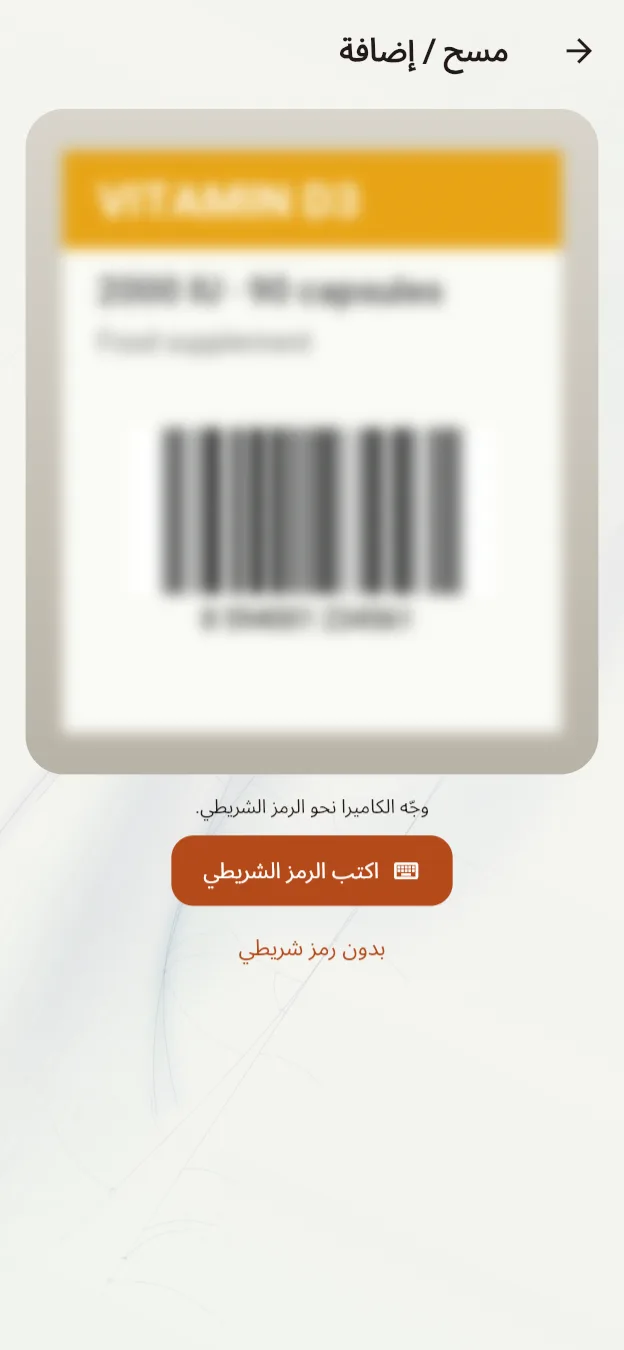
اضغط «مسح / إضافة» ووجّه الكاميرا إلى الرمز الشريطي على العبوة. لا توجد كاميرا أو رمز؟ اختر «اكتب الرمز الشريطي» أو أضف العنصر دون رمز.
الشاشة 1 من 23
- اضغط «مسح / إضافة» ووجّه الكاميرا إلى الرمز الشريطي على العبوة. لا توجد كاميرا أو رمز؟ اختر «اكتب الرمز الشريطي» أو أضف العنصر دون رمز.
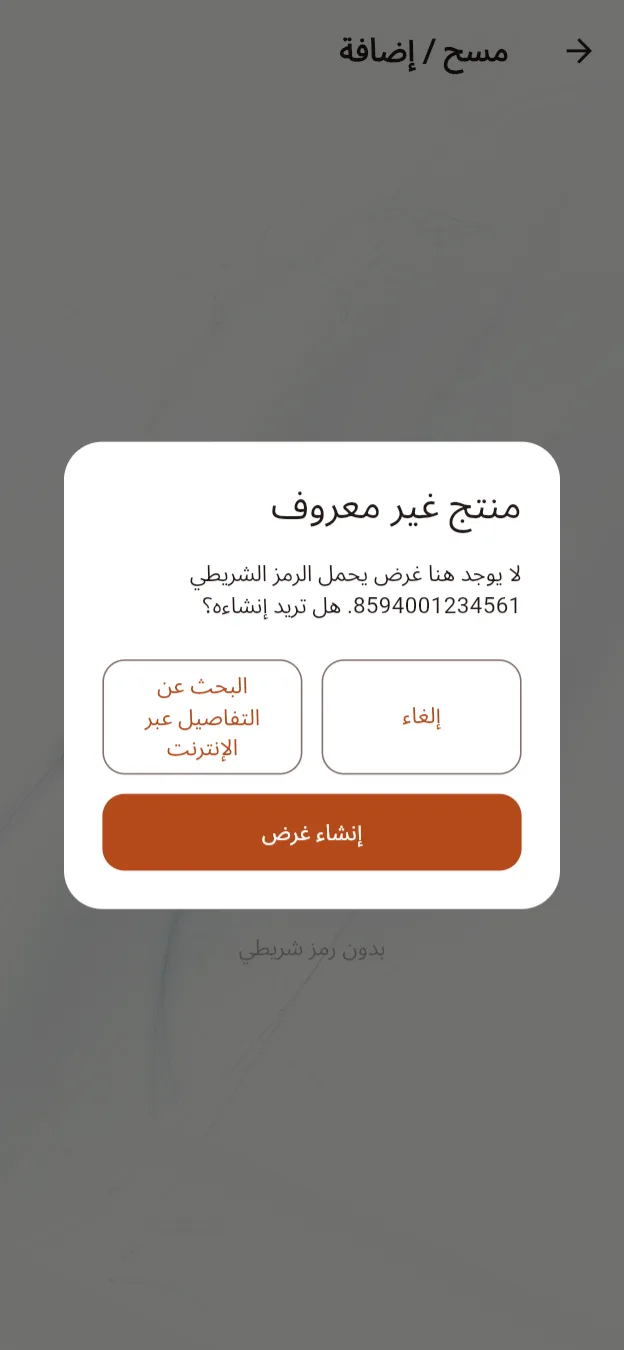
- يقرأ Stock&Find الرمز 8594001234561. لا يحمل أي عنصر هذا الرمز بعد، فيعرض إنشاءه.
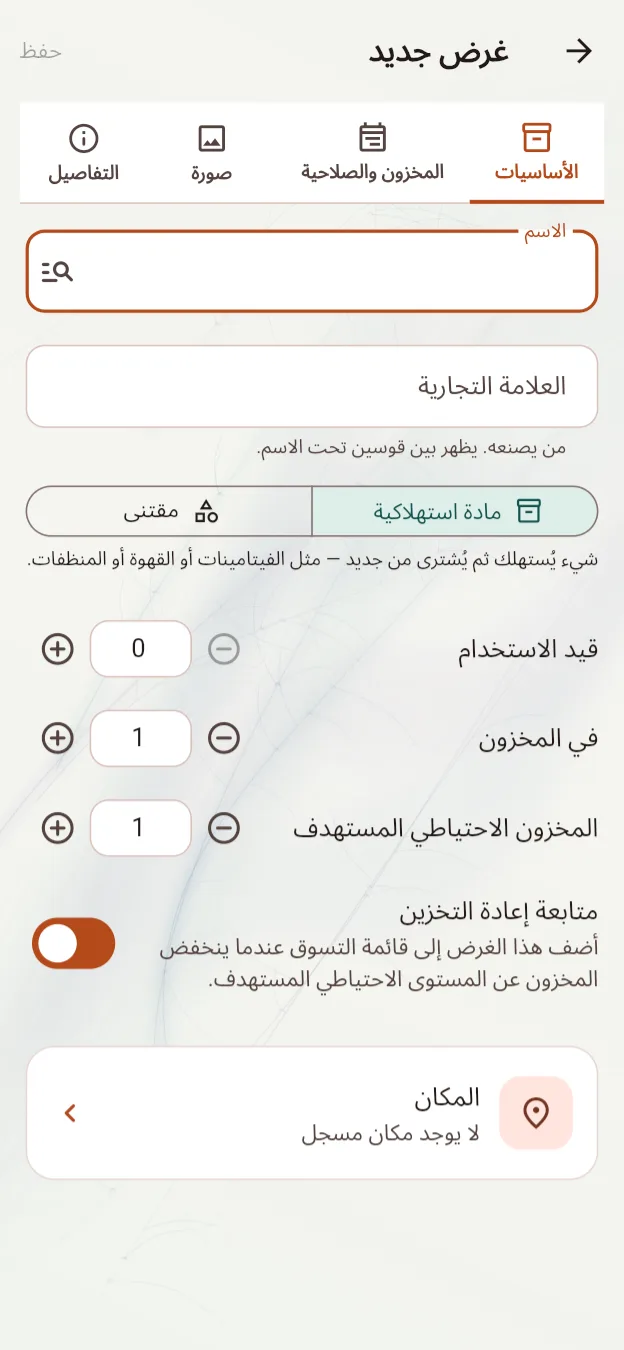
- سمِّه فيتامين D3. أبقِ «مادة استهلاكية» محددًا واضبط «في المخزون» و«المخزون الاحتياطي المستهدف» على عبوتين.
- افتح محدد المكان واختر «مكان جديد».
- احفظ «خزانة الحمّام». يظهر المكان الآن على العنصر بجوار العبوتين في المخزون.
- أضف تاريخ انتهاء الصلاحية من منتقي التاريخ. يبدأ هذا المثال بتاريخ 21 أغسطس.
- اجعل تاريخ عبوة 21 أغسطس والأخرى 28 أغسطس. تبرز شاشة التعديل العبوة التي يُفضّل استخدامها أولًا.
- احفظ الصنف. تعرض الشاشة الرئيسية عبوتين في المخزون، ومكانهما، وحالة «قرب انتهاء الصلاحية».
- عندما تفتح عبوة جديدة اختر «استخدام من المخزون» وامسحها. بدون كاميرا اختر «اكتب الرمز الشريطي» أو «البحث بالاسم».
- للعبوتين تاريخان مختلفان، لذلك يسأل Stock&Find أيّهما ستأخذ، ويقترح عبوة 21 أغسطس.
- تصبح العبوة المحددة قيد الاستخدام. لم تتبقَّ سوى عبوة احتياطية واحدة، فتُضاف عبوة بديلة إلى قائمة التسوق تلقائيًا.
- عبوة مفتوحة ولم يبقَ سوى عبوة احتياطية واحدة، لذا تطلب قائمة التسوق فيتامين D3 واحدًا وتعرض ما هو قيد الاستخدام وفي المخزون.
- عند شرائه اضغط علامة الاختيار الدائرية في زاوية البطاقة. تنتقل الوحدة مباشرة إلى المخزن، وتفرغ القائمة، ويمكن التراجع عن ذلك.
- بعد 21 أغسطس، تضع الشاشة الرئيسية علامة «انتهت الصلاحية» على عبوة واحدة، مع استمرار عرض المكان والكميات.
- افتح «منتهي الصلاحية» لرؤية فيتامين D3 وتاريخه المسجّل وخيار التخلص من وحدة واحدة.
- تخلّص من تلك العبوة. يسجل Stock&Find الإزالة، ويتيح التراجع، ويضيف عبوة بديلة إلى قائمة التسوق.
- لفتح العبوة التالية اختر «استخدام من المخزون» مجددًا، واختر هذه المرة «البحث بالاسم» — البحث نفسه في التصفح — ثم فيتامين D3.
- هناك عبوة مفتوحة بالفعل، لذلك يسأل التطبيق إن كنت تريد استبدالها أم فتح عبوة أخرى إلى جانبها.
- اختر «استبدال العبوة المفتوحة». تصبح العبوة البديلة قيد الاستخدام، ويفرغ المخزون، وتعكس قائمة التسوق الكمية الاحتياطية الناقصة.
- في LifeCue، يعرض اتصال Stock&Find المساحة المرتبطة وآخر بيانات مستلمة وطريقة عمل النقل أحادي الاتجاه.
- بعد 28 أغسطس يعرض LifeCue فيتامين D3 بحالة «انتهت الصلاحية» في مساحة Stock&Find على شاشة «اليوم».
- افتح «الأصناف» في LifeCue للبحث في السجل المستورد وتصفيته وترتيبه بحسب المكان والكمية والتاريخ.
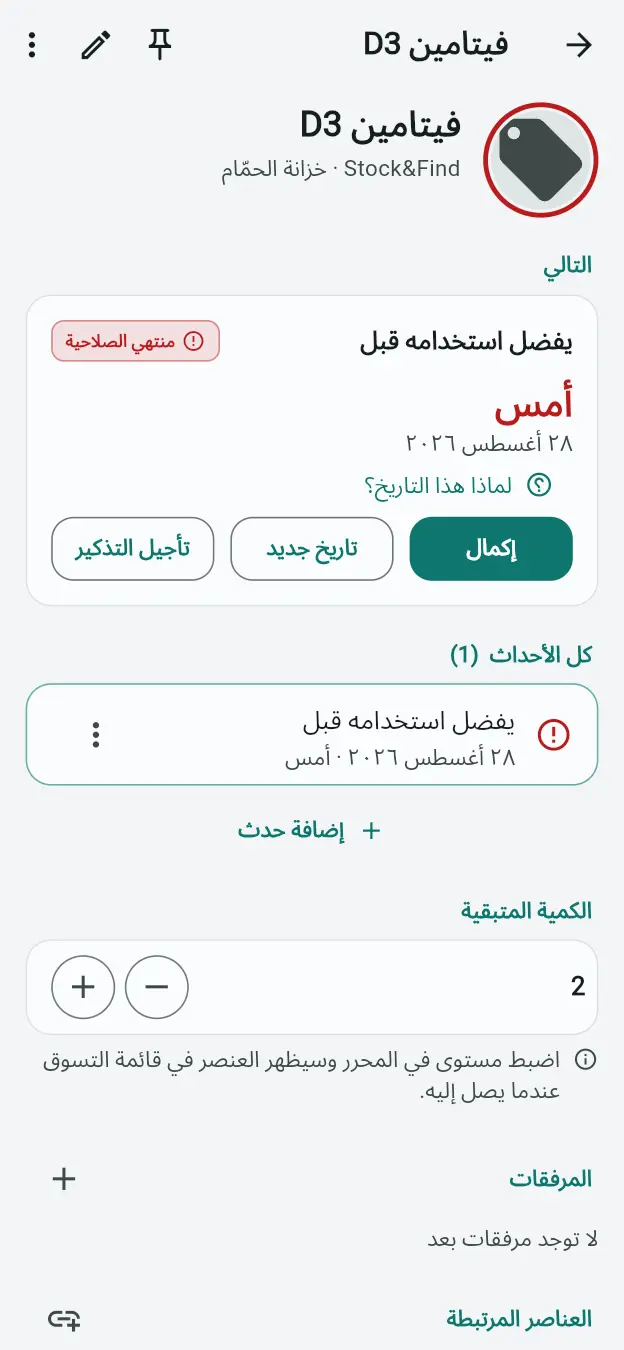
- افتح تفاصيل الصنف لرؤية موعد «يُفضّل استهلاكه قبل» والوقت المنقضي منذ تجاوزه والكمية والمكان ومرجع Stock&Find معًا.
تعويض المخزون
حدد الكمية الاحتياطية المطلوبة، واترك الحساب للقائمة.
يفصل التطبيق الوحدات قيد الاستخدام عن الوحدات الموجودة في المخزون. عندما يقل المخزون عن الاحتياطي المطلوب، يُضاف الفرق إلى قائمة التسوق تلقائيًا.
العبوة المفتوحة ليست عبوة احتياطية
إذا كان لديك مرطبان مفتوح ومرطبانان في الخزانة، فالاحتياطي مرطبانان. وللوصول إلى ثلاثة مرطبانات احتياطية، تحتاج إلى شراء واحد، لا صفر.
اشتريته؟ أضفه مباشرة إلى المخزون.
سجّل الشراء لتحديث المخزون في الخطوة نفسها. ويمكنك إضافة تاريخ الصلاحية دون إدخال المشتريات مرة أخرى.
اشترِ بعض الكمية الآن، واترك الباقي في القائمة
تحتاج إلى ثلاث وحدات لكنك اشتريت واحدة؟ سجّل شراء واحدة، وتبقى الاثنتان في القائمة. أما الوحدة الواحدة فتكفي لها لمسة واحدة.
عطّل التعويض التلقائي لأصناف محددة، أو أضف بندًا يدويًا إلى قائمة التسوق دون إنشاء صنف في المخزون.
مساعد التسوق
تسوّق من القائمة. يتغيّر المخزون عند الوصول.
يحوّل زر تسوّق الآن قائمة التسوق إلى طلب مسودة: بطاقة لكل عنصر، مجمّعة حسب المتجر. يُحفظ كل تعديل فورًا، فيمكنك إغلاق التطبيق في منتصف المتجر والمتابعة لاحقًا.
الخطوة 1
ابدأ من قائمة التسوق
كل ما انخفض عن الاحتياطي المطلوب موجود بالفعل في القائمة مع العدد المطلوب شراؤه. اضغط تسوّق الآن وسيفتح المساعد بهذه العناصر تحديدًا.
الخطوة 2
املأ ما تشتريه
تعرض كل بطاقة ما هو قيد الاستخدام وما في المخزن وما بقي للشراء. حدّد الكمية والسعر ورابط المتجر؛ تجمع الروابط البطاقات حسب المتجر. يضيف زر + بجانب العنوان شيئًا لم تطلبه القائمة.
الخطوة 3
حدّد، أنهِ، استلم
حدّد ما طلبته ثم اضغط إنهاء التسوق. تنتظر الطلبات في في الطريق حتى تضع علامة الاستلام، وعندها فقط يزداد المخزون، ويبقى ما لم يصل في القائمة.
من التسوق إلى مخزون البيت
اربط Checklist مرة واحدة، وستتزامن القائمة من تلقاء نفسها.
تطبيق NeuraTiM Checklist مخصّص لوضع العلامات أثناء التسوق. اضغط ربط Checklist مرة واحدة في قائمة التسوق، ومن بعدها يقرأ التطبيقان القائمة نفسها ويكتبان فيها على هاتفك.
ضغطة واحدة ثم تلقائيًا
ما يوشك على النفاد يظهر في Checklist، وما تحدّده هناك يعود إلى Stock&Find، دون إرسال أو لصق. تُظهر أيقونة الرابط أن التطبيقين متصلان.
الشراء يُحتسب مرة واحدة فقط
يتذكر كل سطر الكمية المطلوبة والمشتراة وما أُضيف إلى المخزن، فلا يزيد المخزون مرتين أبدًا، وإلغاء علامة خاطئة يعيده كما كان. يبقى الشراء الجزئي في القائمة حتى يُشترى الباقي.
التواريخ والسجل ترافقها
يمكن لكل وحدة مشتراة أن تحمل تاريخ انتهائها إلى المخزن. تبقى الأسطر المكتملة بجانب القائمة يومين، ثم في السجل حتى اليوم السابع. لا تُشارك العناصر المعطّلة أبدًا.
يتشارك التطبيقان القائمة على الهاتف نفسه عبر التخزين المشترك بين التطبيقات الذي يوفّره النظام. لا يُرسل شيء إلى أي خادم. إذا لم يكن Checklist مثبتًا، يعرض زر الربط تنزيله.
الأماكن
مكان لكل شيء، بالأسماء التي تختارها.
قد يكون المكان صندوقًا أو درجًا أو رفًا أو قبوًا أو سيارة. أضفه مستقلًا أو داخل مكان آخر. تحديد المكان اختياري، لكنه يجعل الإجابة عن «أين هو؟» أسهل.
رتّب الأماكن داخل بعضها عند الحاجة
أنشئ قبوًا ثم رفًا بداخله ثم صندوق تخييم على الرف، أو اكتفِ بقائمة بسيطة دون تدرّج. تعرض تفاصيل الصنف مسار مكانه كاملًا.
صورة واحدة للمكان كله
صوّر الصندوق مرة واحدة لتتعرف عليه لاحقًا. افتح المكان لترى محتوياته وكمياتها.
انقل صنفًا واحدًا أو عدة أصناف
غيّر مكان الصنف من تفاصيله، أو حدد عدة أصناف في «تصفح» وانقلها معًا. يُسجَّل كل نقل في سجل الصنف.
المزايا
تابع أغراضك دون عناء الأوراق.
أربعة إجراءات في شاشة واحدة
مسح / إضافة، واستخدام وحدة من المخزون، وإزالة وحدات من المخزون، وتصفح / بحث، وتحتها مباشرة قائمة التسوق. إجراءاتك اليومية في متناولك.
مواد استهلاكية ومقتنيات
تابع الوحدات المفتوحة والاحتياطية من الأشياء التي تستهلكها، أو كمية المقتنيات التي تحتفظ بها ومكانها. تخضع الإضافة والإزالة والنقل والتصحيح للقواعد نفسها.
فتح العبوة لا يعني نفادها
أعد وحدة لم تنتهِ بعد إلى المخزون، أو سجّل أنها استُهلكت بالكامل. يتيح الإجراءان التراجع، ويبقى تاريخ الصلاحية مرتبطًا بالوحدة عند نقلها.
استخدم الوحدة المناسبة أولًا
عندما تختلف تواريخ الوحدات المخزنة، اختر ما ستستخدمه. يقترح التطبيق أقرب تاريخ لم يمضِ بعد. إذا كان هناك تاريخ واحد أو لم توجد تواريخ، فتكفي لمسة واحدة.
قائمة تسوق تواكب مخزونك
حدد عدد الوحدات الاحتياطية التي ترغب في إبقائها. عندما ينخفض المخزون عن هذا العدد، تظهر الكمية الناقصة في قائمة التسوق. سجّل الشراء لإضافة الكمية إلى المخزون.
امسح الرمز أو اكتبه
يدعم EAN-13 وEAN-8 وUPC-A وUPC-E وCode 128 وQR. يعرض الرمز المحفوظ خيارات الإضافة أو الاستخدام أو الإزالة أو الفتح، ويعرض الرمز الجديد إنشاء صنف. الإدخال اليدوي متاح دائمًا.
أكثر من مجرد رقم منتج
تُعرَف رموز UPC-A وEAN-13 المتكافئة على أنها المنتج نفسه، وتُفحَص أرقام التحقق. قد توفر ملصقات GS1 رقم المنتج والدفعة والرقم التسلسلي والمحتوى الصافي وتاريخ الصلاحية؛ وتراجع التاريخ قبل تطبيقه.
أماكن يسهل التعرف عليها
سمِّ صندوقًا أو درجًا أو رفًا أو قبوًا، وضع مكانًا داخل آخر عند الحاجة. أضف صورة واحدة للمكان بدل تصوير كل صنف بداخله على حدة.
صورتك، والإطار الذي تختاره
اسحب الصورة وكبّرها لضبط الإطار قبل الحفظ. تستخدم الصور كلها نسبة 3:2 نفسها، فيطابق القص المحفوظ ما رأيته في المعاينة.
وسوم تناسب حياتك
امنح كل صنف فئة واحدة وما تحتاجه من وسوم: تخييم، إسعافات أولية، أغراض آنا. تظهر الوسوم الموجودة ضمن الاقتراحات ليسهل استخدامها مجددًا.
مرشح واحد، ومعه البحث
صفِّ بحسب الاستخدام أو نوع الصنف أو الحاجة إلى التعويض أو الصلاحية أو عدم تحديد مكان أو الفئة أو الوسم. اختيار مرشح جديد يستبدل السابق، والبحث يضيّق النتائج أكثر.
اعرف لماذا تغير العدد
تُسجَّل كل إضافة واستخدام وإزالة ونقل وتصحيح في السجل. ذكر سبب الإزالة اختياري. يضيف التصحيح سجلًا جديدًا بدل إعادة كتابة الماضي.
تواريخ الصلاحية عند الحاجة
أضف تواريخ لكل وحدة، وراجع «قرب انتهاء الصلاحية» أو «انتهت الصلاحية»، وأدرجها في تذكيرك اليومي. اترك التاريخ فارغًا لما لا يحتاج إليه.
تذكير واحد يوميًا، معطّل افتراضيًا
فعّل ملخصًا يوميًا لنقص المخزون واقتراب انتهاء الصلاحية. لا يوجد تنبيه منفصل لكل صنف أو تغير في الكمية.
ملف واحد للنسخ الاحتياطي
صدّر الأصناف والأماكن والفئات والسجل والصور معًا. عند الاستعادة، ادمج النسخة مع البيانات الحالية أو استبدل البيانات الحالية بها. لا يؤدي دمج النسخة نفسها مجددًا إلى إنشاء سجلات مكررة.
الاتصال بالإنترنت قرارك
ثلاثة أنواع من البحث الاختياري، كلها معطّلة افتراضيًا.
يعمل مخزونك دون اتصال. ويمكنك تفعيل البحث عبر الإنترنت عن تفاصيل المنتجات أو أسمائها أو صورها. يشرح كل خيار البيانات التي يرسلها.
تفاصيل المنتجات من فهارس مفتوحة
يستعلم «البحث عن المنتجات عبر الإنترنت» من Open Food Facts والفهارس المرتبطة به، أو من Open Library للكتب. يرسل الباركود، لا كميات مخزونك أو أماكنه أو ملاحظاتك.
اختر ما تريد الاحتفاظ به
راجع الاسم والصورة والعلامة التجارية والحجم والفئة قبل الحفظ. الحقول التي ستستبدل محتوى موجودًا تكون غير محددة في البداية. يعيد «تراجع» البيانات إلى حالتها قبل التحديث.
ابحث عن صورة بالاسم
يستخدم «البحث عن الصور بالاسم» الكلمات التي تدخلها للبحث في Wikimedia Commons وOpenverse. تعرض كل نتيجة معلومات ترخيصها.
يستخدم «البحث عن أسماء المنتجات عبر الإنترنت» الباركود، أو الكلمات التي تدخلها عند عدم وجود رمز. تبقى إعدادات البحث الثلاثة كما تركتها بعد إعادة التشغيل. ويستخدم إرسال الملاحظات الشبكة أيضًا عندما تختار إرساله.
الخصوصية
مخزونك يبقى ملكك.
لا يتطلب Stock&Find حسابًا ولا يرفع مخزونك إلى قاعدة بيانات مركزية. البحث الاختياري والمشاركة قرارك، وليسا شرطًا لاستخدام التطبيق.
- بلا حساب أو تسجيل دخول
- لا أدوات تحليل أو تتبع أو حزم SDK إعلانية في التطبيق
- لا خادم مركزي يخزّن مخزونك
- تُحفَظ صور الأصناف والأماكن محليًا
- يظل البحث عبر الإنترنت معطّلًا حتى تفعّله
- أرسل قائمة التسوق إلى Checklist على الهاتف نفسه
محفوظ على جهازك
يُحفَظ مخزونك على جهازك. وأنت تقرر ما تصدّره أو تشاركه.
بياناتك
النسخ الاحتياطي سهل، وقرار الحذف لك.
قبل التصدير، توضح شاشة النسخ الاحتياطي محتويات الملف، وأنت تختار وجهته. يتطلب حذف البيانات تأكيدًا لتعرف ما سيُزال.
كل شيء في ملف واحد
تنتقل الأصناف والأماكن والفئات والسجل والصور معًا. اختر مكان حفظ الملف؛ لا يلزم حساب سحابي.
استعادة دون تكرار
ادمج النسخة الاحتياطية مع البيانات الحالية أو استبدل البيانات الحالية بها. لا يؤدي دمج الملف نفسه مجددًا إلى إنشاء سجلات مكررة.
اعرف ما تحذفه
يعرض التأكيد بيانات المخزون التي ستُحذف من الجهاز، ويقترح تصدير نسخة احتياطية أولًا.
ضع صنفًا جانبًا دون حذفه
أرشف الصنف لإخفائه من القوائم النشطة مع الاحتفاظ بكميته وسجله. استعده متى احتجت إليه مجددًا.
النسخ الاحتياطية غير مشفّرة. احفظها وشاركها بحذر؛ فمن يستطيع الوصول إلى الملف يستطيع قراءة مخزونك.
مجاني، والدعم اختياري
مجاني بالكامل. بلا شروط خفية.
جميع المزايا مجانية على جميع المنصات. التبرعات اختيارية ولا تفتح مزايا إضافية.
أتحمل تكاليف التطوير والتشغيل، ومنها الاستضافة وعضوية مطوّري Apple السنوية. إذا ساعدك Stock&Find على تجنب شراء شيء تملكه بالفعل، فدعم بسيط يصنع فرقًا. كل دعم محل تقدير، وليس مطلوبًا أبدًا.
قدّم دعمًا بسيطًا
طرق أخرى لدعم المشروع:
هل تفضّل البريد الإلكتروني؟ إرسال الدعم
احصل على التطبيق
مريح على هاتفك، وفي متصفحك أيضًا.
تُنشأ إصدارات التوزيع تلقائيًا من الشيفرة المصدرية. يختلف التوفر وخيارات التثبيت بحسب المنصة.
Android
قيد اختبار مغلق على Google Play. انضم إلى قائمة المختبرين وسيُثبَّت كأي تطبيق آخر.


